La función de Audio/vídeo en tiempo real permite a los usuarios de Omnissa Horizon 8 ejecutar Skype, Webex, Google Hangouts, Microsoft Teams y otras aplicaciones de conferencia en línea en sus sesiones remotas. Con audio/vídeo en tiempo real, la cámara web y los dispositivos de audio integrados en el sistema o conectados localmente al sistema cliente se redireccionan a las sesiones remotas. Esta función redirecciona los datos de audio y vídeo con un ancho de banda significativamente inferior al que se puede alcanzar utilizando un redireccionamiento USB.
La función de Audio/vídeo en tiempo real es compatible con las aplicaciones de conferencias estándares y las aplicaciones de vídeo basadas en navegador. Además, admite entrada de audio analógica, dispositivos de audio USB y cámaras web estándar.
Omnissa Horizon Client en el sistema cliente y Horizon Agent en el escritorio remoto deben funcionar juntos para ofrecer todas las capacidades de Audio/vídeo en tiempo real. Para obtener más información sobre los requisitos de configuración de clientes y escritorios remotos, consulte Requisitos del sistema para la función Audio/vídeo en tiempo real.
Cómo funciona Audio/vídeo en tiempo real
A diferencia del redireccionamiento USB, la función Audio/vídeo en tiempo real no reenvía los dispositivos de audio ni la cámara web del sistema cliente a la sesión remota. En su lugar, estos dispositivos permanecen locales en el sistema cliente. La función Audio/vídeo en tiempo real extrae datos multimedia de los dispositivos locales y los codifica y envía al escritorio remoto, lo que descodifica los datos.
Los dispositivos locales se redireccionan como micrófonos y cámaras web virtuales en el escritorio remoto. Cuando se inicia una aplicación de conferencias o vídeo, muestra y utiliza estos dispositivos virtuales, que virtualmente "reproducen" el contenido multimedia descodificado de dispositivos cliente locales. El proceso de codificación y descodificación da como resultado un uso eficiente del ancho de banda, lo que permite que la función Audio/vídeo en tiempo real se escale de forma efectiva en muchos escritorios.
La cámara web virtual usa un controlador de cámara web de modo kernel que proporciona una mejor compatibilidad con aplicaciones de vídeo basadas en navegador y otro software de conferencia de terceros.
Cuando las imágenes de la cámara web y la entrada de audio se redirigen a una sesión remota, no se puede acceder a la cámara web ni al dispositivo de audio si el dispositivo está funcionando en modo exclusivo en el equipo local. Por el contrario, cuando estos dispositivos están en uso en el equipo local, es posible que no tenga acceso a ellos en la sesión remota.
Optimizar el rendimiento de audio/vídeo en tiempo real en las aplicaciones
La función Audio/vídeo en tiempo real se utiliza principalmente para ejecutar aplicaciones de conferencia, como Zoom y Webex, en un escritorio remoto.
Para obtener mejores resultados, asegúrese de que dispone de suficientes recursos del sistema y ancho de banda de red para procesar la codificación y descodificación del contenido de audio/vídeo en el escritorio remoto y la transferencia de datos entre la máquina cliente y el escritorio remoto. Pueden producirse problemas de rendimiento si intenta utilizar Audio/vídeo en tiempo real en un entorno comprometido con ancho de banda de red y recursos del sistema limitados.
Puede optimizar el rendimiento de la función Audio/vídeo en tiempo real en ciertas aplicaciones de conferencias mediante el uso de un software de complemento que descarga el procesamiento de datos en la máquina cliente. Cuando está disponible, dicho software de optimización puede producir resultados que se aproximan a la experiencia de usuario al ejecutar la aplicación de forma local en el sistema cliente.
En la siguiente tabla, se describen varios complementos de optimización de Horizon 8 y de terceros que puede usar para las aplicaciones de conferencias.
| Aplicación de conferencias | Software de optimización | Vínculo a la documentación |
|---|---|---|
| Microsoft Teams | Optimización de medios para Microsoft Teams, proporcionada como una función de Horizon 8 | Optimización de medios para Microsoft Teams |
| Zoom | Optimización de reuniones para VDI, proporcionada por Zoom y compatible con Horizon 8 | Zoom para VDI |
| Webex | Optimización de reuniones para VDI, proporcionada por Cisco y compatible con Horizon 8 | Webex para VDI |
Dispositivos compatibles con audio/vídeo en tiempo real
Aunque la función Audio/vídeo en tiempo real es compatible con muchos micrófonos y cámaras web de uso común, no todos los dispositivos admiten el uso de esta función.
Para determinar si un dispositivo multimedia local es compatible con la función Audio/vídeo en tiempo real, conecte el dispositivo al sistema cliente y compruebe la configuración adecuada para su plataforma de Horizon Client:
-
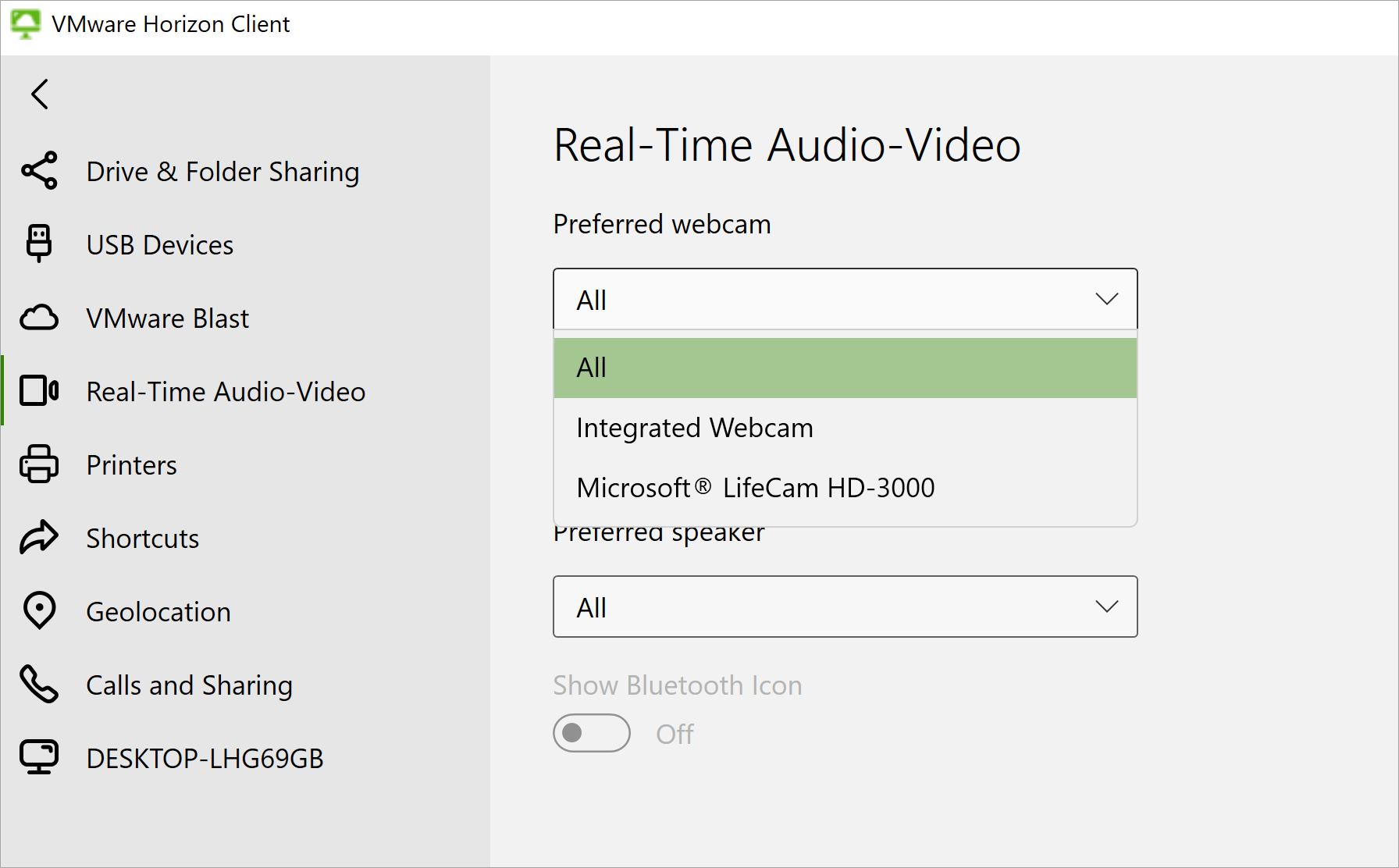
(Windows/Linux/Mac) Vaya a la configuración de Audio/vídeo en tiempo real en Horizon Client. Los dispositivos compatibles aparecen en la lista de dispositivos.
-
(Android/Chrome/iOS/HTML Access) Utilice configuraciones alternativas para determinar la compatibilidad del dispositivo. Consulte la documentación del cliente.
En este ejemplo de Horizon Client para Windows, la configuración de Audio/vídeo en tiempo real muestra dos cámaras web compatibles: la cámara web integrada en el sistema cliente y una cámara web de terceros conectada al sistema cliente.
¿Le resultó útil esta página?