Si un equipo cliente tiene más de una cámara web y un micrófono, puede establecer una cámara web y un micrófono preferidos para que la función Audio/vídeo en tiempo real los redireccione al escritorio remoto o la aplicación publicada. Estos dispositivos pueden estar integrados en el equipo cliente o conectados a él.
Compatibilidad con varios dispositivos y nombres de dispositivos redireccionados en sesiones remotas
Para cada dispositivo compatible integrado o conectado al sistema cliente, la función Audio/vídeo en tiempo real crea un dispositivo virtual correspondiente en la sesión remota.
En la siguiente tabla se especifican los nombres de los dispositivos virtuales redireccionados tal como aparecen en las sesiones remotas, según el software agente que se ejecute en el escritorio remoto y el software cliente que se ejecute en el sistema local. En la tabla también se especifica si la combinación de agente y cliente admite el redireccionamiento de varias cámaras web y micrófonos, o solo de una cámara web y un micrófono.
| Horizon Agent | Omnissa Horizon Client | Nombre del dispositivo redireccionado en el escritorio de sesión única | Nombre del dispositivo redireccionado en el escritorio multisesión o la aplicación publicada |
|---|---|---|---|
| Horizon Agent para Windows |
| Igual que el nombre del dispositivo local (Se admite el redireccionamiento de varios dispositivos) | Igual que el nombre del dispositivo local (Se admite el redireccionamiento de varios dispositivos) |
| Horizon Agent para Windows | Horizon Client 2203 - 2209 para Linux | Primer nombre de dispositivo local que aparece con "(VDI)" (Se admite el redireccionamiento de un único dispositivo) |
(Se admite el redireccionamiento de un único dispositivo) |
| Horizon Agent para Windows |
|
(Se admite el redireccionamiento de un único dispositivo) |
(Se admite el redireccionamiento de un único dispositivo) |
| Horizon Agent for Linux | Todas las versiones de todos los clientes |
(Se admite el redireccionamiento de un único dispositivo) |
(Se admite el redireccionamiento de un único dispositivo) |
Cómo funciona el redireccionamiento de un único dispositivo
Si la combinación de agente y cliente admite el redireccionamiento de un único dispositivo, la función Audio/vídeo en tiempo real solo redireccionará una cámara web y un micrófono a la sesión remota, independientemente de cuántos dispositivos estén conectados al sistema cliente. Puede especificar qué dispositivo desea redireccionar.
Cómo funciona el redireccionamiento de varios dispositivos
Si la combinación de agente y cliente admite el redireccionamiento de varios dispositivos, la función Audio/vídeo en tiempo real puede redirigir todos los dispositivos de cámara web y micrófono compatibles del sistema cliente a la sesión remota. Si configura Audio/vídeo en tiempo real para redireccionar todos los dispositivos, la lista de dispositivos del escritorio remoto coincidirá con la lista de dispositivos del sistema cliente.
Si especifica un dispositivo preferido, Audio/vídeo en tiempo real solo redireccionará ese dispositivo. Si el dispositivo preferido no está disponible, Audio/vídeo en tiempo real redireccionará el primer dispositivo designado por la enumeración del sistema.
Configurar qué dispositivos desea redireccionar
Si la combinación de agente y cliente admite el redireccionamiento de varios dispositivos, podrá configurar los ajustes de Audio/vídeo en tiempo real para redireccionar todos los dispositivos o un dispositivo preferido.
Si la combinación de agente y cliente admite el redireccionamiento de un único dispositivo, podrá especificar qué dispositivo desea redireccionar. Seleccionar la opción Todo no tiene ningún efecto, ya que, en este caso, la función Audio/vídeo en tiempo real vuelve a redireccionar el primer dispositivo designado por la enumeración del sistema.
En las siguientes secciones se incluye un resumen de las opciones de configuración disponibles para cada cliente. Para obtener información más detallada, consulte la guía de su cliente específico.
Horizon Client para Windows
Para seleccionar una cámara web o un micrófono preferidos, configure los ajustes de Audio/vídeo en tiempo real en la ventana Configuración de Horizon Client.
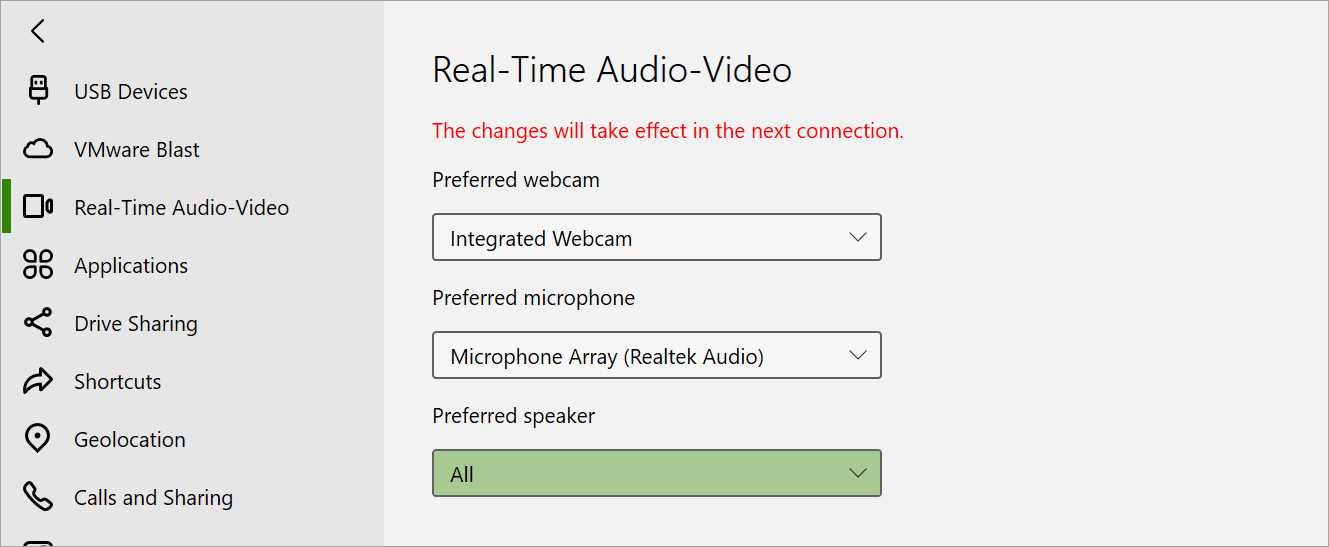
En Horizon Client 2212 para Windows y versiones posteriores, puede especificar la opción Predeterminado para el micrófono.
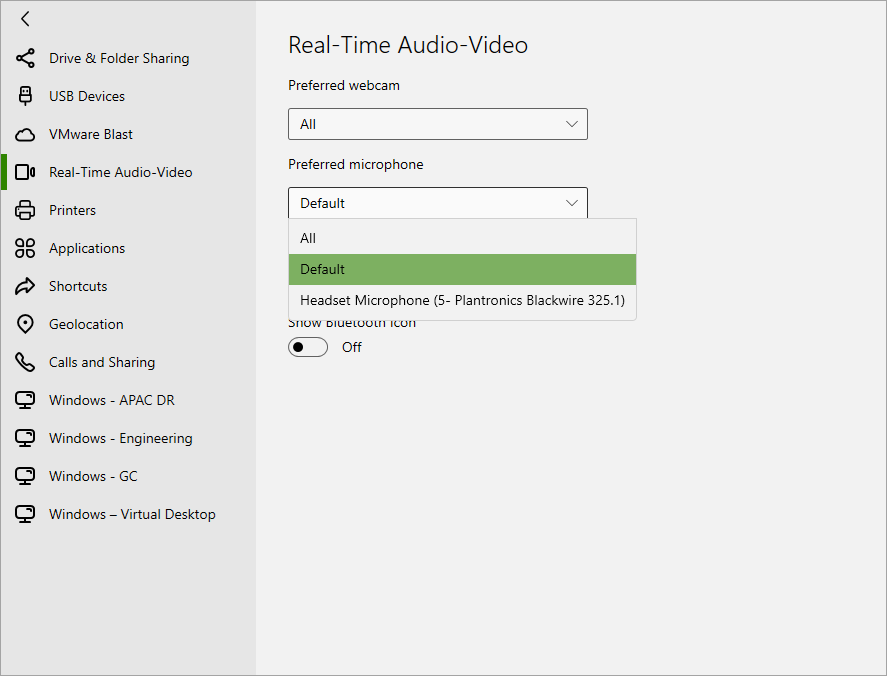
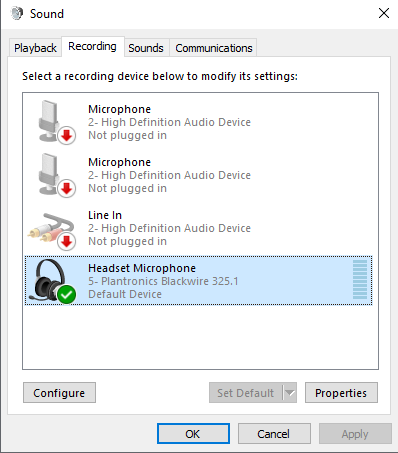
Si selecciona esta opción, Audio/vídeo en tiempo real solo redireccionará el micrófono configurado como dispositivo predeterminado del sistema. Para ver y configurar el dispositivo predeterminado del sistema, consulte los siguientes ajustes en Panel de control de Windows > Sonido > Grabar:
- Establecer como dispositivo predeterminado: establece el micrófono predeterminado que se utilizará para todas las aplicaciones, a menos que se configure de otro modo.
- Establecer como dispositivo de comunicación predeterminado: establece el micrófono predeterminado que se utilizará para todas las llamadas de audio y vídeo, a menos que se configure de otro modo.
Horizon Client para Mac
En Horizon Client 2206 para Mac y versiones posteriores, puede usar la ventana Configuración de Horizon Client para especificar una cámara web o un micrófono preferidos.
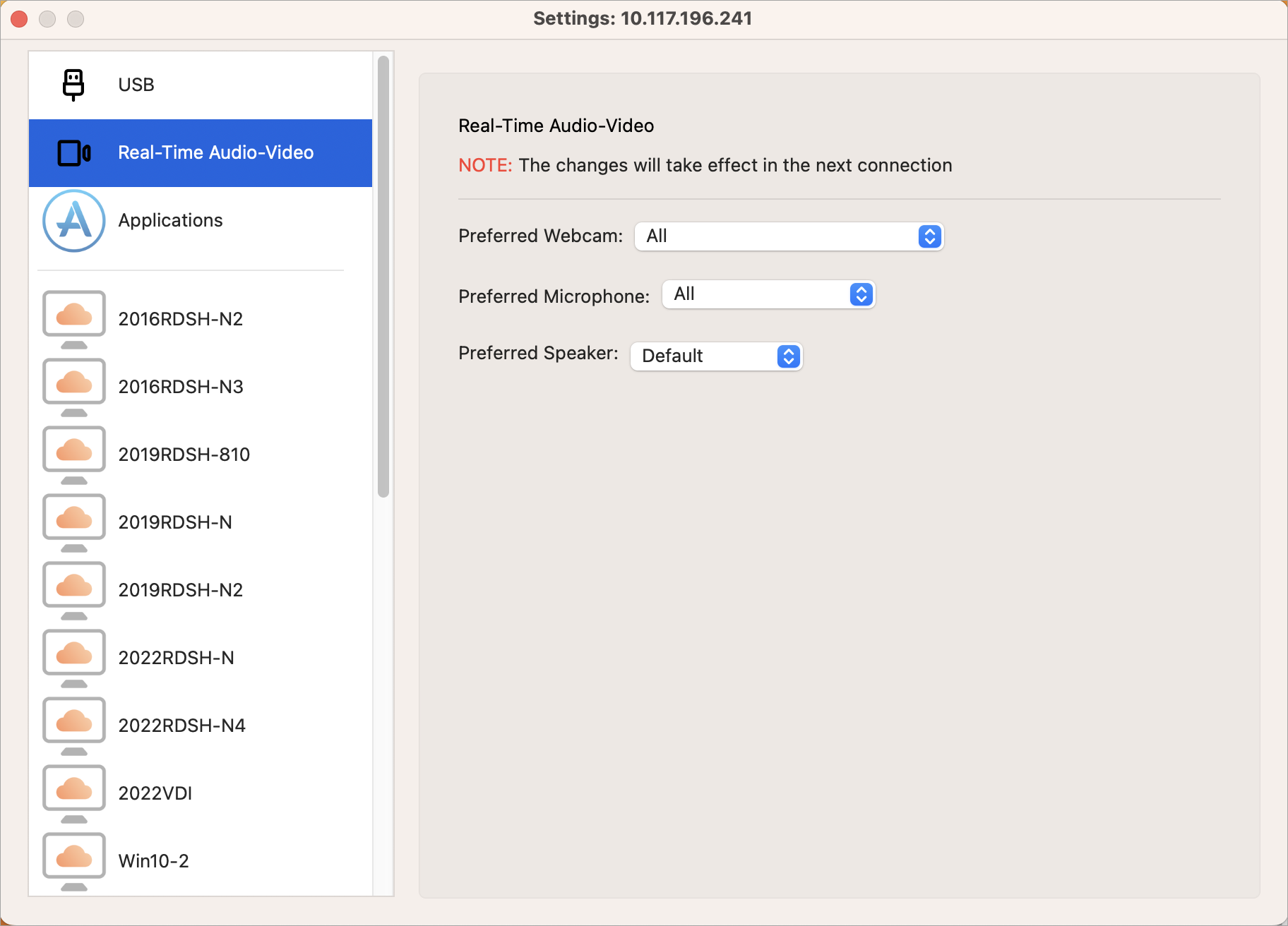
Puede usar la opción Predeterminado para que Audio/vídeo en tiempo real solo redireccione el micrófono configurado como dispositivo predeterminado del sistema.
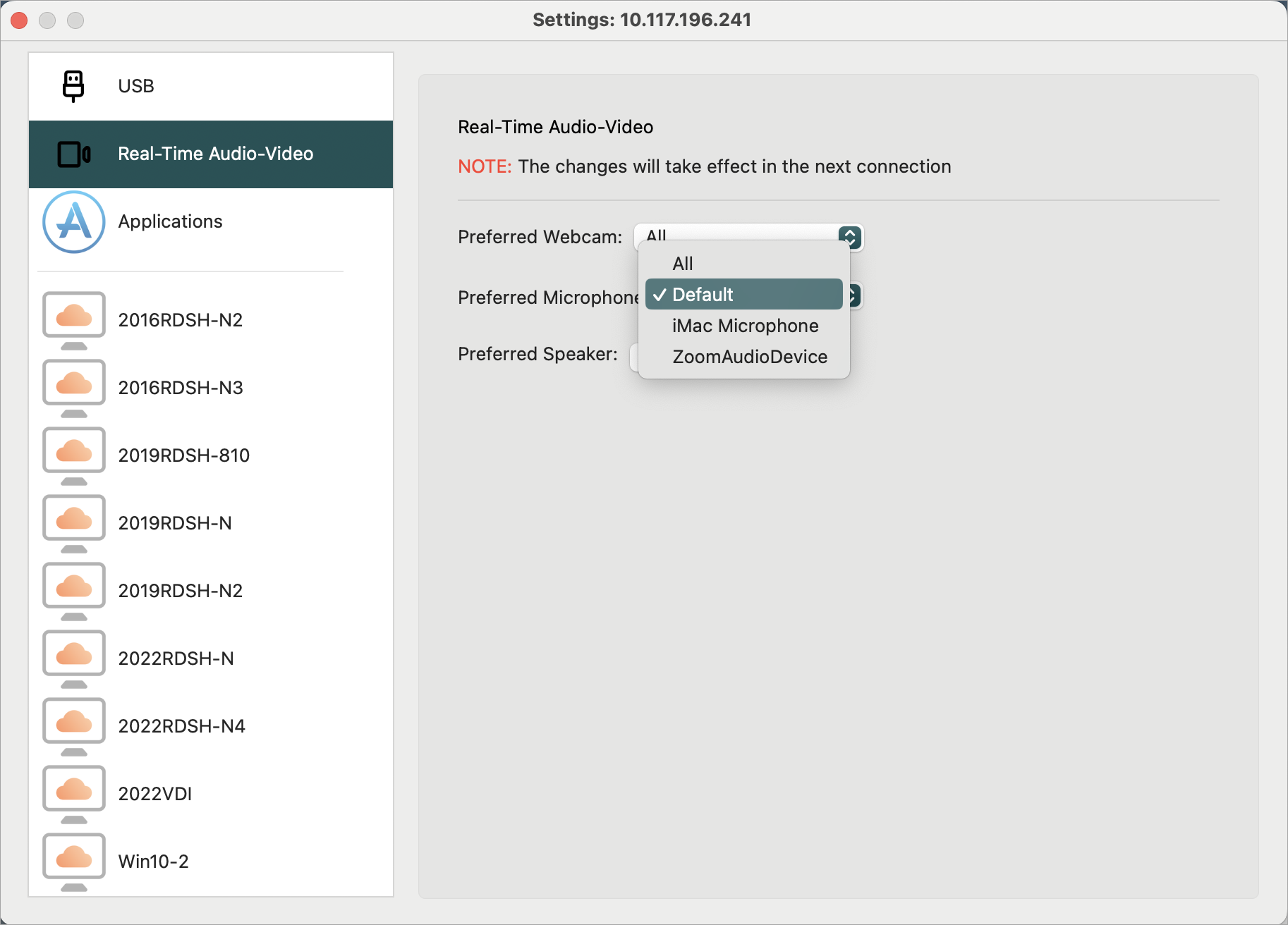
En Horizon Client 2203 para Mac y versiones anteriores, deberá configurar el archivo de registro Audio/vídeo en tiempo real para especificar una cámara web o un micrófono preferidos.
Horizon Client para Linux
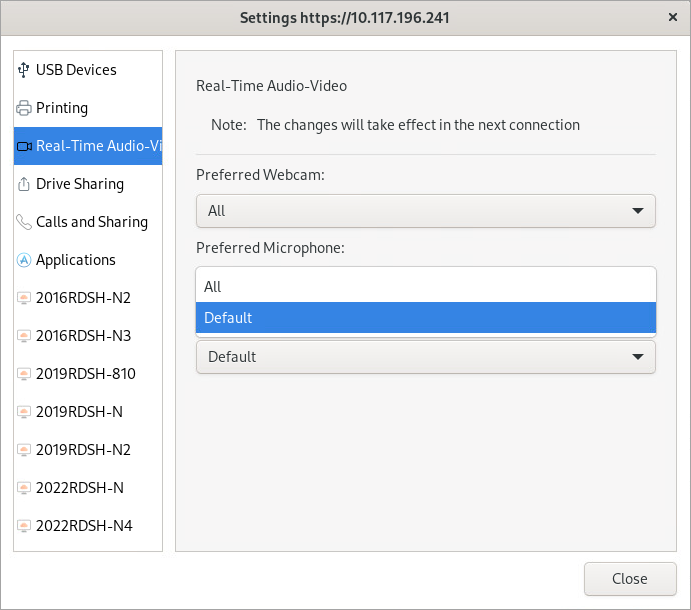
En Horizon Client 2206 para Linux y versiones posteriores, puede usar la ventana Configuración de Horizon Client para especificar una cámara web o un micrófono preferidos.
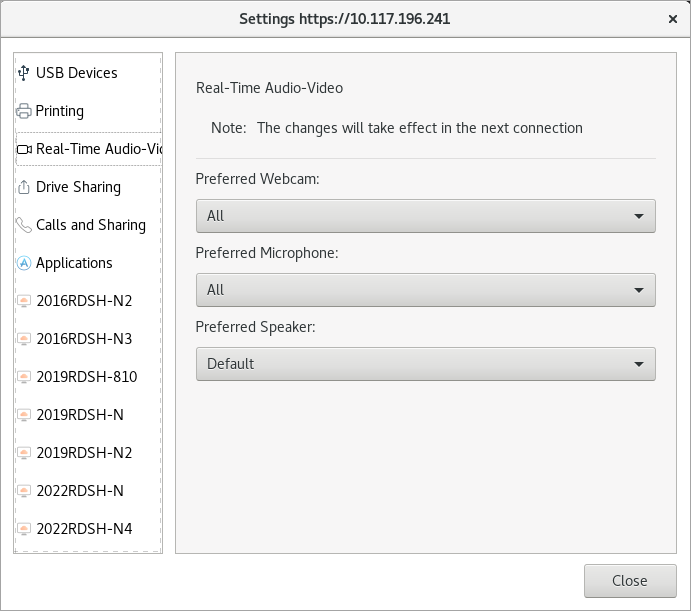
Puede usar la opción Predeterminado para que Audio/vídeo en tiempo real solo redireccione el micrófono configurado como dispositivo predeterminado en la configuración de sonido del sistema.
En Horizon Client 2203 para Linux y versiones anteriores, debe editar el archivo /config para especificar una cámara web o un micrófono preferidos.
Horizon Client para Android
Horizon Client para Android no permite seleccionar un micrófono o una cámara web preferidos. La función Audio/vídeo en tiempo real siempre redirecciona el dispositivo del sistema a la sesión remota.
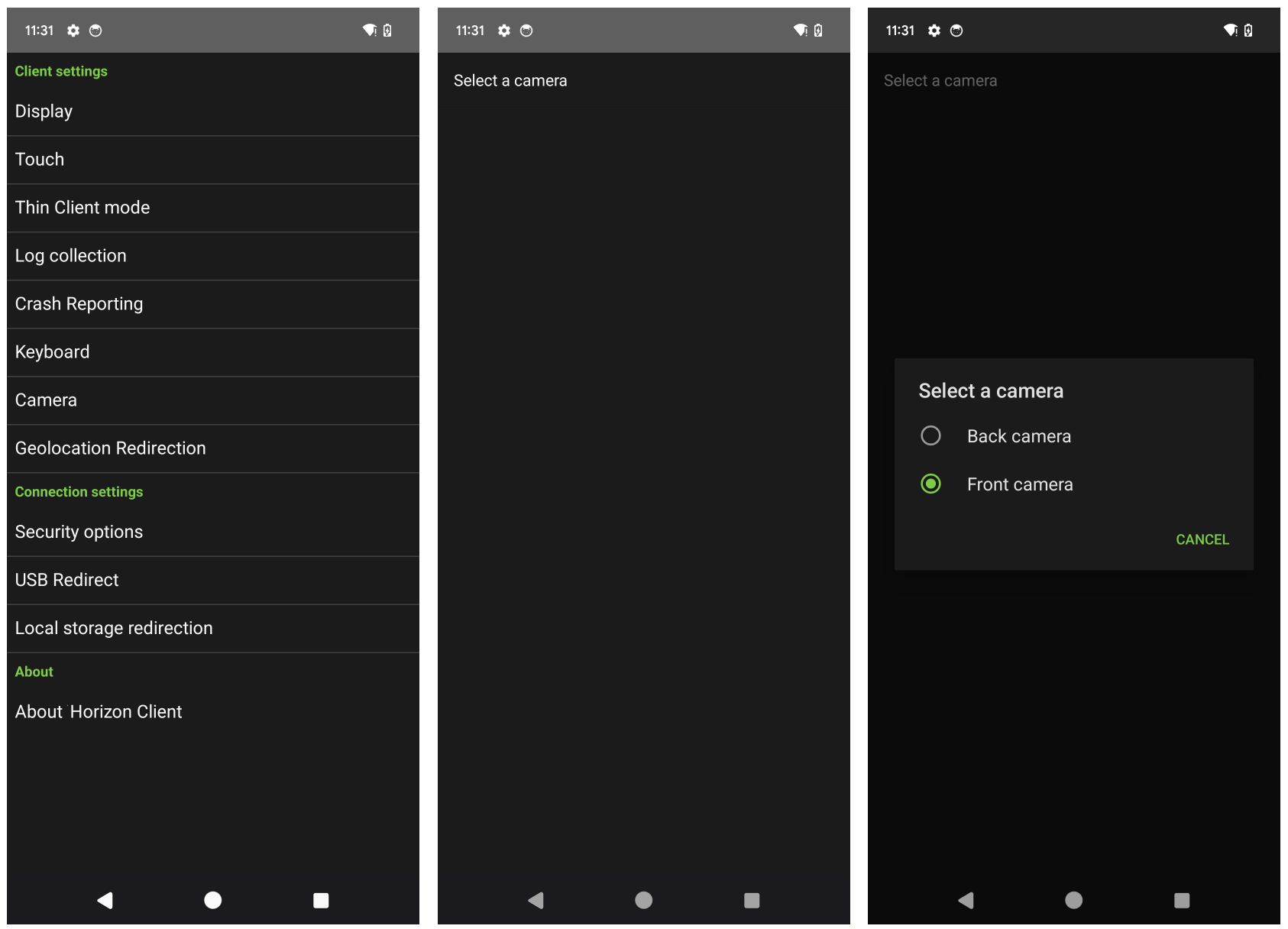
Puede especificar si desea redireccionar la cámara trasera o frontal del sistema.
Para especificar qué cámara del sistema desea redireccionar:
-
En la sesión remota, inicie una aplicación que utilice la cámara web redireccionada. Este paso es necesario para que las opciones de selección de cámara web estén disponibles en Horizon Client.
-
En Horizon Client para Android, acceda a Cámara y seleccione la cámara que desea redireccionar.
Horizon Client para iOS
Horizon Client para Chrome no permite seleccionar un micrófono o una cámara web preferidos. La función Audio/vídeo en tiempo real siempre redirecciona el dispositivo del sistema a la sesión remota.
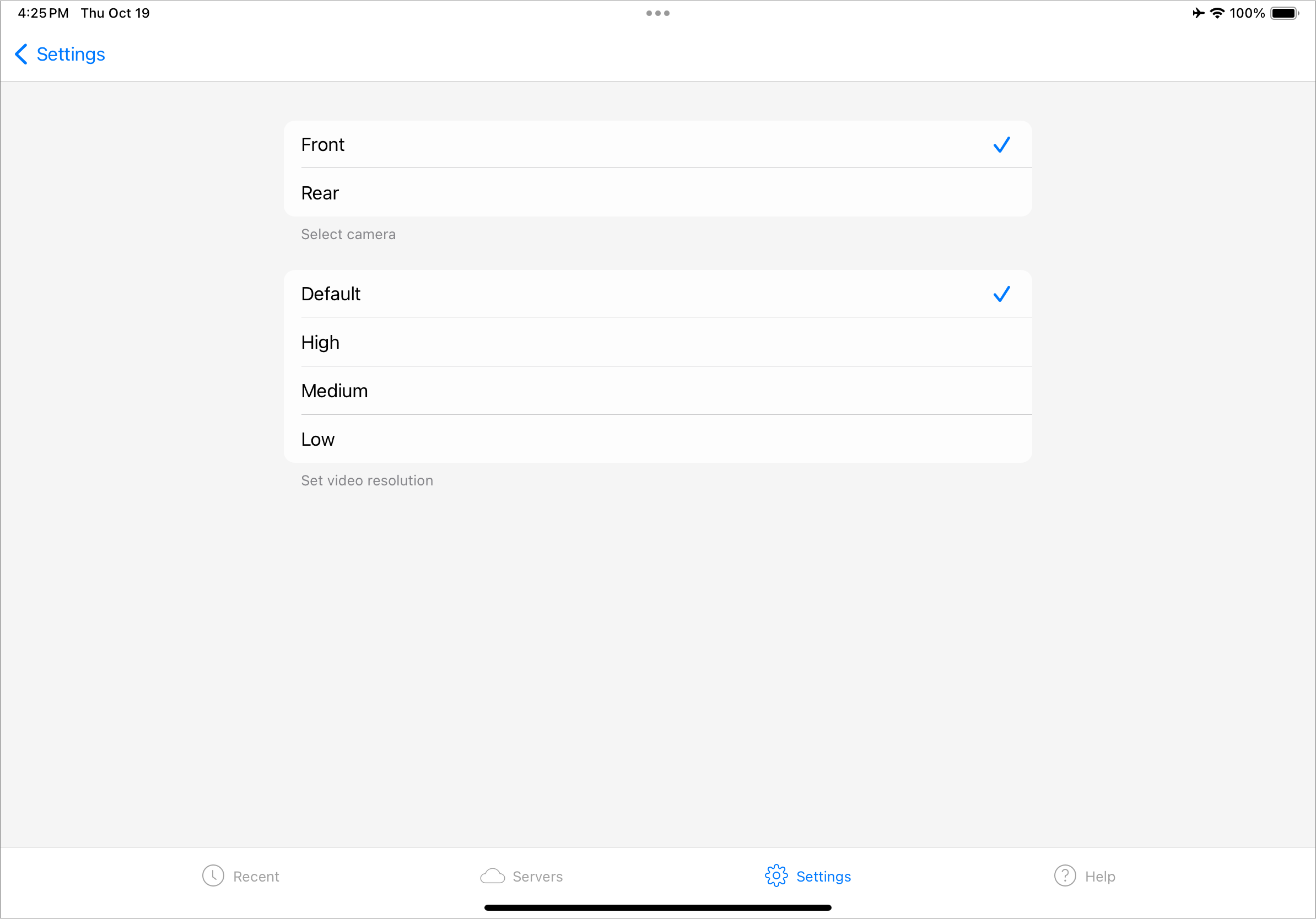
La ventana Configuración de Horizon Client permite especificar si desea redireccionar la cámara frontal o trasera del sistema.
Horizon HTML Access
HTML Access no permite seleccionar un micrófono o una cámara web preferidos. La función Audio/vídeo en tiempo real siempre redirecciona el dispositivo del sistema a la sesión remota.
¿Le resultó útil esta página?