Puede usar micrófonos, pantallas y teclados, así como otros dispositivos externos con escritorios remotos y aplicaciones publicadas.
Teclados y monitores
Es posible utilizar varios monitores y todos los tipos de teclados con un escritorio remoto. Algunas opciones permiten disfrutar de la mejor experiencia de usuario posible.
Cambiar el modo de visualización en escritorios remotos
Puede cambiar el modo para que los escritorios remotos se muestren en todos los monitores o en monitores específicos conectados al dispositivo cliente. Las aplicaciones remotas siempre se muestran en todos los monitores conectados al dispositivo cliente.
Si tiene varios monitores, puede mostrar un escritorio remoto en todos los monitores o en monitores específicos. Puede seleccionar hasta tres monitores.
Solo se puede ejecutar un escritorio remoto en modo multimonitor de forma simultánea.
Requisitos
- Esta función requiere ChromeOS 86 o una versión posterior.
- Esta función no se admite si el modo de escritorio unificado está habilitado para el dispositivo cliente.
- Para los dispositivos Chrome inscritos, esta función requiere que un administrador configure el siguiente ajuste en el archivo de configuración JSON para la aplicación de Horizon Client.
- Agregue el ajuste
displaya la lista de la propiedadeditableen la seccióncommon-setting. Consulte la sección Funciones del cliente.
- Agregue el ajuste
Procedimiento
-
Conéctese a un servidor.
-
Haga clic en el botón de la barra de herramientas Configuración situado en la esquina superior derecha de la ventana de selección de aplicaciones y escritorios, desplácese hasta la opción Pantalla y haga clic en Establecer.
-
Seleccione una opción de visualización y haga clic en Aceptar.
Opción Acción Usar todas las pantallas Muestra la ventana del escritorio remoto en todos los monitores conectados. Usar una sola pantalla Muestra la ventana del escritorio remoto en el monitor principal con el tamaño de ventana predeterminado. El tamaño predeterminado de la ventana es el área de trabajo del monitor principal, sin incluir la bandeja del sistema operativo. Usar pantallas seleccionadas Muestra el escritorio remoto en los monitores que seleccione. Solo se pueden seleccionar monitores adyacentes. Las miniaturas de los monitores conectados actualmente al sistema cliente aparecen en Mostrar disposición. La topología de visualización coincide con la configuración de pantalla del sistema cliente. Si desea seleccionar un monitor en el que se muestre la ventana del escritorio remoto o desmarcar esta selección, haga clic en su miniatura. Al hacer clic en una miniatura, cambiará de color. Usar una sola pantalla con una ventana pequeña Muestra la ventana del escritorio remoto en el monitor principal con un tamaño de ventana pequeño (640x480 píxeles). Usar una sola pantalla con una ventana grande Muestra la ventana del escritorio remoto en el monitor principal con un tamaño de ventana grande (1680x983 píxeles). Usar una sola pantalla con una ventana personalizada Muestra la ventana del escritorio remoto en el monitor principal con un tamaño de ventana personalizado. Puede especificar un ancho personalizado de hasta 1800 píxeles y una altura personalizada de hasta 964 píxeles. Usar una sola pantalla con pantalla completa Muestra el escritorio remoto en el monitor principal en modo de pantalla completa. -
Para mostrar escritorios remotos en varios monitores según la configuración de PPP del sistema cliente, active la opción Habilitar el escalado PPP en monitores ampliados.
Si la opción Modo de alta resolución está habilitada, esta opción estará desactivada. Si solo se selecciona un monitor, esta opción estará oculta.
-
Haga clic en Cerrar.
¿Qué hacer a continuación?
Para salir del modo multimonitor, coloque el cursor en la parte superior de la ventana del escritorio remoto hasta que aparezca la barra de menús y haga clic en el botón Cerrar el modo de pantallas múltiples.
La función de varios monitores solo admite una sesión de escritorio a la vez. Para cambiar a otro escritorio, primero salga del modo de varios monitores para el escritorio actual. A continuación, cambie al otro escritorio e introduzca el modo de varios monitores.
Ciertas acciones, como minimizar la pantalla, pueden hacer que la sesión salga automáticamente del modo multimonitor. Para entrar de nuevo en el modo multimonitor, coloque el cursor en la parte superior de la ventana del escritorio remoto hasta que aparezca la barra de menús y haga clic en el botón Utilizar varios monitores.
Configurar la resolución de la pantalla
Horizon Client puede cambiar el tamaño del escritorio remoto para que coincida con el tamaño de la ventana del navegador. Para usar esta función, un administrador debe configurar el escritorio remoto para que tenga la cantidad correcta de RAM de vídeo (VRAM). La configuración de VRAM predeterminada es 36 MB. Si no utiliza aplicaciones 3D, el requisito mínimo de VRAM será 16 MB.
Si usa un dispositivo que tenga una resolución con alta densidad de píxeles, como un Google Chromebook Pixel, puede configurar la aplicación publicada o el escritorio remotos para que usen dicha resolución. Active la opción Modo de alta resolución en la ventana Configuración. Esta opción solo aparece en la ventana Configuración si utiliza una pantalla de alta resolución o una pantalla normal con una escala superior al 100 %, y siempre que no haya sido desactivada por un administrador.
Para obtener más información sobre cómo desactivar la función Modo de alta resolución, consulte la sección Usar la consola de administración de Google para configurar dispositivos Chrome inscritos.
La función Modo de alta resolución no puede cambiar la resolución de una sesión remota activa. Debe cerrar sesión e iniciarla de nuevo para que se apliquen los cambios realizados con esta función.
El modo de alta resolución puede afectar al modo de visualización de un solo monitor o de varios monitores.
Nota: Si la resolución de pantalla en el modo de alta resolución es demasiado alta para admitir el modo de varios monitores, la sesión remota se mostrará en el modo de monitor único.
Para usar la función de representación 3D, un administrador debe asignar suficiente VRAM para cada escritorio remoto.
- Con la función de gráficos acelerados por software, puede utilizar aplicaciones 3D, como temas de Aero de Windows o Google Earth. Para utilizar esta función se necesitan entre 64 y 128 MB de VRAM.
- La función de gráficos acelerados por hardware compartida (vSGA), disponible con vSphere 5.1 o versiones posteriores, le permite utilizar aplicaciones 3D para actividades multimedia, de diseño y de modelado. Para utilizar esta función se necesitan entre 64 y 512 MB de VRAM. La cantidad predeterminada son 96 MB.
- La función de gráficos acelerados por el hardware dedicada (vDGA), que está disponible en vSphere 5.5 o versiones posteriores, asigna una GPU (unidad de procesamiento gráfico) física única en un host ESXi para una máquina virtual única. Use esta función si necesita gráficos de estación de trabajo acelerados por hardware de alta gama. Para utilizar esta función se necesitan entre 64 y 512 MB de VRAM. La cantidad predeterminada son 96 MB.
Cuando la representación 3D está habilitado, el número máximo de monitores es 1 y la resolución máxima es 3840x2160.
De forma similar, si usa un dispositivo que tenga una resolución con alta densidad de píxeles, como un Google Chromebook Pixel, deberá asignar suficiente VRAM para cada escritorio remoto.
Importante: El cálculo de la cantidad de VRAM que necesita para el protocolo de visualización Blast es similar al cálculo de la cantidad de VRAM necesaria para el protocolo de visualización PCoIP. Para obtener más información sobre cómo calcular la cantidad de VRAM necesaria, consulte el tema Estimar los requisitos de memoria para escritorios de máquinas virtuales en la guía Descripción general y planificación de implementación de Horizon.
Usar el modo de pantalla completa
Puede visualizar un escritorio remoto en modo de pantalla completa.
Requisitos
Conéctese al escritorio remoto.
Procedimiento
- Para visualizar el escritorio remoto en modo de pantalla completa, coloque el cursor en la parte superior de la ventana del escritorio remoto hasta que aparezca la barra de menús y haga clic en el botón Pantalla completa.
- Para salir del modo de pantalla completa, coloque el cursor en la parte superior de la ventana del escritorio remoto hasta que aparezca la barra de menús y haga clic en el botón Salir de pantalla completa.
Usar la sincronización de PPP
La función Sincronización de PPP garantiza que la configuración de PPP en una aplicación publicada o un escritorio remoto coincida con la del sistema cliente.
Un administrador puede desactivar la función Sincronización de PPP.
Al igual que la función de ajuste de escala de la pantalla, la función de sincronización de PPP puede mejorar la legibilidad del texto y los iconos en pantallas con PPP alta. A diferencia de la función de ajuste de escala de la pantalla, que aumenta el tamaño de las fuentes e imágenes desenfocándolas, la función de sincronización de PPP aumenta el tamaño de las fuentes e imágenes manteniéndolas nítidas. Por este motivo, generalmente se prefiere la función de sincronización de PPP, ya que ofrece una experiencia de usuario óptima.
Si se desactiva la sincronización de PPP, se utilizará la escala de la pantalla. La función de escala de la pantalla ajusta la aplicación publicada o el escritorio remoto de la forma adecuada.
La opción de la directiva de grupo del agente Sincronización de PPP determina si la función Sincronización de PPP está activada. La función está activada de forma predeterminada.
Comportamiento de la sincronización de PPP
El comportamiento de sincronización de PPP predeterminado depende de la versión de Horizon Agent que esté instalada en la máquina agente.
A partir de Horizon Agent 2012, la configuración de PPP del cliente por monitor se sincroniza con el agente, y los cambios se aplican inmediatamente durante una sesión remota de forma predeterminada. Esta función se controla mediante el ajuste de directiva de grupo del agente Sincronización de PPP por monitor. La función Sincronización de PPP por monitor es compatible de forma predeterminada con escritorios virtuales, físicos y RDSH.
Con versiones anteriores de Horizon Agent, el cliente solo admite la sincronización con la configuración PPP del sistema. La sincronización de PPP se produce durante la conexión inicial, y el ajuste de escala de pantalla funciona en caso de reconexión, si fuera necesario. Cuando la sincronización de PPP funciona y la configuración de PPP del sistema cliente coincide con la configuración de PPP del escritorio remoto, el ajuste de escala de pantalla no se aplicará aunque se seleccione la opción Permitir ajustar escala de pantalla en la interfaz de usuario. La sincronización de PPP se produce solo cuando los usuarios inician una sesión remota. Si los usuarios cambian la configuración de PPP durante una sesión remota, deberán cerrar la sesión y volver a iniciarla para que la configuración de PPP del escritorio remoto coincida con la nueva configuración de PPP del sistema cliente.
La configuración de PPP del agente se encuentra en el registro de Windows en Computer\HKEY_CURRENT_USER\Control Panel\Desktop: logPixels.
Nota: Es posible que la configuración de PPP del sistema no sea la misma que la configuración de PPP del monitor principal. Por ejemplo, si cierra el monitor principal y el sistema cambia a una pantalla externa que tenga una configuración de PPP diferente a la del monitor principal, la configuración de PPP del sistema seguirá siendo la misma que la configuración de PPP del monitor principal que se cerró anteriormente.
Esta versión del cliente no admite la configuración de directiva de grupo Sincronización de PPP por conexión, la cual se ofrece en Horizon Agent desde la versión 7.8 hasta la 2006.
Para obtener más información sobre la opción de la directiva de grupo de sincronización de PPP, consulte el documento Funciones de escritorios remotos y GPO de Horizon correspondiente a su versión de Horizon Agent.
Sistemas operativos invitados compatibles con escritorios virtuales
En escritorios virtuales, la función Sincronización de PPP es compatible con los siguientes sistemas operativos invitados:
- Windows 7 de 32 o 64 bits
- Windows 8.x de 32 o 64 bits
- Windows 10 de 32 o 64 bits
- Windows 11 de 32 o 64 bits
- Windows Server 2008 R2 configurado como escritorio
- Windows Server 2016 configurado como escritorio
- Windows Server 2019 configurado como un escritorio
- Windows Server 2022 configurado como un escritorio
Nota: Para las máquinas Windows Server que están configuradas como escritorios, la función Sincronización de PPP por monitor solo se admite en Windows Server 2022.
Hosts RDS admitidos para escritorios publicados y aplicaciones publicadas
Para aplicaciones y escritorios publicados, la función Sincronización PPP es compatible con los siguientes hosts RDS:
- Windows Server 2016
- Windows Server 2019
Métodos abreviados de teclado
Puede habilitar algunas opciones que afectan el comportamiento del teclado para ciertas combinaciones de teclas.
Chrome admite ciertas pulsaciones de teclas y combinaciones de teclas en el sistema operativo local y el sistema remoto. Para otras teclas y combinaciones de teclas cuando el usuario se conecta con un teclado Windows, algunas combinaciones no se admiten en el sistema operativo remoto. Sin embargo, el sistema local procesa la entrada. Puede habilitar la configuración para cambiar el comportamiento.
Sin determinados ajustes, las siguientes teclas y combinaciones del teclado no suelen funcionar en escritorios remotos.
-
Combinaciones de teclas de Windows.
-
Alt+Retroceso
Nota: Para introducir Ctrl+Alt+Supr, coloque el cursor en la parte superior de la ventana del escritorio remoto hasta que aparezca la barra de menús y haga clic en el botón Enviar Ctrl-Alt-Supr.
-
Bloq mayús+tecla_modificadora (como Alt o Mayús).
Para habilitar los siguientes métodos abreviados de teclado en escritorios remotos Windows, active las asignaciones de métodos abreviados de teclado correspondientes como se describe en la sección Configurar asignaciones de métodos abreviados de teclado.
- Alt+Retroceso (simula la pulsación de la tecla Supr o Ctrl+Z en los escritorios)
- Ctrl+Búsqueda (simula la pulsación de la tecla Windows en los escritorios)
Las combinaciones de teclas de Windows no funcionan para las aplicaciones publicadas. Estas combinaciones de teclas funcionan para los escritorios publicados y los escritorios remotos de Windows Server 2019/2022 y Windows 11.
Algunas combinaciones de teclas que funcionan en escritorios remotos con sistemas operativos Windows 8.x no funcionan en escritorios remotos con sistemas operativos Windows 7 o Windows 10.
Nota: Para obtener una lista de las combinaciones de tecas predeterminadas para el sistema operativo cliente, consulte la documentación del sistema operativo cliente. Para encontrar una lista de los métodos abreviados de teclado predeterminados de Windows, consulte el sitio web de asistencia de Microsoft Windows http://windows.microsoft.com.
Configurar asignaciones de métodos abreviados de teclado
Puede personalizar el modo en que las aplicaciones publicadas y los escritorios remotos interpretan los métodos abreviados de teclado introducidos en el dispositivo cliente creando asignaciones de métodos abreviados de teclado. Cuando cree una asignación de combinación de teclas, asigne una combinación de teclas en el dispositivo cliente a una combinación de teclas de Windows que active la acción asociada en la aplicación o el escritorio remotos.
Un método abreviado de teclado consta de uno o varios modificadores de teclas, como Control y Mayús, y un código de tecla. Un código de tecla puede ser cualquier tecla del teclado. Cuando presione una combinación de teclas asignada en el teclado de su cliente, se produce la acción o la combinación de teclas de Windows correspondiente en la aplicación o el escritorio remotos.
Vídeo
Para ver una introducción rápida a las asignaciones de métodos abreviados de teclado, reproduzca este vídeo de tres minutos.
Métodos abreviados de teclado en Horizon Client para Chrome
Consideraciones para la asignación de métodos abreviados de teclado del sistema operativo
Muchos sistemas operativos incluyen métodos abreviados de teclado predeterminados. Por ejemplo, Ctrl+W y Mayús+Ctrl+W son métodos abreviados de teclado comunes en dispositivos Chrome. Si quiere asignar una combinación de teclas de uno de estos sistemas operativos en Horizon Client, el comportamiento de la combinación de teclas en el dispositivo cliente y en la aplicación publicada o el escritorio remoto puede ser imprevisible.
Antes de crear una asignación de combinación de teclas, revise las siguientes consideraciones:
- El diseño físico de las teclas de un teclado puede diferir en función del idioma del teclado. Para asegurarse de que las asignaciones de métodos abreviados de teclado se registren correctamente con Horizon Client, utilice Configuración de idioma para especificar el idioma y la distribución del teclado.
- Si asigna una combinación teclas, el comportamiento de la combinación de teclas en el dispositivo cliente dependerá del modo en que el sistema operativo gestione la combinación de teclas. Por ejemplo, la combinación de teclas puede desencadenar una acción en el sistema operativo y es posible que Horizon Client no responda a la combinación de teclas. La combinación de teclas también puede desencadenar una acción tanto en el sistema operativo como en Horizon Client.
- Antes de asignar una combinación de teclas de un sistema operativo en Horizon Client, intente desactivar la combinación de teclas en el sistema operativo cliente, si es posible. Tenga en cuenta que todos los métodos abreviados de teclado del sistema operativo se pueden desactivar.
- Si asigna un método abreviado de teclado de Windows en Horizon Client, la acción asignada se producirá cuando utilice el método abreviado de teclado en la aplicación publicada o el escritorio remoto.
- Las asignaciones de métodos abreviados de teclado que incluyen la tecla Windows se desactivan de forma predeterminada en el cuadro de diálogo Asignación de teclas de Horizon Client. Para utilizar una de estas asignaciones, debe activarla marcando la casilla de verificación Abrir en el cuadro de diálogo Asignación de teclas. Estos métodos abreviados de teclado se incluyen con la función de asignación de forma predeterminada y no se pueden eliminar.
Nota: Para obtener una lista de las combinaciones de tecas predeterminadas para el sistema operativo cliente, consulte la documentación del sistema operativo cliente. Para encontrar una lista de los métodos abreviados de teclado predeterminados de Windows, consulte el sitio web de asistencia de Microsoft Windows http://windows.microsoft.com.
Crear asignaciones de métodos abreviados de teclado
Siga estos pasos para configurar asignaciones de métodos abreviados de teclado.
-
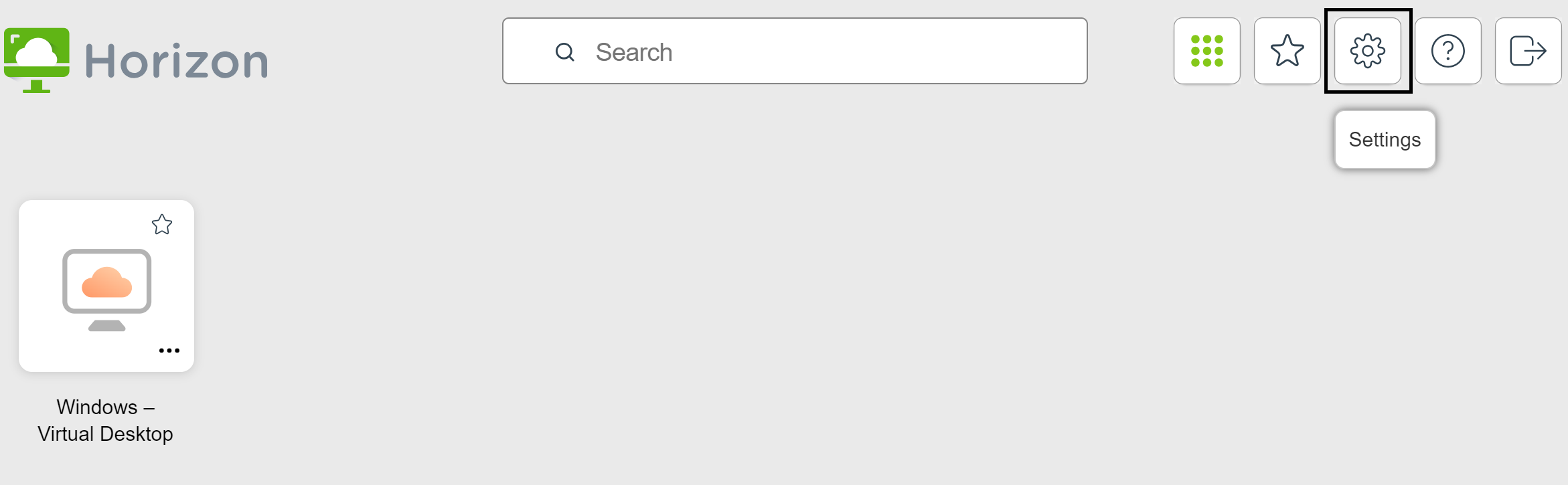
Conéctese a un servidor y haga clic en el botón Configuración de la barra de herramientas en la esquina superior derecha de la ventana de selección de aplicaciones y escritorios.
-
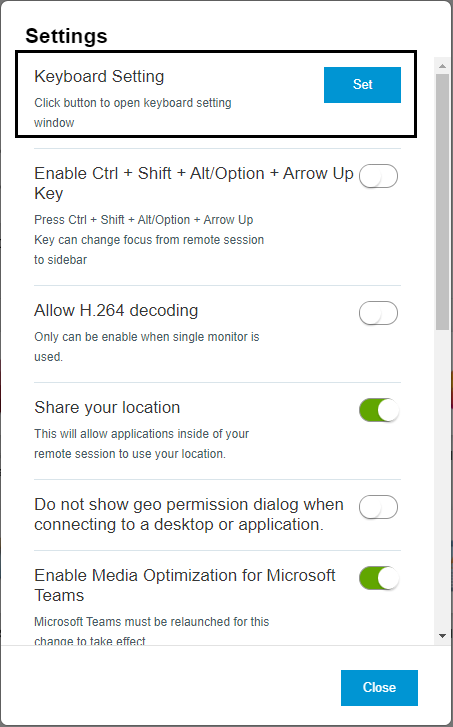
En la ventana Configuración, busque Configuración del teclado y haga clic en Establecer.
-
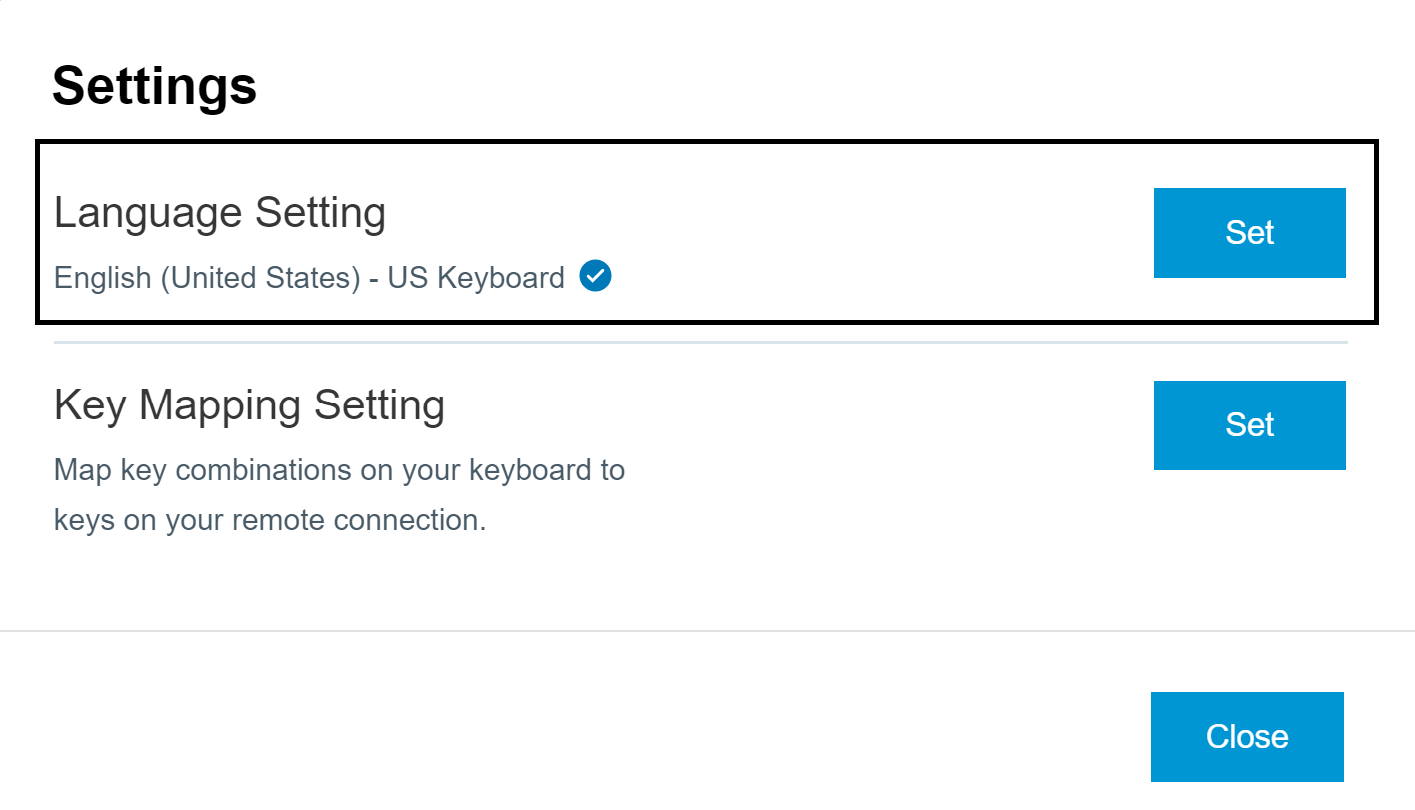
En la ventana Configuración del teclado, especifique el idioma del teclado.
a. Busque Configuración de idioma y haga clic en Establecer.
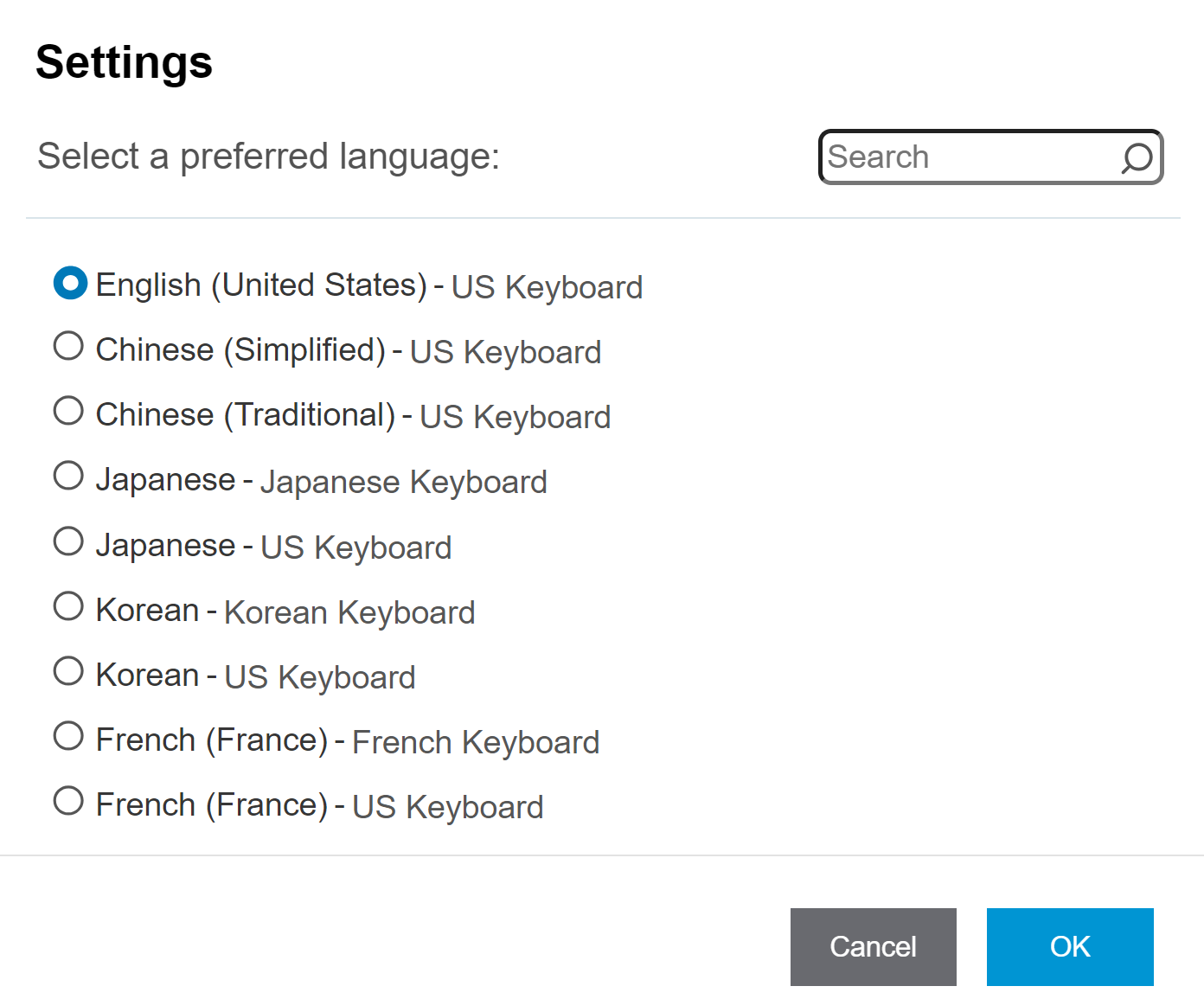
b. En el cuadro de diálogo que aparece, seleccione la combinación de idioma y distribución de teclado de su dispositivo y haga clic en Aceptar.
-
En la ventana Configuración del teclado, configure las asignaciones de métodos abreviados de teclado.
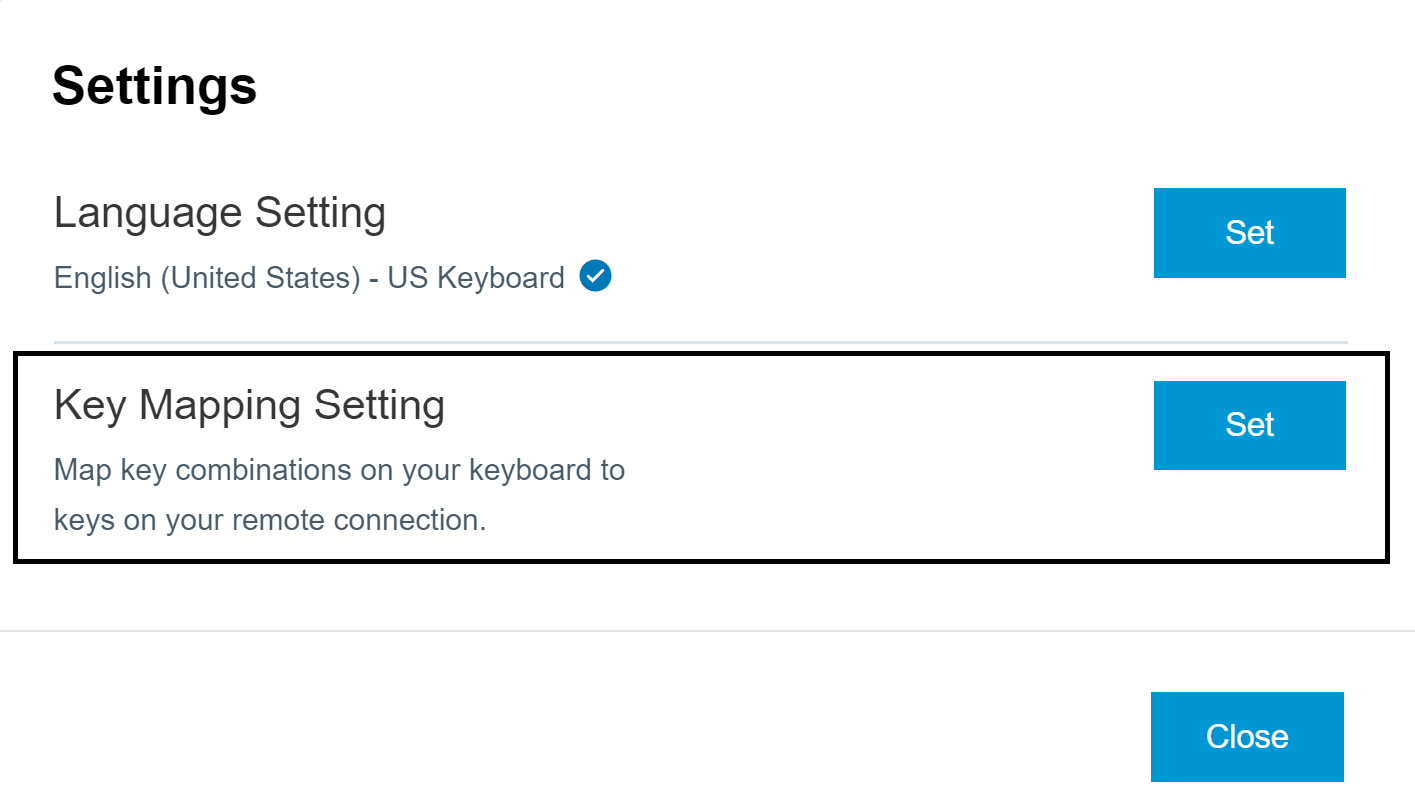
a. Busque Ajuste de asignación de teclas y haga clic en Establecer.
-
En el cuadro de diálogo Asignación de teclas, configure las asignaciones de métodos abreviados de teclado.
Acción Procedimiento Eliminar una asignación de método abreviado de teclado Seleccione la asignación que desea eliminar y haga clic en la tecla del signo menos (-). Agregar una asignación de método abreviado de teclado Nota: Se pueden aplicar ciertas reglas y limitaciones a las asignaciones. Consulte las descripciones en la siguiente sección de este artículo. - Haga clic en el botón del signo más (+).
- En la sección Desde:, para especificar la secuencia de la combinación de teclas del cliente, seleccione uno o varios modificadores de teclado e introduzca un código de tecla en el cuadro de texto. El campo Desde: muestra la combinación de teclas del cliente que ha especificado.
- En la sección Hasta:, para especificar la secuencia de la combinación de teclas de Windows correspondiente, seleccione uno o varios modificadores de teclado e introduzca un código de tecla en el cuadro de texto. El campo Hasta: muestra la combinación de teclas de Windows que ha especificado.
- Haga clic en Agregar para guardar los cambios.
Modificar una asignación de método abreviado de teclado - Haga clic en el botón Editar situado junto a la asignación y realice los cambios en las secuencias de la combinación de teclas Desde: y Hasta:.
- Haga clic en Actualizar para guardar los cambios.
Activar/desactivar una asignación de combinación de teclas Marque o desmarque la casilla de verificación Abrir situada junto a la asignación en el cuadro de diálogo Asignación de teclas. Activar o desactivar asignaciones de teclas específicas del idioma Marque o desmarque la casilla de verificación Activar asignaciones de teclas específicas del idioma. Si selecciona esta casilla de verificación, Horizon Client reconocerá las asignaciones de teclas predeterminadas asociadas con el idioma del teclado que especificó. Restaurar las asignaciones predeterminadas Haga clic en Restaurar valores predeterminados. Los cambios realizados en las asignaciones de métodos abreviados de teclado por defecto se eliminarán y estas se restaurarán.
c. Haga clic en Guardar para guardar los cambios. A continuación, haga clic en Cerrar dos veces para salir de las pantallas Configuración.
-
-
Para que se apliquen los cambios, reinicie las aplicaciones publicadas o los escritorios remotos que tenga abiertos en ese momento.
Reglas de asignación de métodos abreviados de teclado
Las siguientes reglas y limitaciones se aplican a las asignaciones de métodos abreviados de teclado.
- Si intenta agregar una asignación duplicada, aparecerá un mensaje de error.
- Si los métodos abreviados de origen y de destino son idénticos, aparecerá un mensaje de error.
- Puede asignar una tecla modificadora única a otra tecla modificadora (por ejemplo, la tecla Comando a tecla Control). Sin embargo, no puede crear asignaciones entre combinaciones de teclas modificadoras.
- No puede asignar métodos abreviados de teclado que combinen la tecla Mayús con una tecla de letra (por ejemplo, Mayús+A).
- Aparecerá un mensaje de error si intenta agregar una asignación sin especificar un método abreviado de origen o de destino.
- No puede asignar combinaciones que incluyan cualquiera de las teclas LED: Bloq Mayús, Bloq Num y Bloq Despl.
- No puede asignar una combinación de teclas a una tecla modificadora.
Imprimir desde un escritorio remoto o una aplicación publicada
Con la función Integrated Printing, puede imprimir en una impresora de red o una impresora conectada de forma local desde un escritorio remoto o una aplicación publicada.
Para usar esta función, un administrador debe instalar Horizon Agent en la máquina virtual o en el host RDS con la opción Integrated Printing activada. Para obtener más información, consulte el documento Aplicaciones y escritorios en Horizon 8.
Un administrador puede desactivar la función Integrated Printing mediante el ajuste de directiva de grupo Deshabilitar el redireccionamiento de impresoras para cliente que no sea escritorio. Para obtener más información, consulte el documento Funciones de escritorios remotos y GPO de Horizon.
Para admitir el redireccionamiento de impresoras nativas en el cliente Chrome:
-
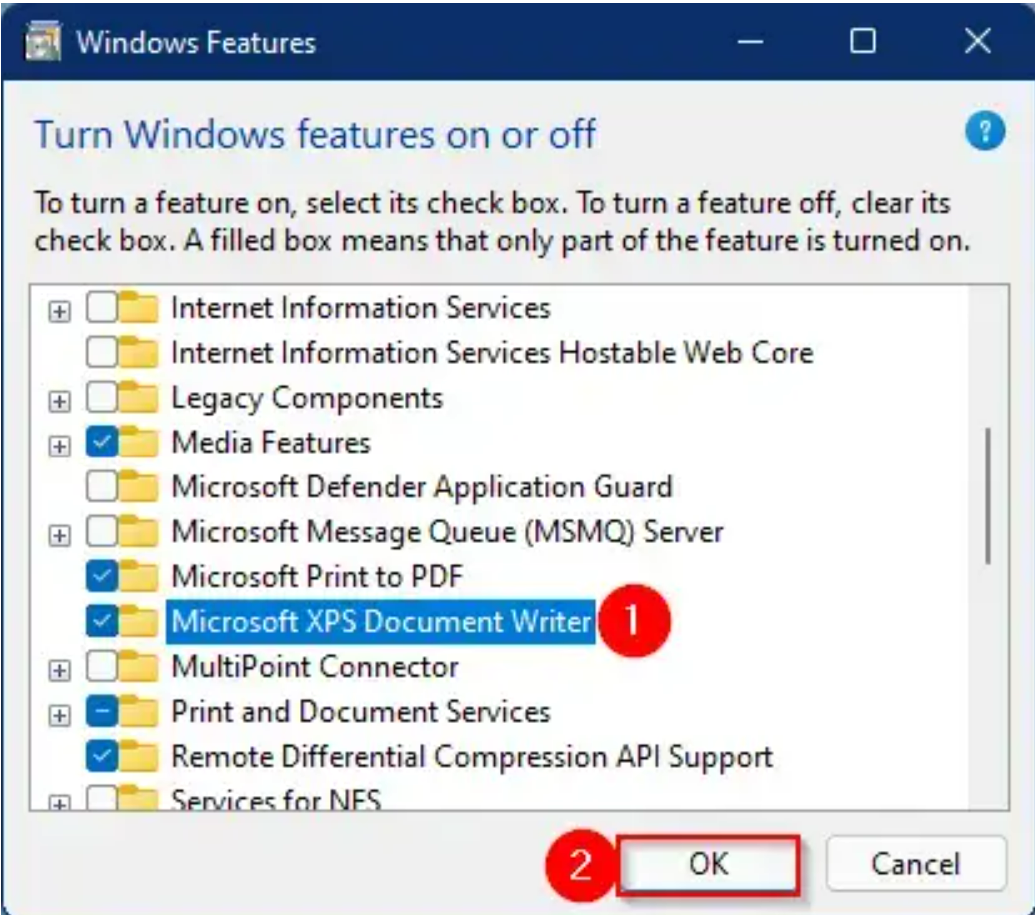
El agente debe tener instalados los controladores Microsoft Print to PDF y Microsoft XPS Document Writer. Los controladores Microsoft Print to PDF y Microsoft XPS Document Writer son controladores de bandeja de entrada desde Windows 10. No es necesario instalar las impresoras, pero el controlador debe estar instalado. Si la impresora no está instalada, deberá agregarla, pero el controlador debe estar instalado previamente.
Acceda a la pantalla Características de Windows y seleccione Microsoft Print to PDF y Microsoft XPS Document Writer para agregar estos controladores en el agente.
-
Las funciones de grapado y acabado solo se admiten en el controlador del proveedor, ya que el agente solo genera archivos PDF.
-
Cuando un usuario selecciona varias copias en la aplicación del agente, el archivo se genera siempre con las páginas intercaladas. Por ejemplo, para un trabajo de impresión con dos páginas y dos copias, el PDF de salida siempre será 1-2-1-2.
-
Solo se puede ejecutar
getPrinterInfo20 veces por minuto como máximo. La lista de impresoras se detecta cada minuto, y si el número de impresoras es superior aMAX_GET_PRINTER_INFO_CALLS_PER_MINUTEen la respuesta de la API dechrome.printing.getPrinter, se admitirán las impresoras disponibles en el ámbito deMAX_GET_PRINTER_INFO_CALLS_PER_MINUTE.
Nota: Las impresoras que no son compatibles con la impresión de PDF no admiten el redireccionamiento de impresoras nativas en el cliente Chrome.
Establecer las preferencias de impresión para la función Integrated Printing
Puede establecer las preferencias de impresión en un escritorio remoto para la función Integrated Printing. La función Integrated Printing permite usar impresoras locales o de red desde un escritorio remoto sin tener que instalar controladores de impresora adicionales en el escritorio remoto Windows. En cada impresora disponible en esta función, puede configurar las preferencias relativas a la compresión de datos, la calidad de la impresión, la impresión a doble cara, el color y otras opciones.
En un escritorio de máquina virtual de un solo usuario, cada impresora virtual aparece como <printer_name>(VDI) de forma predeterminada. En un escritorio publicado o aplicación publicada, cada impresora virtual aparece como <printer_name>(v<session_ID>) de forma predeterminada.
Un administrador puede usar una directiva de grupo para modificar la convención de nomenclatura de impresoras para las impresoras cliente que se redireccionen. Para obtener información, consulte el documento Funciones de escritorios remotos y GPO de Horizon correspondiente a su versión de Horizon Agent.
Requisitos
Para usar Integrated Printing, un administrador debe instalar la función Integrated Printing en el escritorio remoto. Esta tarea implica habilitar la opción Integrated Printing en el instalador de Horizon Agent. Para obtener información sobre cómo instalar Horizon Agent, consulte el documento Aplicaciones y escritorios en Horizon 8. Para obtener información sobre cómo configurar la función Integrated Printing, consulte el documento Funciones de escritorios remotos y GPO de Horizon.
Para determinar si la función Integrated Printing está instalada en un escritorio remoto, compruebe que los archivos -print-redir-server.exe y -print-redir-service.exe se encuentren ubicados en el sistema de archivos del escritorio remoto.
Procedimiento
- En el escritorio remoto Windows, acceda a Panel de control > Hardware y sonido > Dispositivos e impresoras.
- En la ventana Dispositivos e impresoras haga clic con el botón secundario en la impresora virtual y seleccione Propiedades de impresora en el menú contextual.
- En la pestaña General, haga clic en Preferencias.
- En el cuadro de diálogo Preferencias de impresión, seleccione las diferentes pestañas y especifique qué configuración desea utilizar.
- Para guardar los cambios, haga clic en Aceptar.
Utilizar la función Audio/vídeo en tiempo real para las cámaras web, los micrófonos y los altavoces
Si un administrador configuró la función Audio/vídeo en tiempo real, podrá utilizar los dispositivos de audio y vídeo de la máquina cliente en un escritorio remoto o aplicación publicada. La función de Audio/vídeo en tiempo real es compatible con las aplicaciones de conferencias estándares y las aplicaciones de vídeo basadas en navegador. Además, admite entrada de audio analógica, dispositivos de audio USB y cámaras web estándar.
Descripción general de la función Audio/vídeo en tiempo real
La resolución de vídeo predeterminada es 320x240 píxeles. La configuración Audio/vídeo en tiempo real predeterminada funciona correctamente con la mayoría de las aplicaciones de audio y de cámaras web.
Para obtener más información sobre cómo cambiar la configuración Audio/vídeo en tiempo real, consulte "Configurar la directiva de grupo de Audio/vídeo en tiempo real" en el documento Funciones de escritorios remotos y GPO de Horizon.
Cuando una aplicación publicada o un escritorio remoto estén conectados al dispositivo de audio-vídeo de la máquina cliente, antes de que la aplicación publicada o el escritorio remoto puedan usar el dispositivo, Chrome pide permiso la primera vez. Si permite que se use el dispositivo, Chrome no le volverá a pedir permiso.
Si se usa la función Audio/vídeo en tiempo real en una sesión de aplicación publicada o de escritorio remoto, abre una conexión a una segunda aplicación publicada o un segundo escritorio remoto, y si aparece una advertencia de seguridad (por ejemplo, si no se instaló un certificado válido), si ignora esta advertencia y continúa con el proceso de conexión del segundo escritorio remoto o la segunda aplicación publicada, esta función dejará de funcionar en la primera sesión.
Mejora del rendimiento de Audio/vídeo en tiempo real
Cuando se usa Audio/vídeo en tiempo real con ciertas aplicaciones con un uso intensivo de datos, como aplicaciones de videoconferencia, es posible que se el rendimiento se vea afectado. Para mejorar el rendimiento, puede habilitar el códec H.264 para Audio/vídeo en tiempo real. También puede especificar si desea usar la aceleración de hardware para Audio/vídeo en tiempo real.
El cliente Chrome utiliza el códec de audio Opus para gestionar una amplia gama de aplicaciones de audio, como voz sobre IP, videoconferencia, etc. Para mejorar el rendimiento del audio en tiempo real, puede configurar el códec Opus en el cliente Chrome.
En las siguientes secciones se describe cómo configurar estos ajustes para mejorar el rendimiento de Audio/vídeo en tiempo real.
Habilitar el códec H.264 para Audio/vídeo en tiempo real
H.264 es un estándar del sector para la compresión de vídeo, que es el proceso de convertir vídeo digital en un formato que ocupe menos cuando se almacene o se transmita.
Para poder usar H.264 para Audio/vídeo en tiempo real, el dispositivo cliente debe ejecutar ChromeOS 94 o una versión posterior.
Para habilitar el códec H.264, establezca el ajuste de directiva de la consola de administración de Google enableRTAVH264Codec en true (el valor predeterminado). Consulte la sección Funciones del cliente.
Configurar la aceleración de hardware para Audio/vídeo en tiempo real
La aceleración de hardware de Audio/vídeo en tiempo real funcionará en su cliente solo si la unidad de procesamiento de gráficos (GPU) se admite en su dispositivo y es compatible con FFmpeg.
Habilitar la aceleración de hardware puede mejorar el rendimiento, pero puede provocar limitaciones de funciones en ciertos casos. Dispone de un ajuste de configuración para activar o desactivar la aceleración de hardware para Audio/vídeo en tiempo real según sea necesario.
Para configurar la aceleración de hardware, configure el ajuste de directiva de la consola de administración de Google hardwareAccelerationOption como se describe en la sección Funciones del cliente.
Configurar el códec Opus para mejorar el rendimiento del audio
En el cliente Chrome, puede configurar el códec Opus siguiendo estos pasos:
- Inicie sesión en la consola de administración de Google con su cuenta de administrador de Google y acceda a la política de administración de Google.
- Acceda a common-setting y agregue
enableRTAVOpusCodec: "true"oenableRTAVOpusCodec: "false". - Establezca
enableRTAVOpusCodec: "true"para habilitar el códec Opus o establezcaenableRTAVOpusCodec: "false"para deshabilitar el códec Opus.
Nota: De forma predeterminada, enableRTAVOpusCodec siempre está establecido en true.
Habilitar el modo de transmisión discontinua
El modo de transmisión discontinua (DTX) ofrece una solución para reducir en gran medida el tráfico de audio cuando el participante está en silencio. La reducción del tráfico de audio se produce cuando el paquete de audio no se transmite. Para habilitar el modo de transmisión discontinua, realice los siguientes pasos:
- Inicie sesión en la consola de administración de Google con su cuenta de administrador de Google y acceda a la política de administración de Google.
- Acceda a common-setting y agregue
enableRTAVDTX: "true"oenableRTAVDTX: "false". - Establezca
enableRTAVDTX: "true"para habilitar el modo de transmisión discontinua de audio/vídeo en tiempo real o establezcaenableRTAVDTX: "false"para deshabilitar el modo de transmisión discontinua de audio/vídeo en tiempo real.
Nota: De forma predeterminada, enableRTAVDTX siempre está establecido en true.
Seleccionar una cámara web, un micrófono o un altavoz preferidos en un dispositivo Chrome
Con la función Audio/vídeo en tiempo real, si hay varios dispositivos de audio-vídeo conectados al sistema cliente local, solo uno de ellos se usará en la aplicación publicada o el escritorio remoto. Para especificar la cámara web o el micrófono preferido, puede configurar las opciones de Audio/vídeo en tiempo real en Horizon Client para Chrome.
Si está disponible, el dispositivo preferido se utilizará en el escritorio remoto o la aplicación publicada. Si el dispositivo preferido no está disponible, se utilizará otro dispositivo de ese tipo.
Requisitos
- Compruebe que un administrador haya configurado la función Audio/vídeo en tiempo real, tal como se describe en Funciones de escritorios remotos y GPO de Horizon en el portal de documentación de Horizon 8.
- Compruebe que un dispositivo de audio-vídeo, como una cámara web, un micrófono o un altavoz, esté instalado y en funcionamiento en el sistema cliente local.
- Conéctese a un servidor.
Procedimiento
-
Haga clic en el botón Configuración de la barra de herramientas situado en la esquina superior derecha de la ventana de selección de aplicaciones y escritorios, y desplácese hasta la configuración de Audio/vídeo en tiempo real.
-
En el menú desplegable Micrófono preferido, seleccione un micrófono preferido.
-
En el menú desplegable Cámara web preferida, seleccione una cámara web preferida.
-
En el menú desplegable Altavoz preferido, seleccione un altavoz preferido.
Si selecciona Todo, podrá utilizar el redireccionamiento de varios altavoces, como se describe en la sección Uso de varios altavoces. Si selecciona Predeterminado, solo podrá utilizar el altavoz predeterminado del cliente en las sesiones remotas.
Resultados
La próxima vez que inicie una aplicación publicada o un escritorio remoto, la cámara web, el micrófono o el altavoz preferidos que seleccionó se redireccionarán a la sesión remota.
Uso de varios altavoces
Si hay varios altavoces conectados al equipo cliente, y el escritorio remoto admite varios redireccionamientos de dispositivo con la función de altavoz, puede utilizar todos los altavoces conectados al equipo cliente en el escritorio remoto.
Para administradores: esta función solo puede utilizarse con escritorios virtuales. No se admite en aplicaciones publicadas ni escritorios publicados.
Para usuarios finales: la posibilidad de usar más de un altavoz depende del modo en que el administrador haya configurado el escritorio remoto. Para usar esta función, debe seleccionar Todo en el ajuste de altavoz preferido. Para obtener más información, consulte la sección Seleccionar una cámara web, un micrófono o un altavoz preferidos en un dispositivo Chrome.
Tenga en cuenta los siguientes consejos para usar más de un altavoz con el redireccionamiento de dispositivos.
- Al conectarse a un escritorio remoto, se redireccionarán todos los altavoces conectados actualmente al equipo cliente.
- De forma predeterminada, el escritorio remoto utiliza el altavoz que está configurado como el predeterminado del cliente. Puede cambiar para que el escritorio remoto use cualquier altavoz conectado al equipo cliente.
- Si desconecta un altavoz del equipo cliente, y el altavoz no se está utilizando en ninguna aplicación del escritorio remoto, se eliminará del escritorio remoto después de cerrar sesión en el escritorio y volver a iniciarla. Si una aplicación está utilizando el altavoz en el escritorio remoto, el altavoz se eliminará una vez que la aplicación lo libere.
- El nombre para mostrar de un dispositivo redireccionado será el nombre del altavoz agregando "(VDI)" al final, por ejemplo Altavoz Acme (VDI).
- Puede usar varios dispositivos redireccionados simultáneamente en un escritorio remoto.
Usar dispositivos USB en un escritorio virtual
Con la función de redireccionamiento USB, puede usar algunos dispositivos USB conectados de forma local en un escritorio virtual. Puede redireccionar varios dispositivos USB a un escritorio virtual, pero un mismo dispositivo solo se puede redireccionar a una sesión de escritorio a la vez. No puede redireccionar dispositivos USB a aplicaciones publicadas y escritorios publicados.
Puede redireccionar dispositivos USB a un escritorio virtual de forma manual o automática.
Si un administrador lo ha permitido, puede modificar el comportamiento de redireccionamiento automático para todos los dispositivos o para dispositivos específicos mediante la configuración de los ajustes de conexión automática. Los ajustes de conexión automática se pueden aplicar a todos los escritorios o a escritorios específicos.
Un administrador también puede especificar si Horizon Client debe dividir los dispositivos USB compuestos en componentes de interfaz separados para su redireccionamiento.
Dispositivos USB compatibles
Debido a las restricciones de ChromeOS, muchos dispositivos USB no se pueden redireccionar a un escritorio virtual. Para esta versión, Omnissa ha probado los siguientes dispositivos USB. Es posible que se admitan otros dispositivos. Si no se admite un dispositivo USB, Horizon Client mostrará un mensaje de error cuando intenta redireccionar el dispositivo.
- Impresoras
- Brother MFC 8710 DW
- Brother QL-720NW
- HP LaserJet Pro M201dw
- HP LaserJet Pro MFP M426dfw
- HP LaserJet P2055d
- HP Deskjet 3525
- HP OfficeJet 200 Mobile
- Ricoh SP C261SNFw
- Samsung C43x Print Series
- Xerox WorkCentre 6515
- Xerox Workcentre 3225/DNI
- Zebra Label GC420-1005G0-000
- Escáneres
- AmbirScanPro 490i
- Dispositivos de interfaz humana (HID)
- Wacom 520A
- Wacom 500B
- Dispositivos compuestos
- Nuance PowerMic II
- Nuance PowerMic III
Requisitos
Para admitir el redireccionamiento USB a un escritorio virtual, compruebe que el entorno del sistema cumpla los siguientes requisitos.
- La función de redireccionamiento USB requiere ChromeOS 87 o una versión posterior. Los ajustes de conexión automática para la función requieren ChromeOS 107 o una versión posterior.
- Para habilitar la detección automática del USB, desplácese hasta los ajustes de la directiva de administración de Google y seleccione la opción Dispositivos permitidos con la API WebUSB.
- Un administrador debe configurar la función de redireccionamiento USB para el escritorio remoto. Para obtener más información, consulte "Configurar el redireccionamiento USB para Chrome y los clientes HTML Access" en el documento Funciones de escritorios remotos y GPO de Horizon.
- Un administrador debe especificar si desea que los usuarios finales puedan editar los ajustes de conexión automática de USB. Consulte la sección Funciones del cliente.
Para admitir la división de dispositivos USB compuestos, compruebe que el entorno del sistema cumpla los siguientes requisitos.
- Los dispositivos cliente ejecutan Horizon Client 2306 para Chrome o versiones posteriores.
- Haga uno de los estos procedimientos:
- Un administrador configuró la función de redireccionamiento USB para el escritorio remoto. Para obtener más información, consulte "Configurar el redireccionamiento USB para Chrome y los clientes HTML Access" en el documento Funciones de escritorios remotos y GPO de Horizon.
- Un administrador configuró directivas de la consola de administración de Google como se describe en Dividir dispositivos USB compuestos.
Dividir dispositivos USB compuestos
Los siguientes pasos de configuración describen un método para habilitar la división de dispositivos USB compuestos. Si lo prefiere, puede habilitar la división de dispositivos USB configurando la función de redireccionamiento USB para el escritorio remoto.
Cuando se permite la división de dispositivos, Horizon Client tratará a un dispositivo USB compuesto como componentes independientes para su redireccionamiento.
-
Agregue el dispositivo USB compuesto a la directiva USB DetachableAllowList de la consola de administración de Google.
a. En la consola de administración de Google, vaya a Ajustes > Dispositivo >
> Configuración del dispositivo > Acceso USB. b. Agregue el dispositivo USB compuesto usando el formato
: , donde especifica el identificador de proveedor y el identificador de producto del dispositivo. Especifique cada identificador como un valor hexadecimal. c. Guarde los cambios en la consola.
-
Agregue el dispositivo USB compuesto a la directiva USBAllowDevicesForURL de la consola de administración de Google.
a. En la consola de administración de Google, vaya a Ajustes > Dispositivo >
> Configuración del usuario y el navegador > Acceso USB. b. Agregue el identificador de extensión de la aplicación Horizon Client.
c. Agregue el dispositivo USB compuesto usando el formato
: , donde especifica el identificador de proveedor y el identificador de producto del dispositivo. Especifique cada identificador como un valor hexadecimal. d. Guarde los cambios en la consola.
e. Para que se apliquen las políticas actualizadas, vaya a chrome://policy en su navegador y seleccione Volver a cargar políticas.
-
Agregue el dispositivo USB compuesto a la matriz
allowListen la directiva del clientesplitUSB, como se describe en la sección Funciones del cliente.
Procedimiento para redireccionar dispositivos USB
En el siguiente procedimiento se describe cómo agregar un dispositivo USB y configurar las opciones de redireccionamiento a un escritorio virtual.
-
Conecte el dispositivo USB al sistema cliente.
-
Inicie Horizon Client y conéctese a un servidor.
-
Opcional: Configure los ajustes de redireccionamiento automático.
Nota: Un administrador debe poner a su disposición los ajustes de redireccionamiento automático para que pueda editarlos. Si no puede editar estos ajustes, Horizon Client utilizará las directivas de redireccionamiento automático definidas por el administrador.
a. Haga clic en el botón Configuración de la barra de herramientas situado en la esquina superior derecha de la ventana de selección de aplicaciones y escritorios.
b. En la ventana Configuración, busque USB de redireccionamiento automático. Habilite la opción para esta opción y haga clic en Seleccionar.
Se abrirá un cuadro de diálogo con opciones para configurar el comportamiento de conexión automática de los dispositivos USB.
c. Seleccione el escritorio virtual al que desea aplicar los ajustes de conexión automática. Para aplicar la configuración a todos los escritorios, seleccione Aplicar a todos los escritorios.
d. Configure los ajustes de conexión automática.
Ajuste Descripción Conectar automáticamente todos los dispositivos al inicio Seleccione esta opción para redireccionar automáticamente todos los dispositivos USB insertados cuando se inicie la sesión de escritorio. Conectar automáticamente todos los dispositivos al insertarlos Seleccione esta opción para redireccionar automáticamente todos los dispositivos USB cuando inserte el dispositivo del sistema cliente. Opciones de conexión automática para dispositivos específicos Utilice estas opciones para configurar el comportamiento de redireccionamiento automático para dispositivos USB específicos. Puede configurar cada dispositivo para que se redireccione automáticamente al iniciar la sesión o al insertar el dispositivo, o ambas cosas. Nota: La lista de dispositivos que aparece en el cuadro de diálogo de conexión automática se actualizará cada vez que agregue un nuevo dispositivo para el redireccionamiento USB, como se describe en el paso 6. Como alternativa, un administrador puede definir una lista global de dispositivos mediante la configuración de dispositivos permitidos por la API WebUSB en la consola de Google Admin.
Puede configurar el redireccionamiento automático para que se produzca al iniciar la sesión o al insertar el dispositivo, o bien cuando se inicie la sesión y se inserte el dispositivo. En la siguiente tabla se describe cómo se definió la función de redireccionamiento automático.
Configuración de conexión automática Comportamiento de redireccionamiento automático La conexión automática al iniciar está habilitada, pero la conexión automática al insertar no El redireccionamiento automático solo se produce cuando la sesión de escritorio se inicia con el dispositivo ya insertado en el sistema cliente. - Si no se inserta el dispositivo al iniciar la sesión, no se producirá el redireccionamiento.
- Si el dispositivo se inserta una vez que ya se ha iniciado la sesión, no se producirá el redireccionamiento.
- Si el usuario inicia varias sesiones de escritorio, solo el primer escritorio iniciado recibirá el dispositivo redireccionado. Un dispositivo solo se puede redireccionar a una sesión de escritorio a la vez.
La conexión automática al insertar está habilitada, pero la conexión automática al iniciar no El redireccionamiento automático solo se produce cuando el dispositivo se inserta de forma activa en el sistema cliente. - Si el dispositivo no se inserta cuando se inicia la sesión de escritorio, pero se inserta más tarde, se producirá el redireccionamiento.
- Si el dispositivo ya está insertado cuando se inicia la sesión, no se producirá el redireccionamiento.
- Si el dispositivo se extrae durante la sesión y se vuelve a insertar en el sistema cliente, se producirá el redireccionamiento.
- Si hay varias sesiones de escritorio abiertas, solo el escritorio enfocado recibirá el dispositivo redireccionado. Un dispositivo solo se puede redireccionar a una sesión de escritorio a la vez.
La conexión automática al iniciar está habilitada, y la conexión automática al insertar también El redireccionamiento automático se produce cuando se inicia la sesión de escritorio o cuando se inserta el dispositivo en el sistema cliente. - Si el dispositivo ya está insertado cuando se inicia la sesión, se producirá el redireccionamiento.
- Si el dispositivo no se inserta cuando se inicia la sesión de escritorio, pero se inserta más tarde, se producirá el redireccionamiento.
e. Haga clic en Aplicar para guardar los cambios.
-
Conéctese al escritorio virtual.
-
Mueva el mouse hasta la parte superior de la ventana del escritorio virtual hasta que aparezca la barra de menús superior y haga clic en el botón Redireccionamiento de dispositivos USB.
-
Haga clic en Añadir dispositivo.
-
Seleccione el dispositivo en la lista de dispositivos USB y haga clic en Seleccionar.
Si el dispositivo es compatible, se redireccionará al escritorio remoto y se podrá usar en la sesión. Si el dispositivo no es compatible, aparecerá un mensaje de error.
-
Opcional: Haga clic en Agregar dispositivo de nuevo para redireccionar otro dispositivo USB.
-
Para liberar un dispositivo USB del escritorio remoto, haga clic en Liberar.
Redireccionamiento de dispositivos USB compuestos
La función de redireccionamiento USB le permite usar dispositivos USB conectados de forma local en un escritorio virtual. Puede redireccionar varios dispositivos USB a un escritorio virtual, pero un mismo dispositivo solo se puede redireccionar a una sesión de escritorio a la vez. El siguiente procedimiento describe los pasos para habilitar el redireccionamiento USB:
-
Instale el componente USB cuando instale el agente.
-
Habilite UsbVirtualChannelEnabled y establezca UsbVirtualChannelEnabled en el registro.
a. Ruta:
Agent\Configurationb. Clave: UsbVirtualChannelEnabled
c. Valor: true
-
Cierre sesión en el escritorio para que los cambios surtan efecto.
Para que el redireccionamiento de dispositivos USB compuestos funcione correctamente, debe realizar las siguientes configuraciones en el GPO del agente o en la configuración de administración de Google. Puede utilizar el GPO del agente o la consola de administración de Google, pero consola de administración de Google sobrescribirá el GPO si existen tanto el GPO como el administrador de Google.
Configure el GPO de Agent como se describe en los siguientes pasos:
-
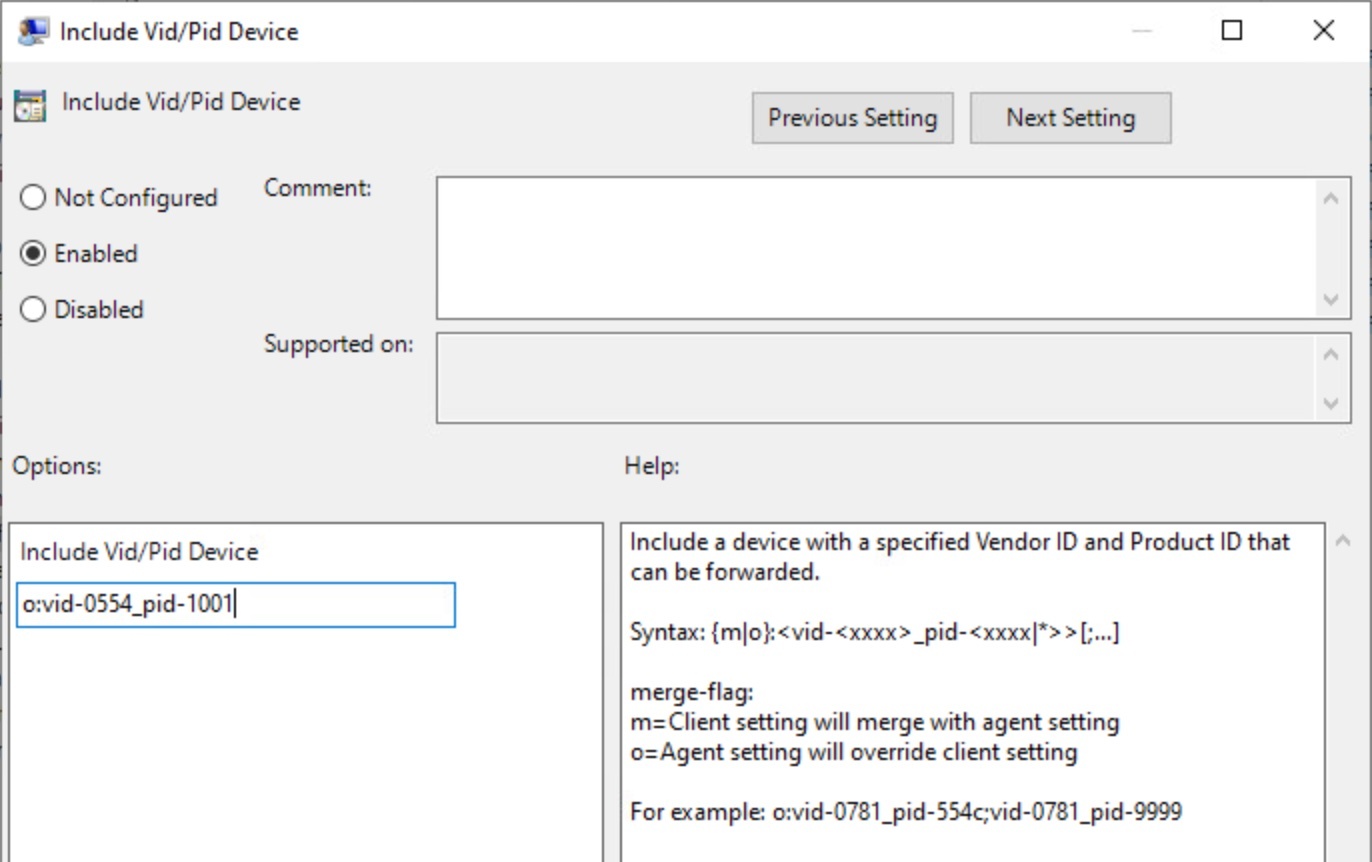
Incluya un dispositivo Vid o Pid, habilite el dispositivo y agregue Vid o Pid como se muestra en el siguiente ejemplo. Aquí, Vid o Pid son números hexadecimales.
El siguiente ejemplo muestra un dispositivo con Vid o Pid 0554/1001, la configuración debe ser o:vid-0554_pid-1001.
-
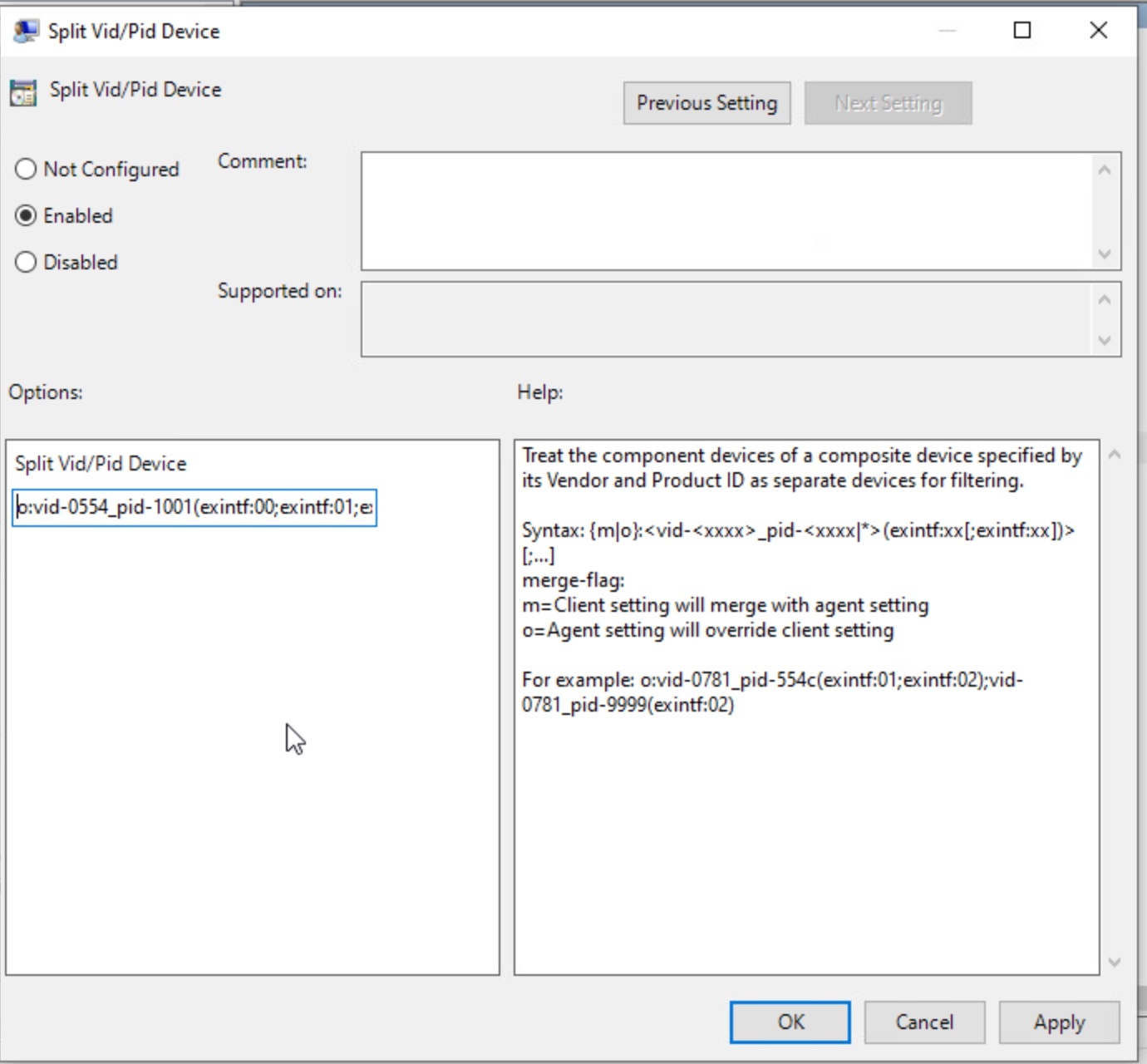
Divida el dispositivo Vid o Pid, habilite el dispositivo y agregue las interfaces excluidas como exintf. En el ejemplo, el dispositivo excluido es 0554:1001, la interfaz excluida es 00, 01, 02 y la configuración debe ser o:vid-0554_pid-1001(exintf:00; exintf:01; exintf:02). Para identificar qué interfaces se excluirán, consulte la sección Identificar las interfaces que se excluirán.
Configure la consola de administración de Google como se describe en los siguientes pasos:
-
El dispositivo Chromebook debe ser un dispositivo administrado en la organización.
-
Horizon Client directiva de Google: agregue el siguiente valor o la clave splitUSB en la configuración común de la directiva de Google de Horizon Client. El siguiente es un ejemplo de PowerMic3, cuyo Vid o Pid es 0554:1001, la interfaz de audio es 00,01,02 que no debe redireccionarse como interfaz HID USB.
{ "broker_list": { "Value": { "settings": { "server-list": [ { "server": "viewserver0.mydomain.com", "default": true, "description": "View Server 0", "username": "User0", "domain": "TestDomain0" } ], "common-setting": { "allowDataSharing": true, "allowFileDownload": true, "allowFileUpload": true, "autoForwardUSB": true, "autoForwardUSBPolicy": [ { "desktop": "HorizonAutoUsbAll", "autoConnectAllOnStart": true, "autoConnectAllOnInsert": true } ], "enableAdvancedTouch": true, "enableAnonymousLogin": false, "enableDisconnectionTriggeredQuit": true, "enableFileAssociation": false, "enableH264": true, "enableHighResolution": false, "enableLogoutTriggeredQuit": true, "enableMediaStream": false, "enableNetworkIndicator": true, "enableRTAVH264Codec": true, "enableScreenSharing": true, "enableWindowsKey": true, "display": "useAllMonitor", "forcePrivateMode": true, "hardwareAccelerationOption": "no-preference", "hideSecondaryServer": true, "ignoreCertErrors": false, "useAssetIdReplaceMachineName": false, "ws1WebviewMode": "secure-webview", "networkStateConfig": { "networkStateTcpRttMSLow": 2, "networkStateTcpRttMSHigh": 400, "networkStateQualityScoreTcpThresholdGood": 85, "networkStateQualityScoreTcpThresholdPoor": 40, "networkStateRttCheckPeriodMs": 15000 }, "splitUSB": { "allowList": [ { "device": "0554:1001", "excludedInterface": [ "00", "01", "02" ] } ] }, "urlFiltering": { "protocols": [ { "brokerHostname": "10.117.24.28", "protocol": "http", "remoteItem": "win2022_RDSH", "agentRules": ".*example1.com" }, { "brokerHostname": "10.117.161.109", "protocol": "https", "remoteItem": "win10_VDI", "agentRules": ".*example2.com" } ] }, "editable": { "allowDataSharing": true, "autoForwardUSB": true, "enableAnonymousLogin": true, "enableHighResolution": true, "enableH264": true, "enableWebRTCRedirection": true, "enableScreenSharing": true, "display": true } } } } } } -
a. Acceda a Configuración > Dispositivo > Organización de dispositivo > Configuración de dispositivo y busque Acceso USB.
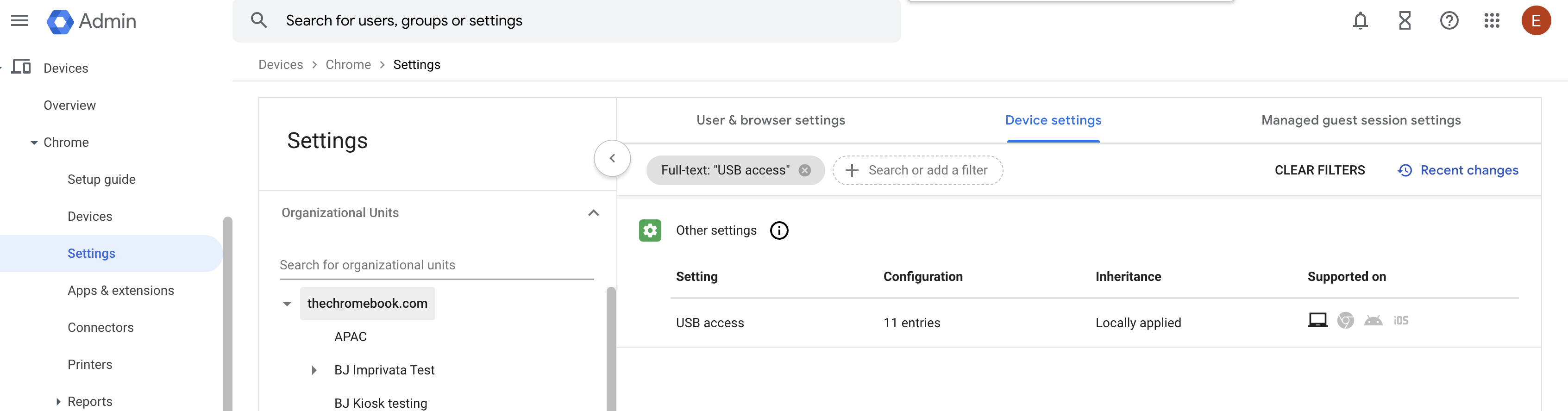
b. Agregue el dispositivo vid:pid.
Nota: Vid y pid deben ser números hexadecimales.
c. Haga clic en Guardar en la consola de administración de Google. La siguiente captura de pantalla muestra un ejemplo de consola de administración de Google.
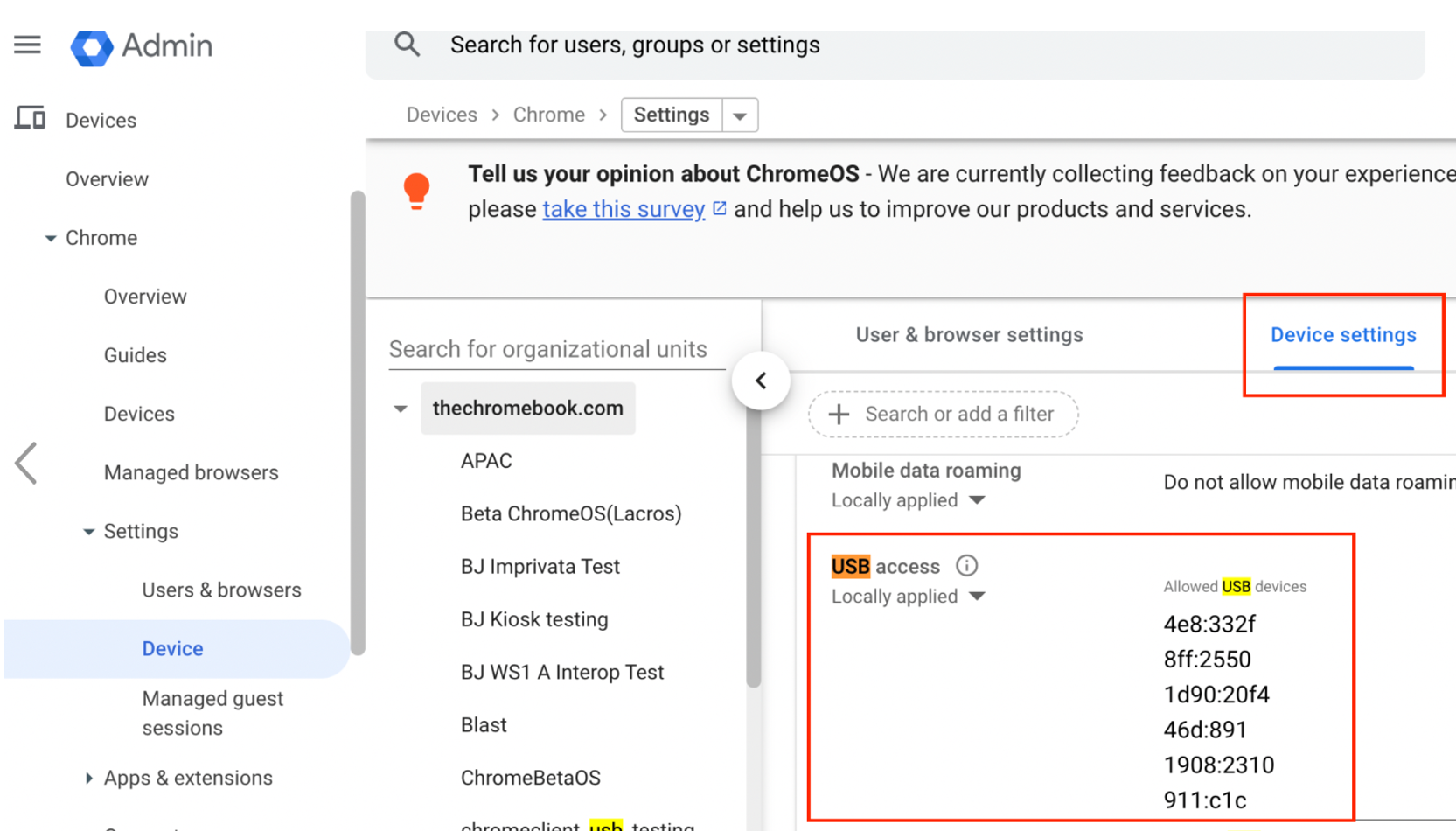
-
Después de la configuración de Google, reinicie el Chromebook. Los ajustes se sincronizarán con los dispositivos administrados. Puede comprobar si la configuración USB se sincronizó desde la consola de administración de Google:
a. Acceda a Configuración > Dispositivo > Organización de dispositivo > Configuración de usuarios y navegadores y busque Dispositivos permitidos con la API WebUSB.
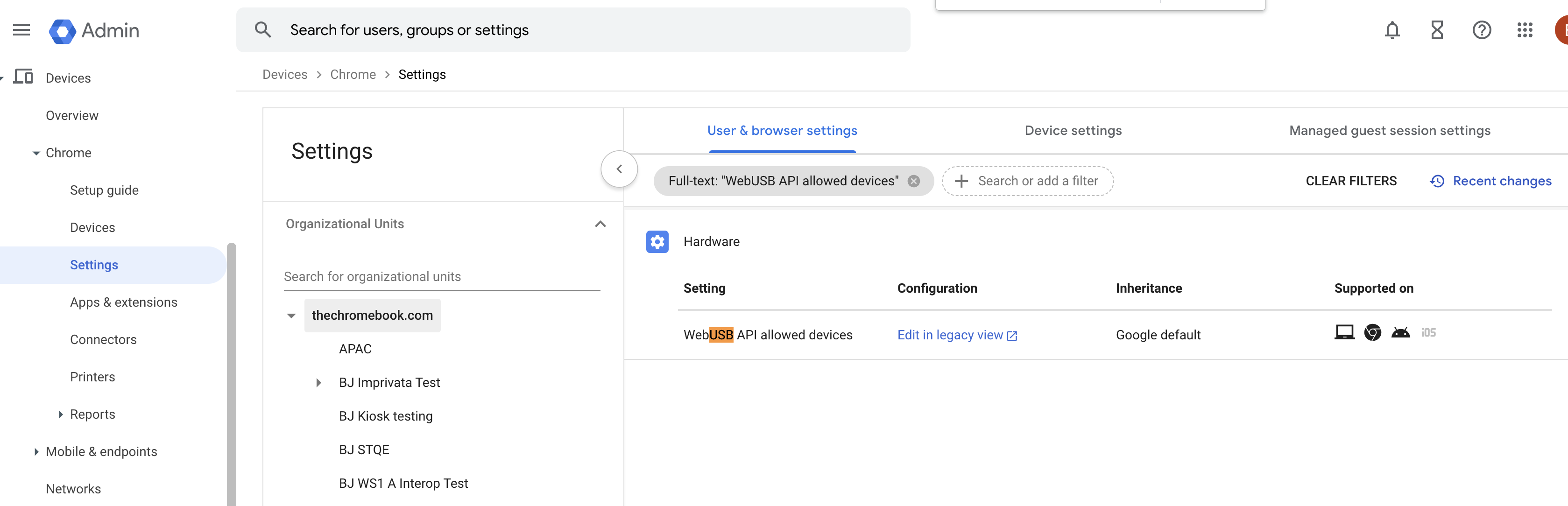
b. Agregue el identificador de la extensión de aplicaciones.
c. Agregue el dispositivo vid:pid, vid y pid debe estar en hexadecimal.
d. Haga clic en Guardar en la consola de administración de Google. La siguiente captura de pantalla muestra un ejemplo de consola de administración de Google.
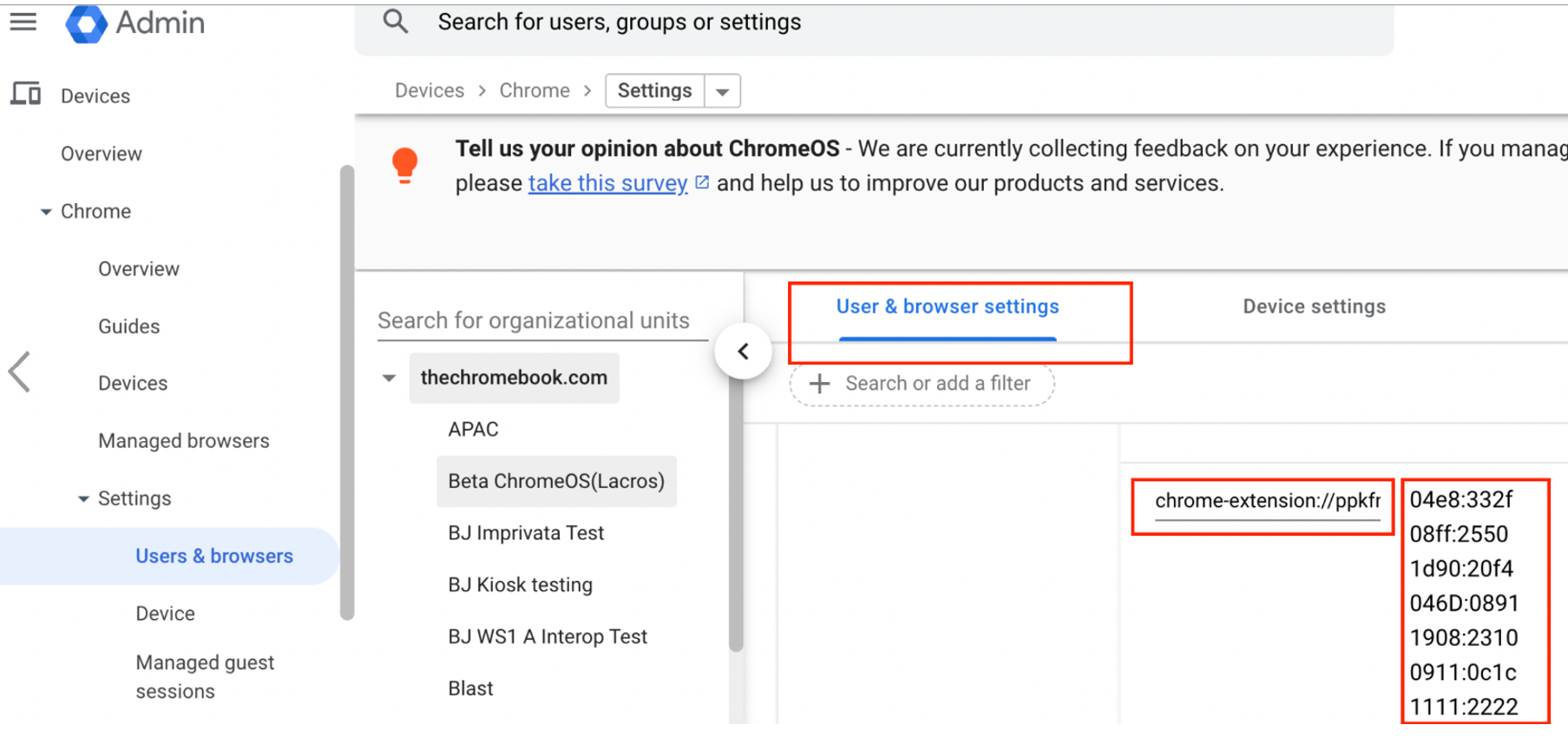
Después de la configuración de Google, reinicie su Chromebook para sincronizar la configuración con los dispositivos administrados. Puede comprobar si la configuración USB se sincronizó desde la consola de administración de Google:
- Abra un navegador Chrome e introduzca chrome://policy.
- Busque USB en el navegador. Aparecerá la configuración USB sincronizada desde consola de administración de Google.
Identificar las interfaces que se excluirán
Debe identificar las interfaces que se deben excluir, como las interfaces con los tipos de teclado y audio. Para esta versión, Omnissa ha probado los siguientes dispositivos USB compuestos, como Nuance Powermic 2, Powermic 3 y YubiKey. Es posible que se admitan otros dispositivos. El siguiente procedimiento describe los pasos para identificar las interfaces que se deben excluir:
- Conecte el dispositivo en un Windows PC.
- Abra el software vmwUsbview.exe.
- En la lista de USB, identifique el dispositivo y la información de las interfaces. Por ejemplo, si tiene las interfaces de audio 0, 1 y 2 que se deben excluir, deberá configurar el GPO del agente como
o:vid-0554_pid-1001(exintf:00;exintf:01;exintf:02).
Usar el redireccionamiento USB
-
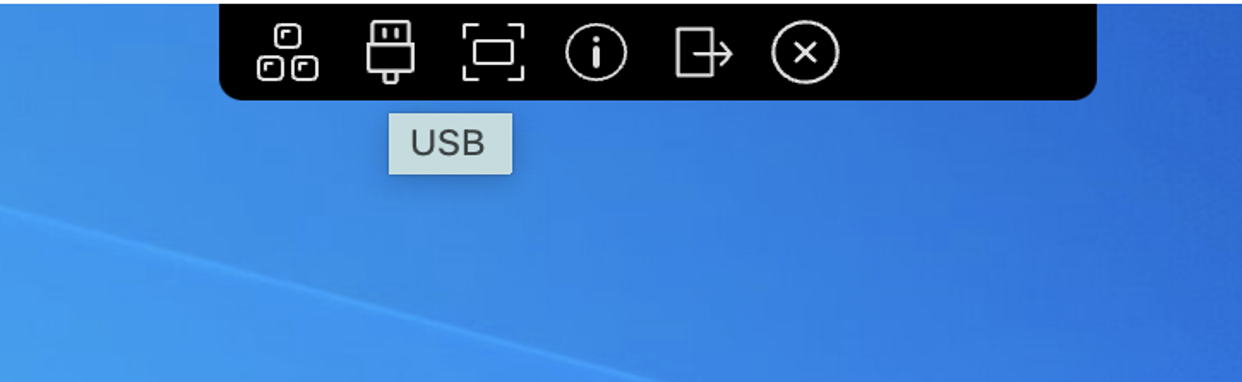
Haga clic en el panel USB en la barra superior.
-
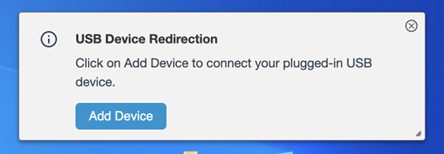
Haga clic en Agregar dispositivo para conectar el dispositivo USB conectado.
¿Le resultó útil esta página?