Omnissa Horizon Client puede supervisar la calidad de la red durante sesiones remotas y mostrar un mensaje de notificación si detecta inestabilidad de red debido a una latencia alta. La latencia de red se basa en el tiempo de ida y vuelta (RTT) para las conexiones TCP, y en el RTT, la pérdida de paquetes y la variación de RTT (RTTV) para las conexiones BEAT y UDP.
Puede utilizar la configuración de Horizon Client o el objeto de directiva de grupo (GPO) para controlar la visualización de estos mensajes de notificación. También puede configurar los parámetros de umbral usados por Horizon Client para identificar redes inestables.
Usar la ventana Configuración para mostrar notificaciones de red
Puede activar y desactivar las notificaciones de red desde la ventana Configuración.
-
Iniciar Horizon Client.
-
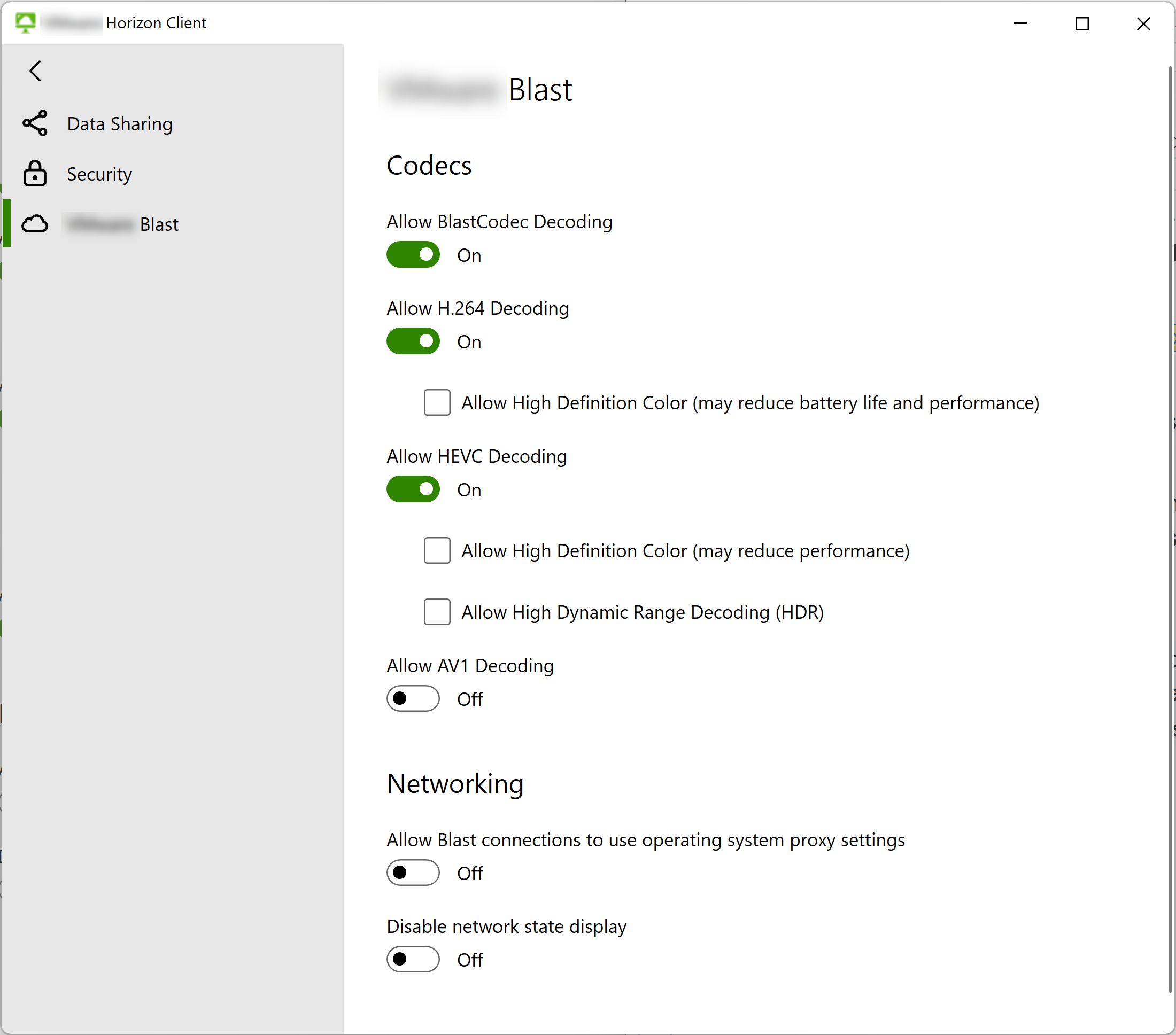
Haga clic en Configuración (icono de rueda dentada) en la esquina superior derecha de la barra de menús y seleccione Omnissa Horizon Blast.
-
Configure la visualización de notificaciones cuando la red sea inestable.
- Para activar las notificaciones de red, desactive la opción Deshabilitar visualización del estado de red. De forma predeterminada, esta opción está desactivada para permitir la visualización de notificaciones.
- Para desactivar las notificaciones de red, active la opción Deshabilitar visualización del estado de red.
Usar el GPO de cliente para mostrar notificaciones de red
También puede utilizar el GPO Deshabilitar la visualización del estado de la red para activar y desactivar las notificaciones de red. Para obtener más información, consulte Usar opciones de directivas de grupo para configurar Horizon Windows Client.
Cómo determina Horizon Client la calidad de la red
Para determinar la calidad de una conexión de red, Horizon Client compara las condiciones de red durante un intervalo de tiempo especificado con un par de valores de umbral bajos y alto, y calcula una puntuación de calidad del 0 al 100 %. Si la puntuación se encuentra por debajo de un determinado porcentaje, se considera que la red es de latencia alta e inestable.
Horizon Client mide las siguientes condiciones de red en función del protocolo de red en uso.
| Protocolo | Condiciones medidas |
|---|---|
| TCP |
|
| BEAT o UDP |
|
Entonces, Horizon Client usa las siguientes reglas para calcular la puntuación de calidad de la red:
TCP Connections

Definitions:
rtt = detected RTT value
lowBound = RTT low threshold
highBound = RTT high threshold
score = overall network quality score

Rules:
If rtt >= highBound, then score = 0 (network is considered POOR)
If rtt <= lowBound, then score = 100 (network is considered GOOD)
If lowBound < rtt < highBound, then score = 100 * (rtt / (highBound - lowBound))
BEAT and UDP Connections

Definitions:
RTT = detected RTT value
RTT_extreme = RTT extreme threshold
RTT_lowBound = RTT low threshold
RTT_highBound = RTT high threshold
RTT_score = RTT quality score
RTT_weight_percentage = weight of RTT quality score

PkLoss = detected packet loss value
PkLoss_extreme = packet loss extreme threshold
PkLoss_lowBound = packet loss low threshold
PkLoss_highBound = packet loss high threshold
PkLoss_score = packet loss quality score
PkLoss_weight_percentage = weight of packet loss quality score


RTTV = detected RTT variation
RTTV_lowBound = low RTTV threshold
RTTV_highBound = high RTTV threshold
RTTV_score = RTTV quality score
RTTV_weight_percentage = weight of RTTV quality score

score = overall network quality score

Rules:
If RTT > RTT_extreme, then score = 0 (network is automatically considered POOR, all other calculations are skipped)
If RTT >= RTT_highBound, then RTT_score = 0
If RTT <= RTT_lowBound, then RTT_score = 100
If RTT_lowBound < RTT < RTT_highBound, then RTT_score = 100 * (rtt / (RTT_highBound - RTT_lowBound))

If PkLoss > PkLoss_extreme, then score = 0 (network is automatically considered POOR, all other calculations are skipped)
If PkLoss >= PkLoss_highBound, then PkLoss_score = 0
If PkLoss <= PkLoss_lowBound, then PkLoss_score = 100
If PkLoss_lowBound < PkLoss < PkLoss_highBound, then PkLoss_score = 100 * (PkLoss / (PkLoss_highBound - PkLoss_lowBound))

If RTTV >= RTTV_highBound, then RTTV_score = 0
If RTTV <= RTTV_lowBound, then RTTV_score = 100
If RTTV_lowBound < RTTV < RTTV_highBound, then RTTV_score = 100 * (RTTV / (RTTV_highBound - RTTV_lowBound))

To calculate the overall score, take the weighted average of the three quality scores:
score = RTT_score * RTT_weight_percentage / 100 +
        PkLoss_score * PkLoss_weight_percentage / 100 +
        RTTV_score * RTTV_weight_percentage / 100
A continuación, Horizon Client usa las siguientes reglas para determinar la estabilidad de la red:
Definitions:
score = overall network quality score
thresholdGood = minimum score indicating GOOD network stability
thresholdPoor = high limit of score range indicating POOR network stability

Rules:
If score >= thresholdGood, the network is considered GOOD and no notification is displayed.
If thresholdPoor < score < thresholdGood, the network is considered OK and no notification is displayed.
If score <= thresholdPoor, the network is considered POOR and a notification is displayed.
Configurar parámetros de umbral para la calidad de red
Para personalizar los parámetros de umbral utilizados por Horizon Client para calcular la puntuación de calidad de la red y determinar su estabilidad, configure las claves en uno de los archivos de registro vvc.
Horizon Client busca los archivos de registro en el orden indicado y se detiene cuando encuentra una clave con un valor configurado.
Nota: Tenga cuidado al cambiar los valores predeterminados de estas claves de configuración. Los valores de umbral predeterminados se determinaron tras hacer pruebas internas exhaustivas y están diseñados para producir resultados razonables en entornos de red típicos.
| Clave de configuración Nota: Todas las claves son del tipo de clave REG_SZ. | Valores permitidos | Valor predeterminado | Descripción |
|---|---|---|---|
| NetworkStatsCheckEnabled | 0, 1 | 1 |
Especifica si se debe habilitar el procesamiento de los datos de red para calcular la puntuación de calidad de la red.
|
| NetworkStatsCheckPeriodSec | Un entero positivo mayor que 2 | 15 | Especifica el intervalo de tiempo, en segundos, durante el cual se supervisan las condiciones de red. |
| NetworkStatsQualityScoreTcpThresholdGood | Un número entre 0 y 100 | 85 | Especifica la puntuación mínima necesaria para indicar una calidad BUENA de las redes TCP. El valor especificado debe ser mayor que el valor de NetworkStatsQualityScoreTcpThresholdPoor. |
| NetworkStatsQualityScoreTcpThresholdPoor | Un número entre 0 y 100 | 40 | Especifica el límite alto del rango de puntuación que indica una calidad DEFICIENTE de las redes TCP. El valor especificado debe ser menor que el valor de NetworkStatsQualityScoreTcpThresholdGood. |
| NetworkStatsQualityScoreBeatThresholdGood | Un número entre 0 y 100 | 75 | Especifica la puntuación mínima necesaria para indicar una calidad BUENA de las redes BEAT y UDP. El valor especificado debe ser mayor que el valor de NetworkStatsQualityScoreBeatThresholdPoor. |
| NetworkStatsQualityScoreBeatThresholdPoor | Un número entre 0 y 100 | 45 | Especifica el límite alto del rango de puntuación que indica una calidad DEFICIENTE de las redes BEAT y UDP. El valor especificado debe ser menor que el valor de NetworkStatsQualityScoreBeatThresholdGood. |
| NetworkStatsTcpRttMSLow | Un entero positivo | 2 | Especifica el valor del umbral bajo de RTT, en milisegundos, que se utiliza para calcular la puntuación de calidad de las redes TCP. El valor especificado debe ser menor que el valor de NetworkStatsTcpRttMSHigh. |
| NetworkStatsTcpRttMSHigh | Un entero positivo | 400 | Especifica el valor del umbral alto de RTT, en milisegundos, que se utiliza para calcular la puntuación de calidad de las redes TCP. El valor especificado debe ser mayor que el valor de NetworkStatsTcpRttMSLow. |
| NetworkStatsTcpRttMSWeightPercent | Un porcentaje de 0 a 100 | 100 | Especifica la ponderación estadística del valor de RTT utilizado para calcular la puntuación de calidad de las redes TCP. Nota: Como RTT es el único factor de red que se utiliza actualmente para determinar la calidad de las redes TCP, esta clave debe establecerse en 100. |
| NetworkStatsBeatRttMSLow | Un entero positivo | 2 | Especifica el valor del umbral bajo de RTT, en milisegundos, que se utiliza para calcular la puntuación de calidad de las redes BEAT y UDP. El valor especificado debe ser menor que el valor de NetworkStatsBeatRttMSHigh. |
| NetworkStatsBeatRttMSHigh | Un entero positivo | 400 | Especifica el valor del umbral alto de RTT, en milisegundos, que se utiliza para calcular la puntuación de calidad de las redes BEAT y UDP. El valor especificado debe ser mayor que el valor de NetworkStatsBeatRttMSLow. |
| NetworkStatsBeatRttMSExtreme | Un entero positivo | 250 | Especifica el valor del umbral de RTT extremo, en milisegundos, que se utiliza para identificar inmediatamente las redes BEAT y UDP de calidad DEFICIENTE. Si el RTT detectado es mayor que el umbral extremo, la red se considerará automáticamente DEFICIENTE y no se realizará ningún otro cálculo de puntuación. |
| NetworkStatsBeatRttMSWeightPercent | Un porcentaje de 0 a 100 | 34 | Especifica la ponderación estadística del valor de RTT utilizado para calcular la puntuación de calidad de las redes BEAT y UDP. Nota: El valor combinado de NetworkStatsBeatRttMSWeightPercent, NetworkStatsBeatPkLossPercentWeightPercent y NetworkStatsBeatRttvMSWeightPercent debe ser igual a 100. |
| NetworkStatsBeatPkLossPercentLow | Un porcentaje de 0 a 100 | 0,1 | Especifica el umbral bajo de pérdida de paquetes utilizado para calcular la puntuación de calidad de las redes BEAT y UDP. El valor especificado debe ser menor que el valor de NetworkStatsBeatPkLossPercentHigh. |
| NetworkStatsBeatPkLossPercentHigh | Un porcentaje de 0 a 100 | 15 | Especifica el umbral alto de pérdida de paquetes utilizado para calcular la puntuación de calidad de las redes BEAT y UDP. El valor especificado debe ser mayor que el valor de NetworkStatsBeatPkLossPercentLow. |
| NetworkStatsBeatPkLossPercentExtreme | Un porcentaje de 0 a 100 | 25 | Especifica el umbral de pérdida de paquetes extrema que se utiliza para identificar inmediatamente las redes BEAT y UDP de calidad DEFICIENTE. Si la pérdida de paquetes detectada es mayor que el umbral extremo, la red se considerará automáticamente DEFICIENTE y no se realizará ningún otro cálculo de puntuación. |
| NetworkStatsBeatPkLossPercentWeightPercent | Un porcentaje de 0 a 100 | 33 | Especifica la ponderación estadística del valor de pérdida de paquete utilizado para calcular la puntuación de calidad de las redes BEAT y UDP. Nota: El valor combinado de NetworkStatsBeatRttMSWeightPercent, NetworkStatsBeatPkLossPercentWeightPercent y NetworkStatsBeatRttvMSWeightPercent debe ser igual a 100. |
| NetworkStatsBeatRttvMSLow | Un entero positivo | 1 | Especifica el umbral bajo de RTTV, en milisegundos, que se utiliza para calcular la puntuación de calidad de las redes BEAT y UDP. El valor especificado debe ser menor que el valor de NetworkStatsBeatRttvMSHigh. |
| NetworkStatsBeatRttvMSHigh | Un entero positivo | 30 | Especifica el umbral alto de RTTV, en milisegundos, que se utiliza para calcular la puntuación de calidad de las redes BEAT y UDP. El valor especificado debe ser mayor que el valor de NetworkStatsBeatRttvMSLow. |
| NetworkStatsBeatRttvMSWeightPercent | Un porcentaje de 0 a 100 | 33 | Especifica la ponderación estadística del valor de RTTV utilizado para calcular la puntuación de calidad de las redes BEAT y UDP. Nota: El valor combinado de NetworkStatsBeatRttMSWeightPercent, NetworkStatsBeatPkLossPercentWeightPercent y NetworkStatsBeatRttvMSWeightPercent debe ser igual a 100. |
¿Le resultó útil esta página?