Después de agregar usuarios de organizaciones asociadas, asigne roles de administración de inquilinos a los usuarios existentes de organizaciones asociadas.
Nota: Horizon Partner Admin Console solo está disponible actualmente en modo de disponibilidad limitada (LA).
Dependiendo de lo que haya permitido el inquilino, es posible que algunos roles no sean visibles o no estén disponibles. Para obtener información relacionada, consulte Usar Horizon Universal Console para asignar roles administrativos en la documentación del producto Horizon Cloud.
-
En el panel de navegación izquierdo de Partner Admin Console, haga clic en Roles y permisos > Mi organización.
-
Seleccione el nombre de un usuario asociado al que desee asignar roles para administrar inquilinos y, a continuación, haga clic en Roles de inquilino.
-
En el menú desplegable, seleccione Asignar roles.
Nota: Si lo desea, puede utilizar el menú desplegable para seleccionar Editar roles o Eliminar roles.
-
En el menú desplegable Organizaciones inquilinas, seleccione uno o varios inquilinos a los que asignar derechos de acceso para este usuario asociado.
-
En la sección Roles organizativos, seleccione los roles que desee asignar a los usuarios especificados. Las selecciones de roles no son mutuamente excluyentes.
- Propietario de la organización: el rol de propietario de la organización tiene acceso administrativo completo a todos los recursos de la organización.
- Administrador de la organización: el rol de administrador de la organización tiene acceso administrativo limitado.
- Miembro de la organización: el rol de miembro de la organización tiene acceso de solo lectura a los recursos de la organización.
-
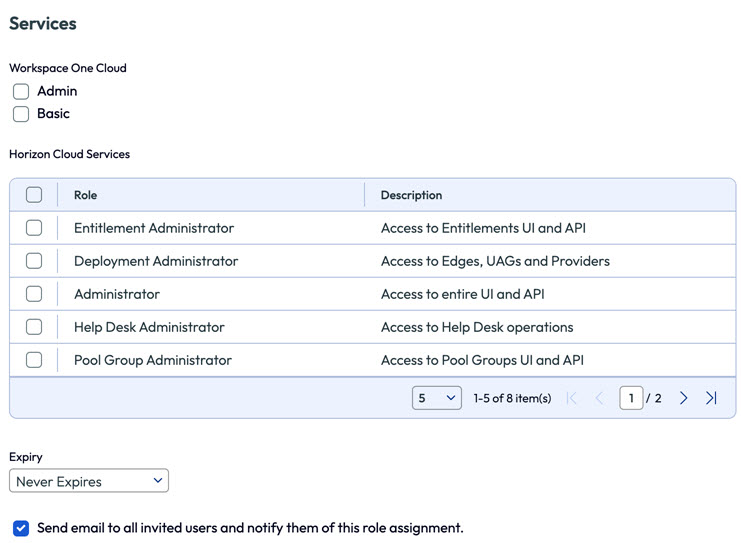
En la sección Workspace ONE Cloud, seleccione los roles que desee asignar a los usuarios especificados para Workspace ONE Cloud Service. Las selecciones de roles no son mutuamente excluyentes.
- Administrador
- Básico
-
En la sección Horizon Cloud Service, seleccione los roles que desea asignar a los usuarios especificados para Horizon Cloud Service. Las selecciones de roles no son mutuamente excluyentes.
-
Seleccione cuándo deben caducar las asignaciones de roles de usuario.
- Nunca caduca
- Válido hasta: especifique una hora específica (en su zona horaria) en la que deben caducar los roles de usuario
- Caduca en: seleccione el número de horas que los roles de usuario permanecerán vigentes antes de caducar
-
Active o desactive la opción Enviar un correo electrónico a todos los usuarios invitados y notificarles esta asignación de rol y, a continuación, haga clic en Guardar.
¿Le resultó útil esta página?