Como administrador de Partner Admin Console para Horizon Cloud, puede crear una partición de recursos de vSphere en su organización de socio y, a continuación, asignar dicha partición a una organización de inquilino.
Nota: Horizon Partner Admin Console solo está disponible actualmente en modo de disponibilidad limitada (LA).
Una partición de recursos de vSphere le permite, en su calidad de socio, distribuir los recursos de vCenter entre distintos inquilinos. Una vez creada y asignada una partición a un inquilino, los recursos de este se limitarán únicamente a los recursos asignados en dicha partición. Las máquinas virtuales creadas por el inquilino en su entorno de Horizon Cloud se limitarán exclusivamente a los recursos de esa partición.
Nota: La función de partición de recursos de vSphere solo está disponible previa solicitud. Para solicitar acceso a la función de partición, abra un ticket de soporte en Omnissa Customer Connect para solicitar que se habilite la función de partición para las organizaciones de inquilino que lo requieran.
Un recurso se compone de los siguientes elementos:
- Un centro de datos
- Un clúster
- Un grupo de recursos
- Una carpeta de máquina virtual
- Una o varias redes (grupos de puertos)
- Uno o varios almacenes de datos
Para conocer los requisitos de vCenter y de red relacionados con el tipo de proveedor de vSphere, consulte la Lista de verificación de requisitos para implementar vSphere Edge.
Implementar una instancia de vSphere Edge en la organización del socio
-
Inicie sesión en la instancia de Horizon Cloud de su organización de socio https://cloud.horizon.omnissa.com/hcsadmin/index.html.
-
Cree una implementación de Edge con el tipo de capacidad vSphere como se describe en Agregar e implementar una instancia de Horizon Edge para vSphere en el documento Usar y administrar Horizon Cloud.
-
Implemente el OVF de la máquina virtual de Edge tal como se describe en la sección Procedimiento para implementar el OVA de la máquina virtual de Edge del capítulo Agregar e implementar una instancia de Horizon Edge para vSphere del documento Usar y administrar Horizon Cloud.
Crear una partición para la organización del inquilino
-
Inicie sesión en la instancia del socio de Horizon Cloud.
-
Haga clic en Capacidad > Horizon Edges y, en la página Capacidad, acceda a la pestaña Horizon Edges para mostrar las instancias de Edge existentes.
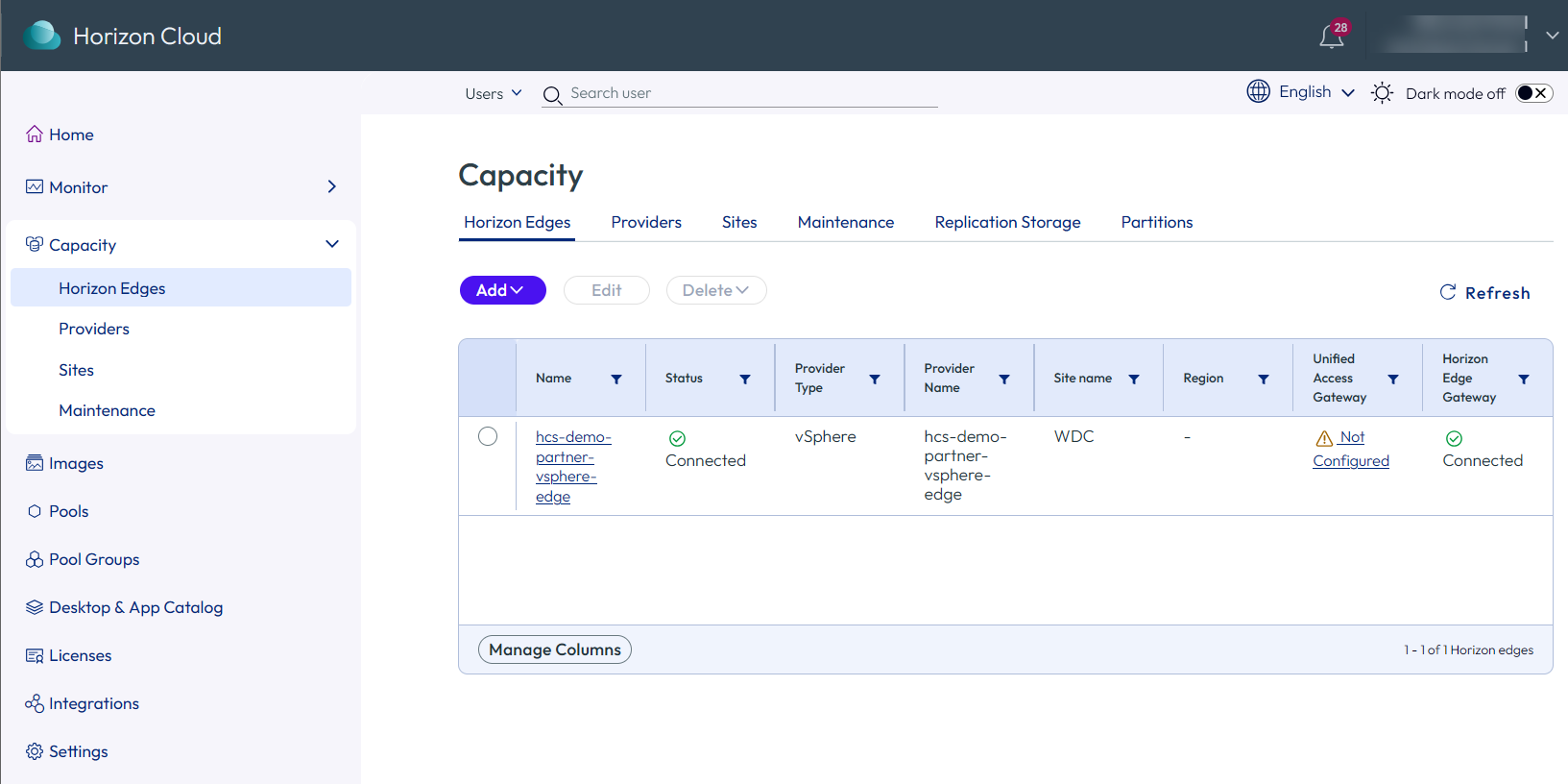
-
Busque la instancia de Edge implementada en la lista, haga clic en su nombre y, a continuación, abra la pestaña Particiones en la página de información general. Observe el siguiente ejemplo.
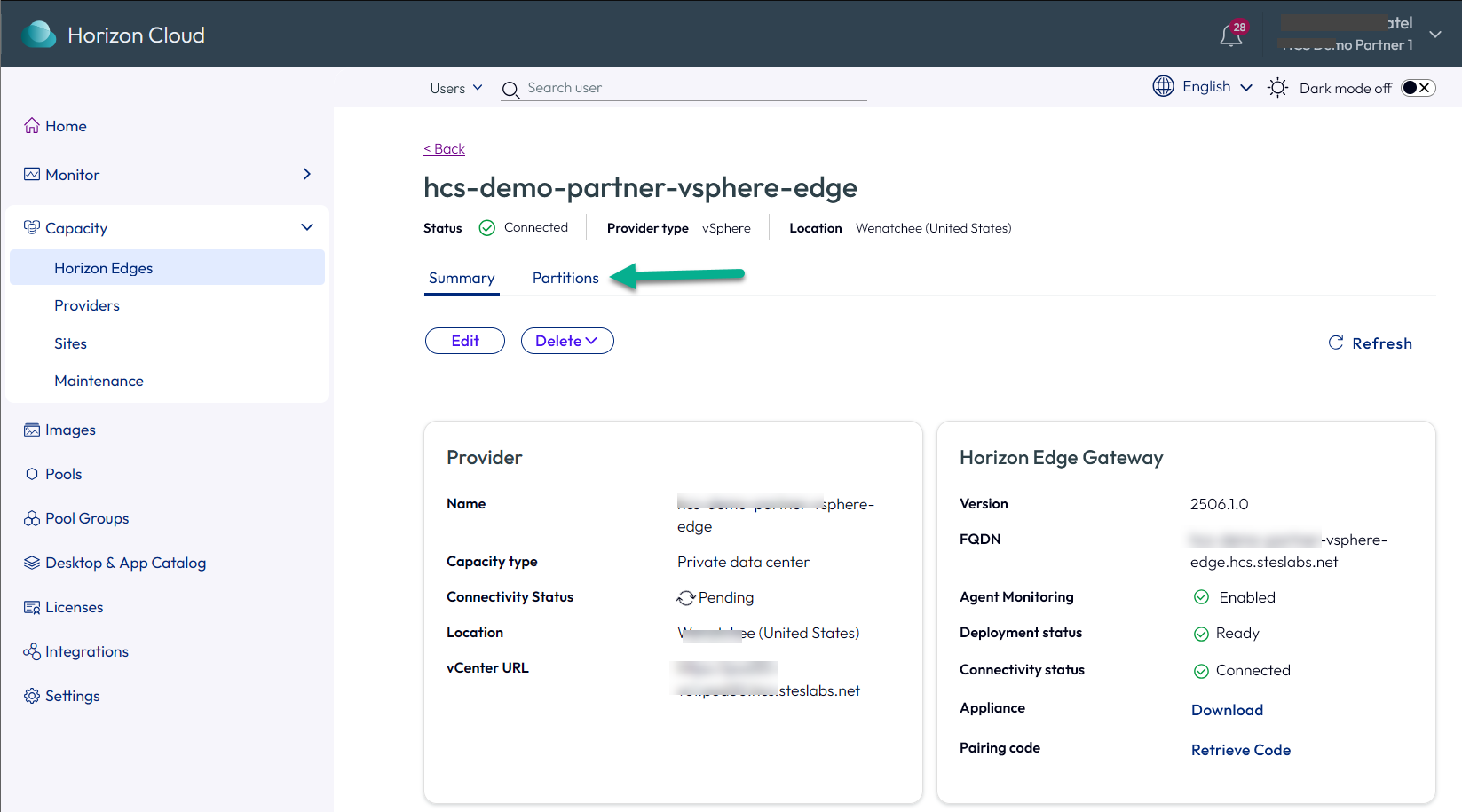
-
Una vez que se muestre el contenido de la pestaña Particiones, haga clic en Agregar para abrir la página Agregar partición.
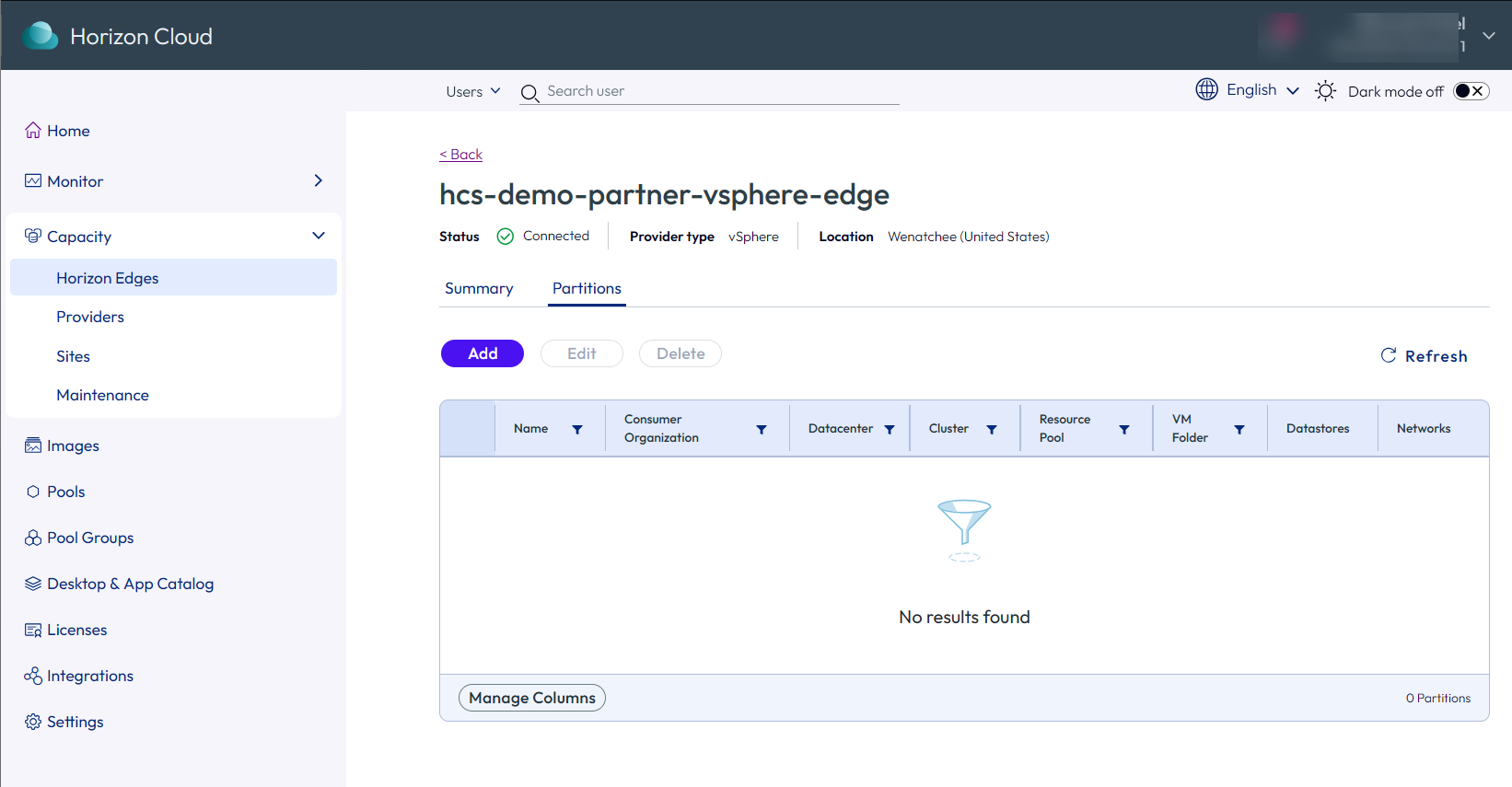
-
En la sección Información general, introduzca un nombre para la partición y haga clic en Siguiente para abrir la sección Recursos de la página.
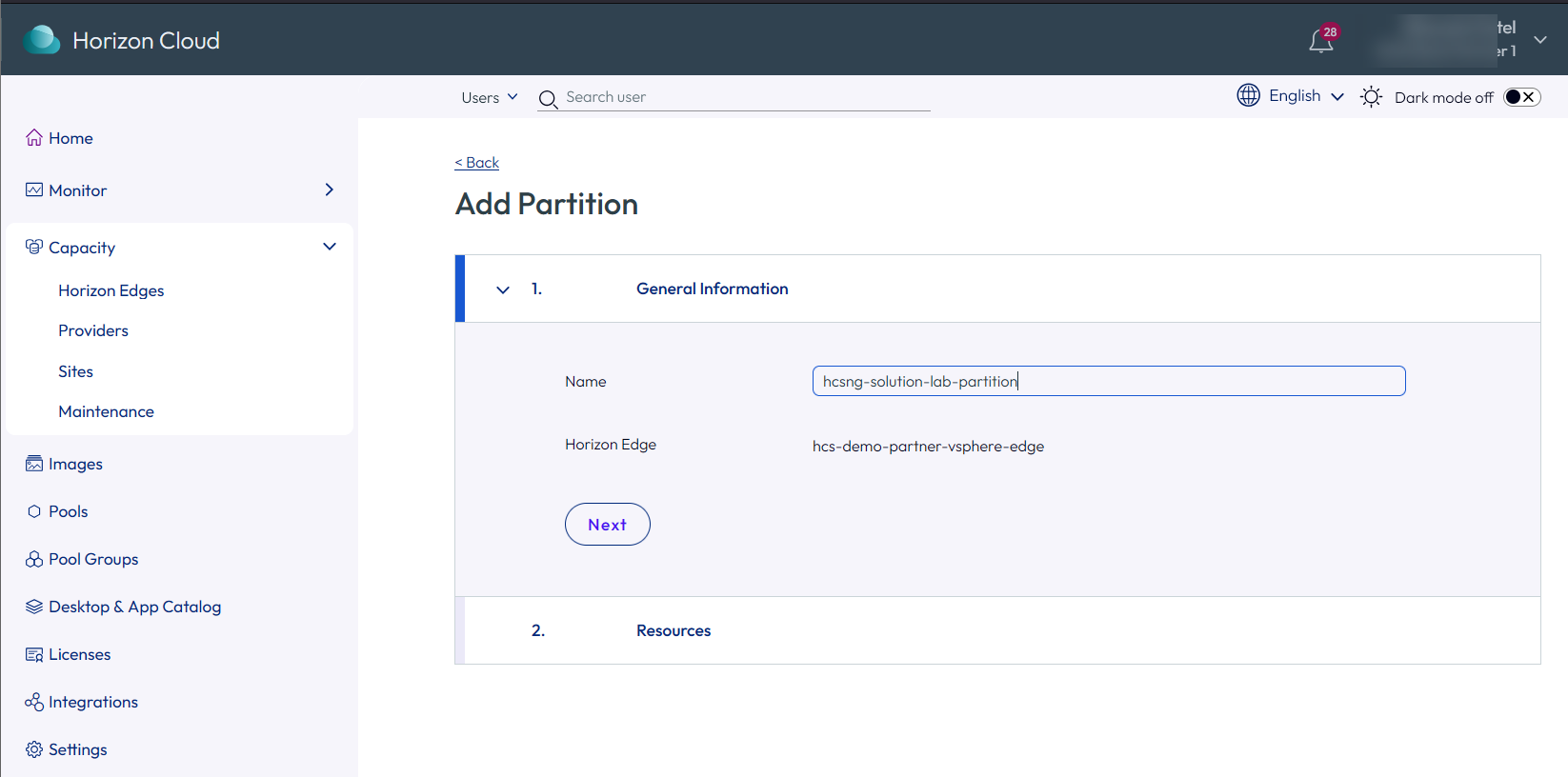
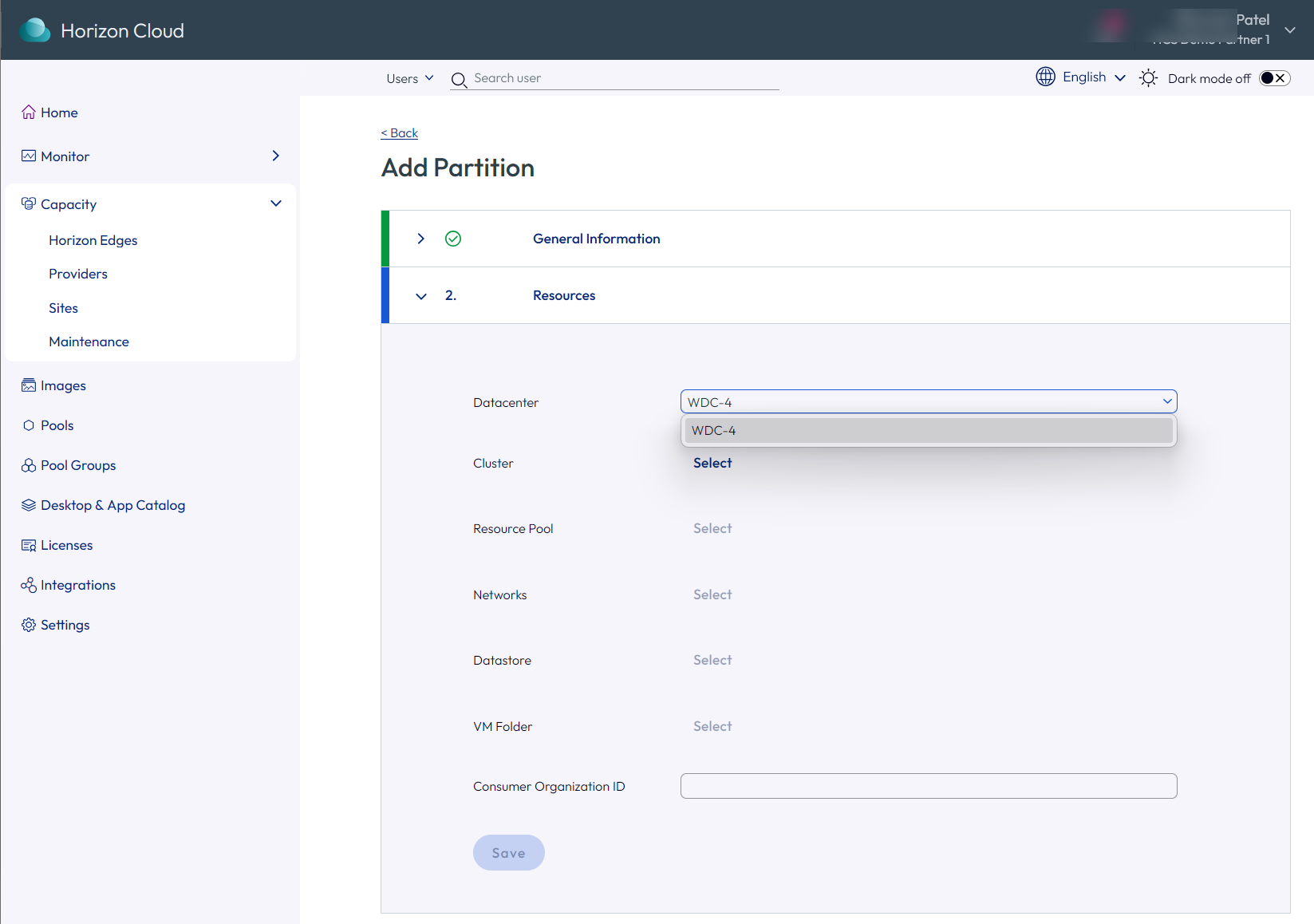
En la sección Recursos, especifique la siguiente información:
- Centro de datos: seleccione el centro de datos vSphere en el menú desplegable.
- Clúster: seleccione un clúster de la lista de inventario del centro de datos.
- Grupo de recursos: seleccione el grupo de recursos de la lista de inventario del clúster.
- Redes: seleccione una o varias redes de la lista de inventario.
- Almacén de datos: seleccione uno o varios almacenes de datos de la lista de inventario.
- Carpeta de máquina virtual: seleccione la carpeta de la máquina virtual en la lista de inventario.
- ID de organización de consumidor: introduzca el identificador de la organización de Omnissa Connect del inquilino al que se asignará la partición. Este campo es opcional. Puede cambiar este valor después de crear la partición.
-
Haga clic en Guardar para crear la partición.
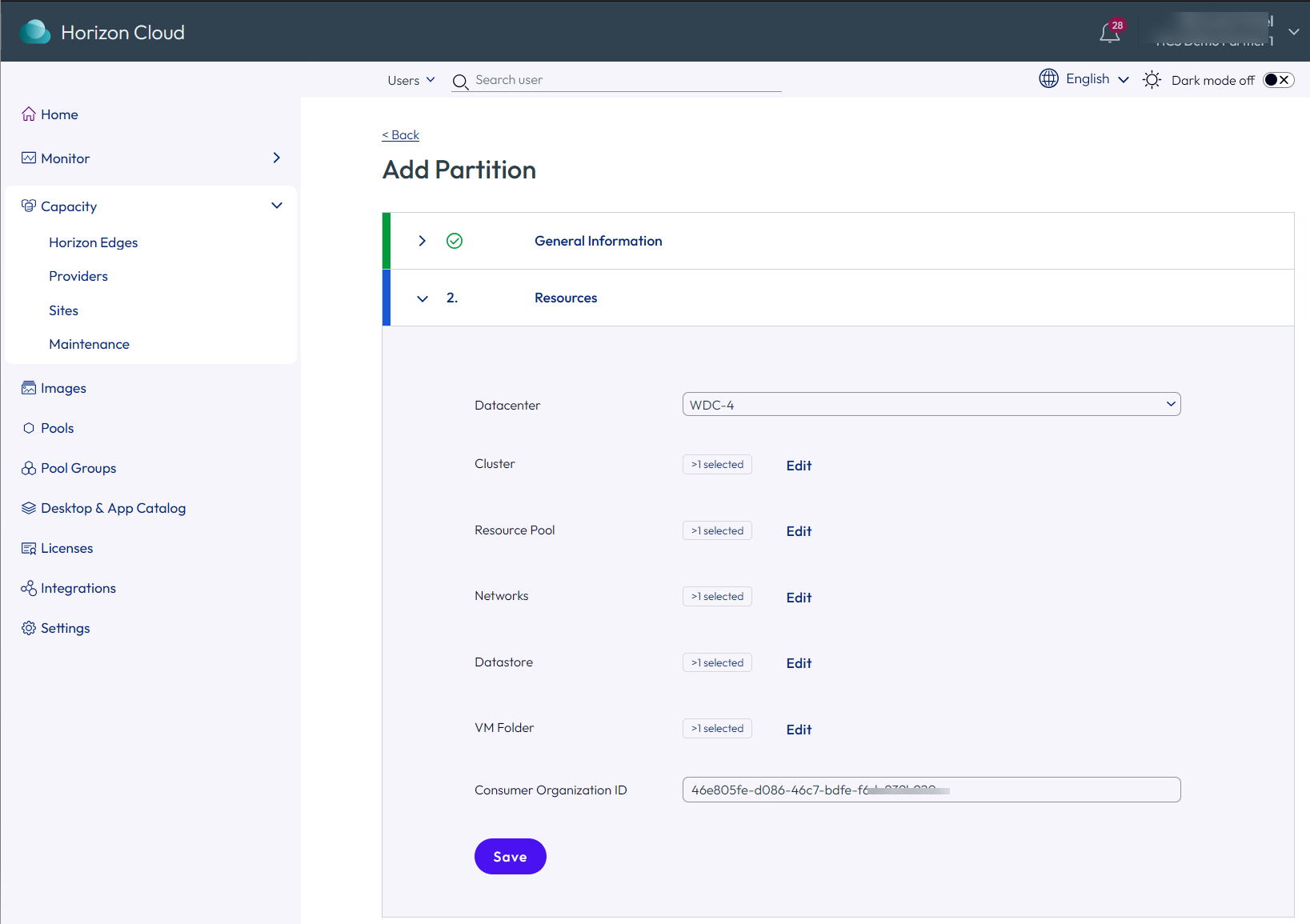
La partición completada se muestra en la página Particiones.
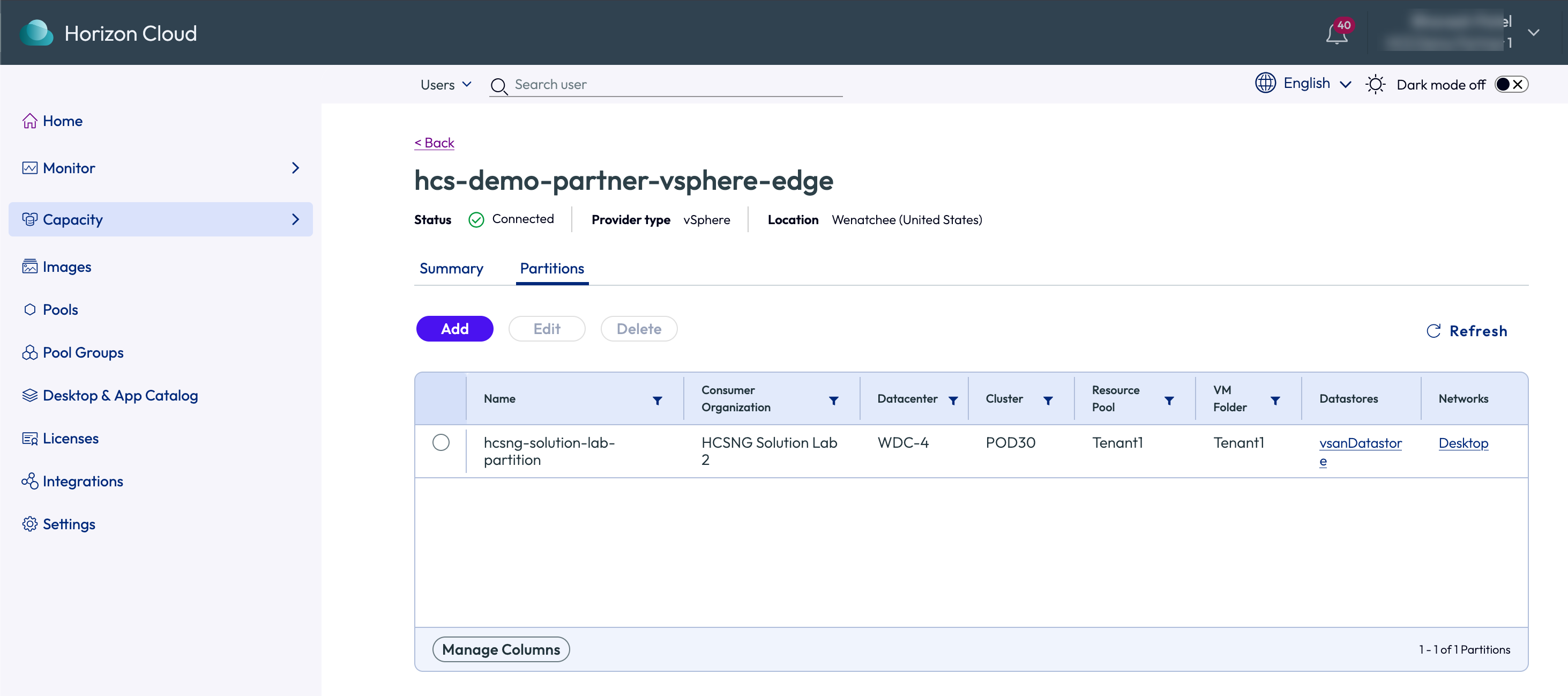
Para mostrar particiones en varias instancias de vSphere Edge, utilice la pestaña Particiones de la página Capacidad.
¿Le resultó útil esta página?