Esta página describe cómo instalar los archivos del complemento MDT de la herramienta Omnissa Horizon Windows OS Optimization Tool y cómo configurarlos para su uso con un servidor Microsoft Deployment Toolkit (MDT) existente.
Breve introducción
A partir de la versión 1.2 de Omnissa Horizon Windows OS Optimization Tool, es posible crear una imagen base optimizada mediante un servidor Microsoft Deployment Toolkit (MDT).
Como se describe en la página principal de esta guía, Omnissa Horizon Windows OS Optimization Tool incluye un complemento MDT que agrega funcionalidades al MDT de Microsoft.
Dichas funcionalidades permiten agregar tareas específicas de Horizon y de Horizon Windows OS Optimization Tool a una secuencia de tareas de MDT. A continuación, puede utilizar Microsoft Deployment Toolkit para automatizar la creación de sus imágenes maestras e agregar tareas personalizadas que se pueden incluir en las secuencias de tareas de MDT.
Estas tareas personalizadas incluyen:
- Instalar y configurar las herramientas del hipervisor
- Instalar y configurar Omnissa Horizon Agent
- Instalar y configurar Omnissa Dynamic Environment Manager FlexEngine
- Instalar y configurar Omnissa App Volumes Agent
- Ejecutar el proceso de optimización de Windows OS Optimization Tool for Horizon
- Ejecutar el proceso de generalización de Windows OS Optimization Tool for Horizon
- Ejecutar el proceso de finalización de Windows OS Optimization Tool for Horizon
Al combinar estas funciones con la capacidad del MDT de iniciar una máquina mediante PXE, instalar un sistema operativo e instalar aplicaciones, podrá automatizar completamente la creación y optimización de una imagen de Windows lista para su uso con Horizon.
Instalar y configurar MDT
Para instalar y configurar Microsoft Deployment Toolkit, consulte Usar la automatización para crear imágenes de Windows optimizadas para máquinas virtuales de Horizon.
Si aún no tiene un servidor MDT, puede instalar uno siguiendo las instrucciones indicadas en el documento de Microsoft Introducción a MDT.
Puede consultar instrucciones adicionales en Configuración y compilación manual del servidor de implementación, disponible en Omnissa Tech Zone.
A pesar de que Omnissa tiene una herramienta llamada Omnissa MDT Automation Tool, esta herramienta no se debe utilizar debido a un problema conocido. Por lo tanto, no se admite el uso de esta herramienta.
Requisitos para instalar el complemento MDT
El complemento MDT de Omnissa no funcionará si Microsoft Deployment Toolkit no funciona.
Microsoft solo admite oficialmente MDT en los sistemas operativos Windows especificados en la lista de requisitos del sistema de la página de descargas de Microsoft MDT.
Es posible que pueda instalar y ejecutar Microsoft Deployment Toolkit en sistemas operativos Windows que no aparecen en la página de descargas de Microsoft MDT.
Sin embargo, si Microsoft Deployment Toolkit no funciona en el sistema operativo que está utilizando, el complemento MDT de Omnissa tampoco funcionará en ese sistema operativo.
Por ejemplo, MDT no funciona en Windows 11 24H2. Por lo tanto, el complemento MDT de Omnissa tampoco funcionará en Windows 11 24H2.
Asegúrese de cumplir los siguientes requisitos:
- Un servidor MDT configurado para este fin, incluido un recurso compartido de implementación. Los archivos de Omnissa Horizon Windows OS Optimization Tool deben copiarse en ese recurso compartido de implementación.
- Un servidor MDT operativo.
- El complemento MDT de Omnissa Horizon Windows OS Optimization Tool. El complemento MDT es un archivo zip que se puede descargar de Omnissa Customer Connect en la misma ubicación del archivo EXE de Omnissa Horizon Windows OS Optimization Tool.
En primer lugar, inicie sesión en Customer Connect con su identificador de Omnissa Customer Connect. Para las versiones disponibles de forma general, la herramienta tiene una entrada en Productos de la A a la Z en Customer Connect, cuyo nombre contiene las palabras "OS Optimization Tool". Haga clic en la opción Ver componentes de descarga de dicha entrada, vaya a las descargas de "Windows OS Optimization Tool for Omnissa Horizon" y descargue el archivo EXE de la herramienta. El nombre del archivo ZIP del instalador contiene la cadena OmnissaHorizonOSOptimizationTool-MDT_PLugin seguida de una cadena que contiene el número de versión de la herramienta, un número de versión del producto Horizon 8 y el número de compilación.
Ejemplo: ruta de descarga del 29 de mayo de 2025
A partir de la publicación de este documento, el complemento Omnissa MDT está disponible como uno de los componentes de OS Optimization Tool en Omnissa Customer Connect, después de hacer clic en la entrada OS Optimization Tool en la lista Productos A-Z.
En primer lugar, busque la entrada 'OS Optimization Tool' en la lista Productos A-Z:
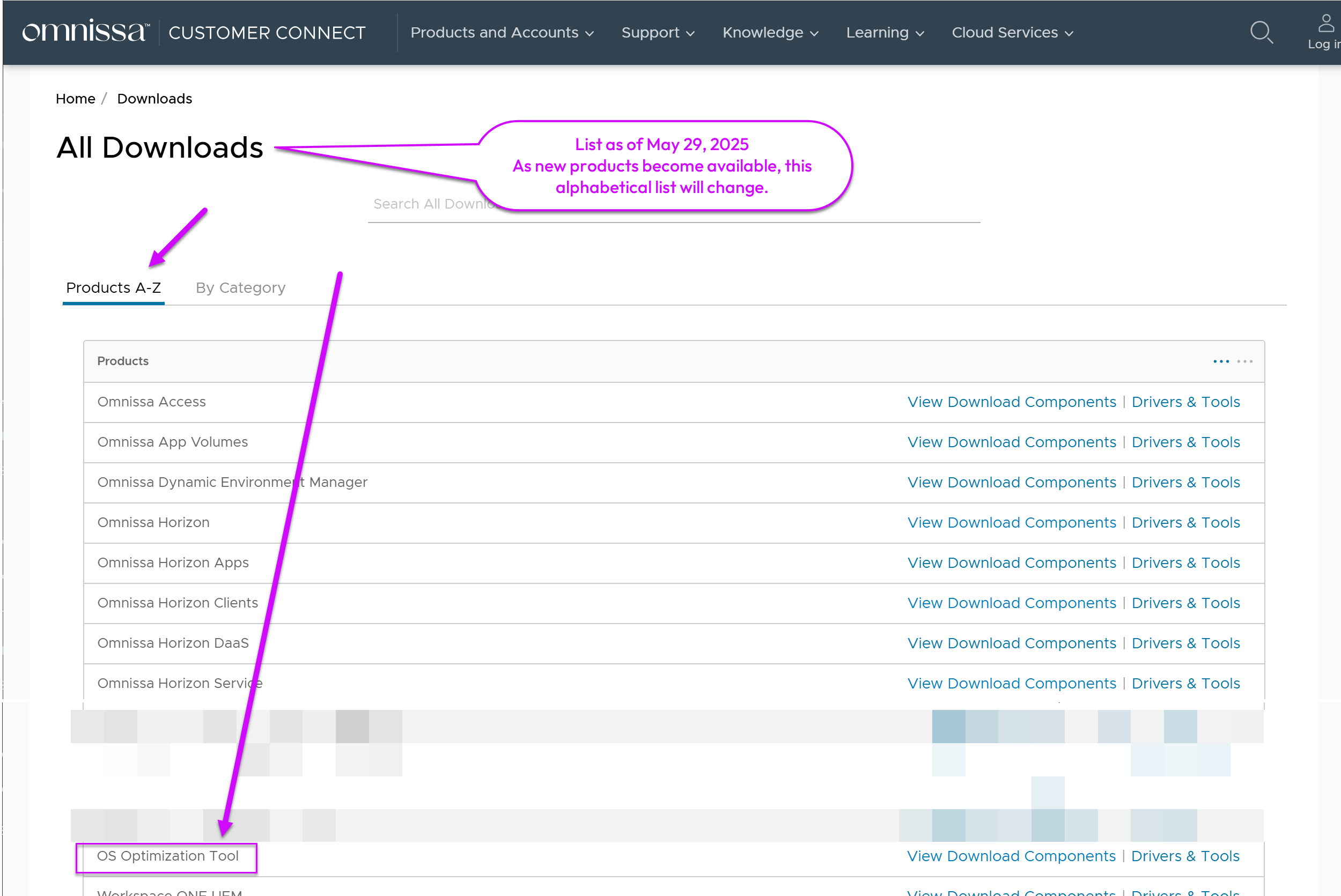
A continuación, haga clic para ver los componentes de la entrada 'OS Optimization Tool':

En el momento de redactarse este documento (29 de mayo de 2025), los componentes son los que se aparecen en la siguiente captura de pantalla:
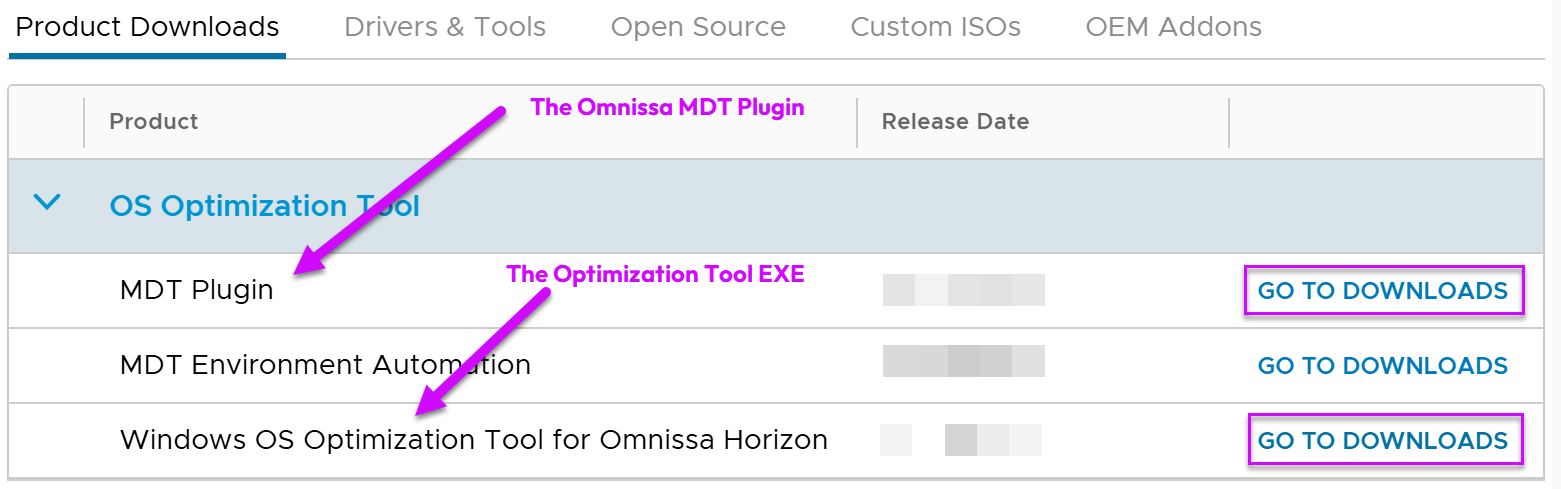
Instalar y configurar el complemento para MDT de Omnissa
El complemento de Windows OS Optimization Tool for Horizon para Microsoft Deployment Toolkit se instala mediante un archivo zip de descarga independiente. El contenido de este archivo zip debe copiarse en ciertas ubicaciones del servidor de Microsoft Deployment Toolkit, junto con los archivos de Windows OS Optimization Tool for Horizon.
Nota: Compruebe siempre los sistemas operativos Windows en los que se admite el complemento para MDT de Omnissa. Consulte Versiones de Windows compatibles con los distintos componentes de Omnissa.
Instalar el complemento
Extraiga el contenido del archivo OmnissaHorizonOSOptimizationTool_MDT_Plugin_xxxx_yyyyyy.zip y cópielo en las siguientes ubicaciones del servidor de Microsoft Deployment Toolkit.
- Copie el contenido de la carpeta Bin a la carpeta
%ProgramFiles%\Microsoft Deployment Toolkit\Bin. - Copie el archivo
osot.xmlde la carpeta Plantillas en el directorio Plantillas dentro del recurso compartido de implementación. - Copie las carpetas Omnissa y Otras herramientas con todo como su contenido en el directorio raíz del recurso compartido de implementación.
Instalar los archivos de Windows OS Optimization Tool for Horizon
Los archivos de Windows OS Optimization Tool for Horizon deben copiarse en ese recurso compartido de implementación de Microsoft Deployment Toolkit.
- Extraiga el contenido del archivo
OmnissaHorizonOSOptimizationTool_xxxx_yyyyyy.zip file. - Copie el contenido en la carpeta
Omnissa\OSOTdel recurso compartido de implementación. - Compruebe que el archivo ejecutable no esté restringido por la seguridad de Windows.
- Haga clic con el botón secundario en el archivo
OmnissaHorizonOSOptimizationTool.exey seleccione Propiedades. - Si la pestaña General muestra la casilla Desbloquear, márquela y seleccione Aceptar.
- Haga clic con el botón secundario en el archivo
Instalar Horizon Agent y los archivos de herramientas del hipervisor
El complemento de Windows OS Optimization Tool for Horizon para MDT puede automatizar la instalación de Horizon Agent, Dynamic Environment Manager FlexEngine, App Volumes Agent y las herramientas de hipervisor como parte de una secuencia de tareas de MDT.
Esto requiere que los siguientes archivos se copien en las ubicaciones indicadas dentro del recurso compartido de implementación:
Omnissa Agent y herramientas de hipervisor para el complemento MDT
| Componente | Archivos requeridos | Destino (en el recurso compartido de implementación) |
|---|---|---|
| Horizon Agent | Omnissa-Horizon-Agent-x86_64-xxxx-yyyyyy.exe | \Omnissa\HorizonAgent |
| Dynamic Environment Manager FlexEngine | Omnissa Dynamic Environment Manager Enterprise xxxx x64.msi | \Omnissa\DEM |
| App Volumes Agent | App Volumes Agent.msi | \Omnissa\AppVolumesAgent |
| VMware Tools (para vSphere VMware Tools) | VMware-tools-xx.x.x-yyyyyyyy-x86_64.exe | \Other Tools |
- Compruebe que ningún archivo ejecutable copiado esté restringido por la seguridad de Windows.
- Haga clic con el botón secundario en el archivo exe y seleccione Propiedades.
- Si la pestaña General muestra la casilla Desbloquear, márquela y seleccione Aceptar.
Instalar otras herramientas
La tarea de finalización de Windows OS Optimization Tool for Horizon consta de dos pasos que usan herramientas externas: Sobrescribir con ceros espacio de disco vacío y Crear directiva de grupo local. Para permitir que el complemento para MDT pueda ejecutar estos pasos durante una tarea de finalización, los dos archivos ejecutables deben copiarse en el recurso compartido de implementación.
- Descargue SDelete y Microsoft Security Compliance Toolkit utilizando los vínculos proporcionados en la página Finalizar imagen de esta guía.
- Extraiga el contenido de estos archivos zip.
- Copie los archivos SDelete64.exe y LGPO.exe en la carpeta
Omnissa\OSOTdel recurso compartido de implementación. - Compruebe que los archivos ejecutables no estén restringidos por la seguridad de Windows.
- Haga clic con el botón secundario en el archivo SDelete64.exe y seleccione Propiedades.
- Si la pestaña General muestra la casilla Desbloquear, márquela y seleccione Aceptar.
- Repita los pasos a y b con el archivo LGPO.exe para asegurarse de que no esté bloqueado.
Usar el complemento para MDT
El complemento para MDT permite agregar pasos específicos de Omnissa a una secuencia de tareas en Microsoft Deployment Toolkit. Los pasos se pueden agregar a una secuencia de tareas ya existente o a una secuencia de tareas nueva al crearla, utilizando las plantillas proporcionadas.
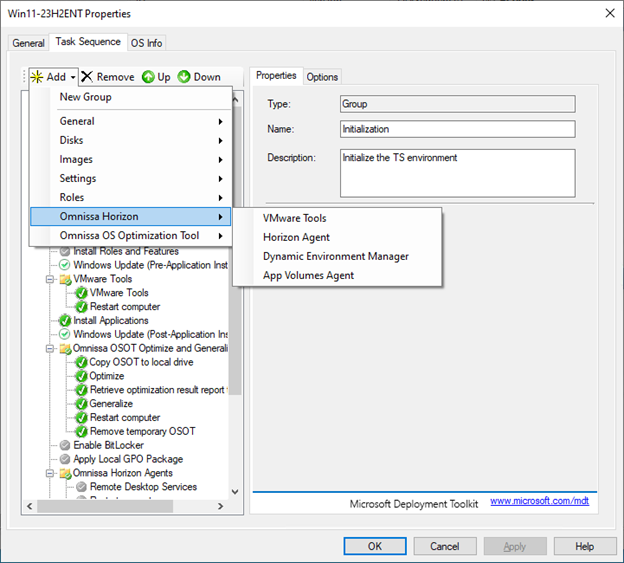
Los pasos personalizados incluyen:
- Omnissa Horizon
- Horizon Agent
- Dynamic Environment Manager
- App Volumes Agent
- Windows OS Optimization Tool for Horizon
- Optimizar
- Generalizar
- Finalizar
Agregar a una secuencia de tareas existente
Puede agregar los pasos personalizados a una secuencia de tareas existente de Microsoft Deployment Toolkit.
En Microsoft Deployment Toolkit Workbench:
- Desplácese hasta Secuencias de tareas.
- Seleccione la secuencia de tareas a la que desea agregar las tareas, haga clic con el botón secundario del ratón y seleccione Propiedades.
- Seleccione la pestaña Secuencia de tareas.
- Seleccione una tarea existente en la secuencia (la nueva tarea se creará después).
- Haga clic en el botón Agregar situado en la parte superior de la secuencia de tareas y seleccione el paso que desee en el menú.
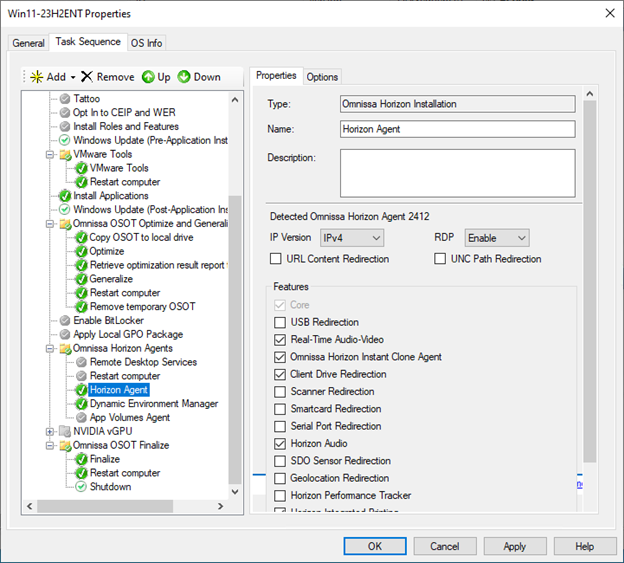
- Si selecciona una tarea de Tools o de Horizon Agent por primera vez, verá que el ejecutable se extrae en un MSI antes de que se muestren las propiedades de la tarea.
- Edite las opciones y las selecciones que desee. Por ejemplo, puede cambiar las funciones de Horizon Agent que se instalarán.
Crear una secuencia de tareas nueva
Para simplificar la creación de secuencias de tareas de Microsoft Deployment Toolkit para su uso con Horizon y Windows OS Optimization Tool for Horizon, se ha proporcionado una plantilla de secuencia de tareas. Esta plantilla incluye las tareas personalizadas.
Para crear una secuencia de tareas nueva, en Microsoft Deployment Toolkit Workbench:
- Vaya a Secuencias de tareas, haga clic con el botón secundario y seleccione Nueva secuencia de tareas.
- Proporcione un ID de secuencia de tareas y un nombre para la secuencia de tareas y, a continuación, haga clic en Siguiente.
- En la lista de plantillas para secuencias de tareas, seleccione la secuencia de tareas de Omnissa OSOT y, a continuación, haga clic en Siguiente.
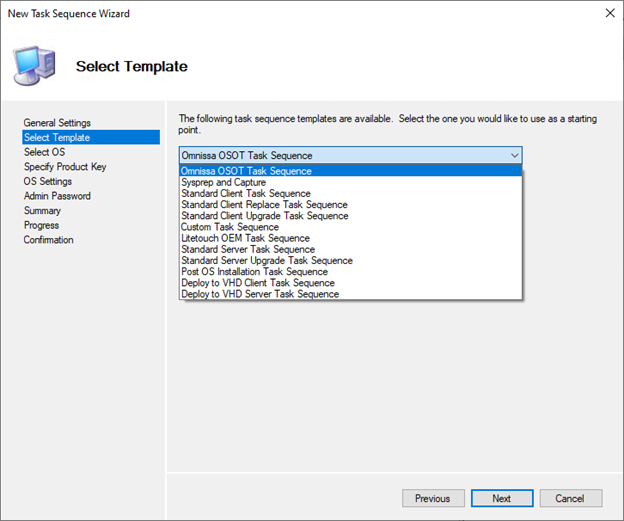
- Seleccione una versión y una edición del sistema operativo y, a continuación, haga clic en Siguiente.
- Haga clic en Siguiente para dejar la clave de producto con el valor predeterminado.
- Proporcione el nombre completo y la organización y, a continuación, haga clic en Siguiente.
- Seleccione No especificar una contraseña de administrador en este momento y, a continuación, haga clic en Siguiente.
- Haga clic en Siguiente y, a continuación, en Finalizar.
- Haga clic con el botón secundario en la secuencia de tareas, seleccione Propiedades y cambie a la pestaña Secuencia de tareas.
- Busque y seleccione las siguientes tareas:
- VMware Tools, Horizon Agent, Dynamic Environment Manager, Optimizar, Generalizar, App Volumes Agent, Finalizar.
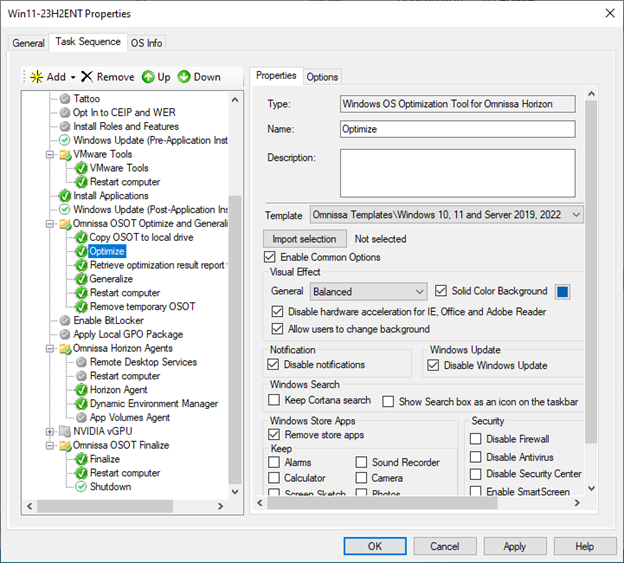
- Cambie las opciones y las selecciones que desee.
- Si selecciona Tools o Horizon Agent por primera vez, verá que el ejecutable se extrae en un MSI antes de que se muestren las propiedades de la tarea.
- Tenga en cuenta que una secuencia de tareas creada por una plantilla tiene la tarea de App Volumes Agent deshabilitada de forma predeterminada. Para habilitar esta tarea, consulte sus propiedades, cambie la dirección de App Volumes Manager y, a continuación, habilítela marcando la casilla de verificación en la pestaña Opciones.
- Si crea una imagen de Windows Server para crear una granja RDSH, habilite los dos pasos: Servicios de Escritorio remoto y Reiniciar equipo. Actualmente, las compilaciones RDSH no se pueden automatizar completamente con el complemento MDT para Windows OS Optimization Tool for Horizon. Cuando la secuencia de tareas llegue al paso Reiniciar equipo, tendrá que iniciar sesión manualmente como administrador para permitir que la secuencia continúe.
Modifique el valor predeterminado unattend.xml de la secuencia de tareas. Siga los pasos descritos en Crear y editar secuencias de tareas de MDT en la guía de Tech Zone Usar la automatización para crear imágenes de Windows optimizadas para máquinas virtuales de Horizon.
Utilizar el complemento para MDT con SCCM
Puede utilizar el complemento para MDT de Omnissa con Microsoft System Center Configuration Manager (SCCD) para implementar una imagen base Windows mediante la secuencia de tareas de OSOT proporcionada. En el siguiente procedimiento se describe cómo importar la secuencia de tareas, vincular los paquetes necesarios e implementarla a través de SCCM.
-
Preparar una carpeta compartida para importaciones de SCCM
- Cree una carpeta compartida que se utilizará para importar la secuencia de tareas y vincular todos los paquetes necesarios en SCCM.
- Asegúrese de que la cuenta de servicio de SCCM tenga acceso de lectura/escritura a esta ubicación compartida.
Ejemplo:\\Server\Shared\TaskSequenceTemplates\
- Cree una carpeta compartida que se utilizará para importar la secuencia de tareas y vincular todos los paquetes necesarios en SCCM.
-
Extraiga el paquete del complemento SCCM proporcionado
- El paquete del complemento se proporciona como un archivo
.zipque contiene la secuencia de tareas y los datos del paquete. - Descomprima el paquete en la carpeta compartida.
Contenido de los archivos:Omnissa_OSOT_Task_Sequence.zip: archivo de secuencia de tareasOmnissa_OSOT_Task_Sequence_files: carpeta que contiene las dependencias y configuraciones requeridas
- El paquete del complemento se proporciona como un archivo
-
Agregar ejecutables obligatorios a los paquetes
Si se requieren ejecutables específicos para la implementación, colóquelos en la subcarpeta del paquete adecuada en<template_name\>_files.
Ejemplo:\\Server\Shared\TaskSequenceTemplates\Omnissa_OSOT_Task_Sequence\Omnissa_OSOT_Task_Sequence_files\Package_Name
SCCM asociará automáticamente estos paquetes a la secuencia de tareas durante la importación. Hay seis paquetes disponibles enOmnissa_OSOT_Task_Sequence.
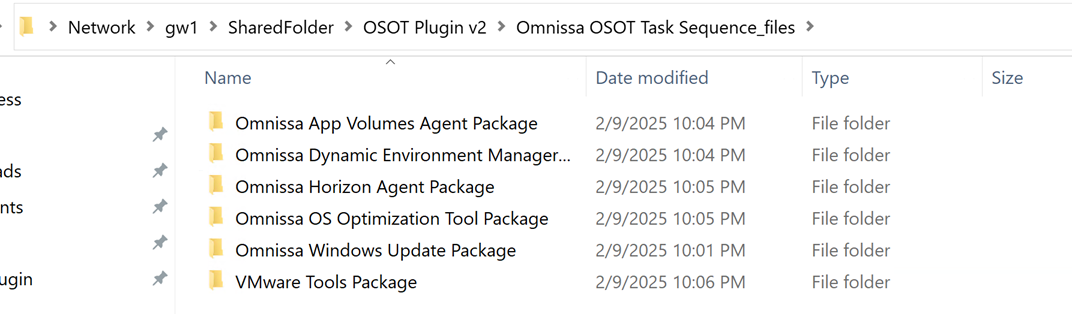
Si algunos ejecutables no están disponibles, puede deshabilitar el paso correspondiente en la secuencia de tareas.
Nota: Si va a importar la secuencia de tareas mediante el script de PowerShell proporcionado, omita el paso siguiente (Importar la secuencia de tareas a SCCM) y continúe con el paso 5, Actualizar paquetes, editar la secuencia de tareas y agregar imagen del sistema operativo.
- Importar la secuencia de tareas a SCCM
- En la consola de SCCM, vaya a Biblioteca de software > Sistemas operativos > Secuencias de tareas.
- Haga clic con el botón secundario en Secuencias de tareas y seleccione Importar.
- Desplácese hasta el siguiente archivo:
\\Server\Shared\TaskSequenceTemplates\Omnissa_OSOT_Task_Sequence\Omnissa_OSOT_Task_Sequence.zip
- Valide el archivo de importación seleccionado.
Si ya tiene algunos paquetes disponibles, se le dará la opción de Ignorar duplicados o Anular. En el caso de la imagen de arranque y la imagen del sistema operativo, seleccione Ignorar duplicados. Para Secuencia de tareas de instalación del sistema operativo de Omnissa, seleccione Ignorar dependencia.
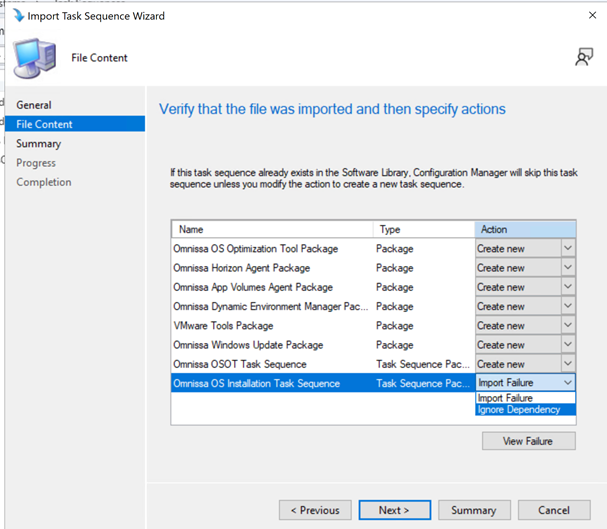
- Haga clic en Siguiente para completar el asistente de importación.
Todos los paquetes incluidos en Omnissa_OSOT_Task_Sequence_files se vincularán automáticamente a la secuencia de tareas, y SCCM utilizará esta carpeta compartida como origen de datos del paquete.
Cualquier cambio realizado en esta carpeta compartida afectará directamente a las implementaciones.
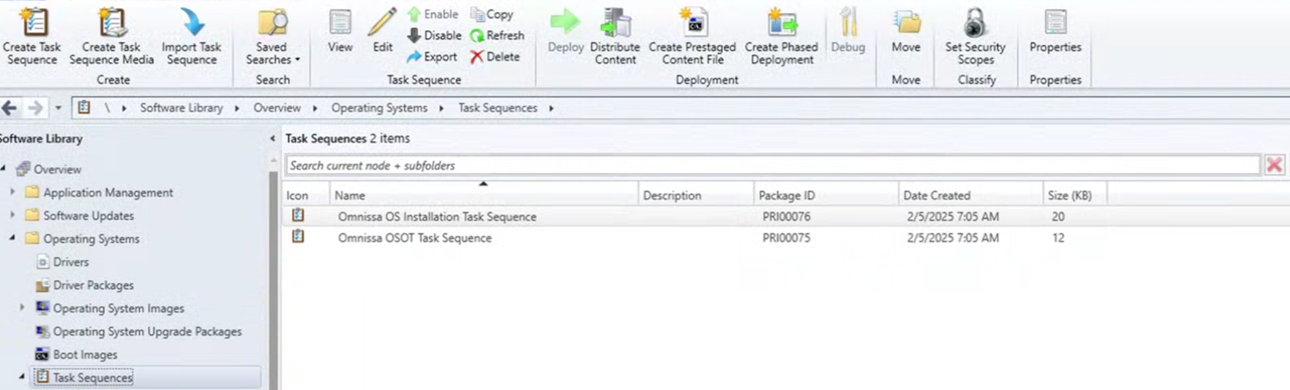
5. Actualizar paquetes, editar la secuencia de tareas y agregar la imagen del sistema operativo
Debe agregar la imagen del sistema operativo Windows y el paquete del cliente de Windows Configuration Manager a la secuencia de tareas importada.
- En la consola de SCCM, desplácese hasta Secuencias de tareas, haga clic con el botón secundario en
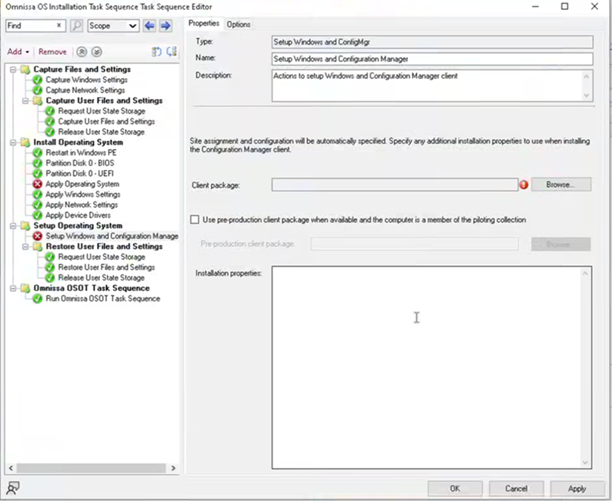
Omnissa_OSOT_Task_Sequencey seleccione Editar. - Habilite y configure el paso Aplicar sistema operativo para seleccionar la imagen del sistema operativo Windows.
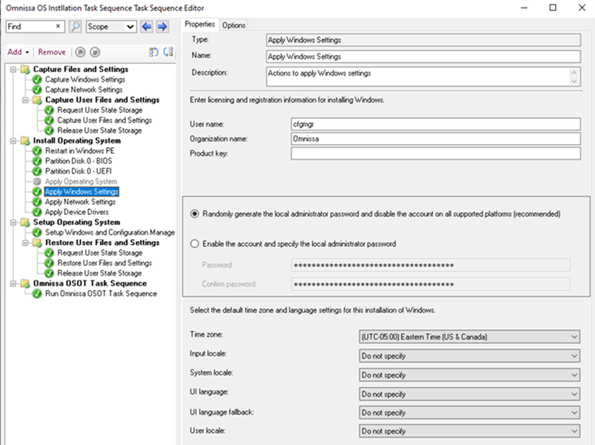
- En el paso Aplicar configuración de Windows, habilite Usar esta cuenta y especifique las credenciales del administrador local.
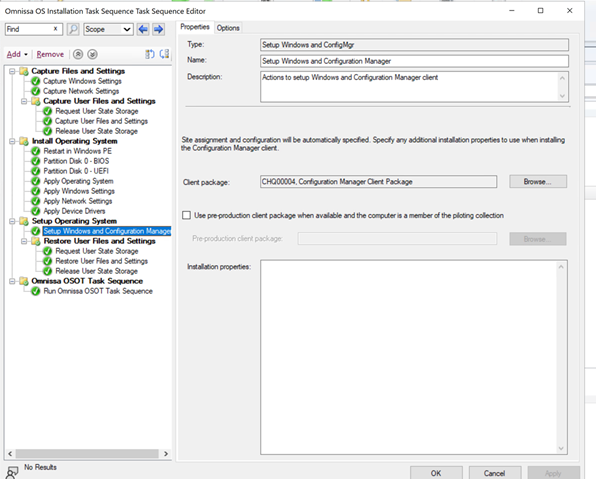
- Para agregar el paquete de Windows y el cliente de Configuration Manager, haga clic en Windows y Configuration Manager y desplácese hasta el paquete asociado.
Por lo general, este paquete está disponible en SCCM de forma predeterminada.
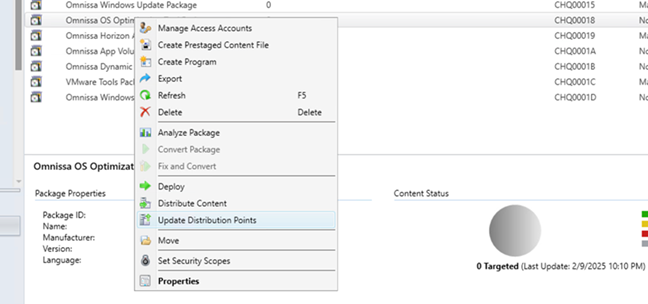
Para asegurarse de que se distribuya el contenido actualizado, vaya a Biblioteca de software > Administración de aplicaciones > Paquetes, haga clic con el botón secundario en cada paquete modificado y seleccione Actualizar punto de distribución.
-
Agregar una imagen de arranque a la secuencia de tareas
- En la consola de SCCM, haga clic con el botón secundario en
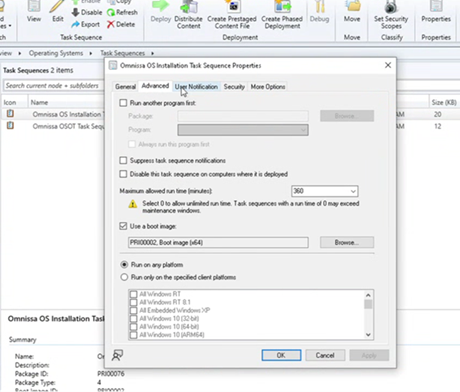
Omnissa_OSOT_Task_Sequencey seleccione Propiedades. - En la pestaña de opciones avanzadas, seleccione una imagen de arranque disponible del servidor SCCM. Eso garantizará que SCCM utilice el entorno de arranque correcto durante la implementación.
- En la consola de SCCM, haga clic con el botón secundario en
- Distribuir contenido al punto de distribución
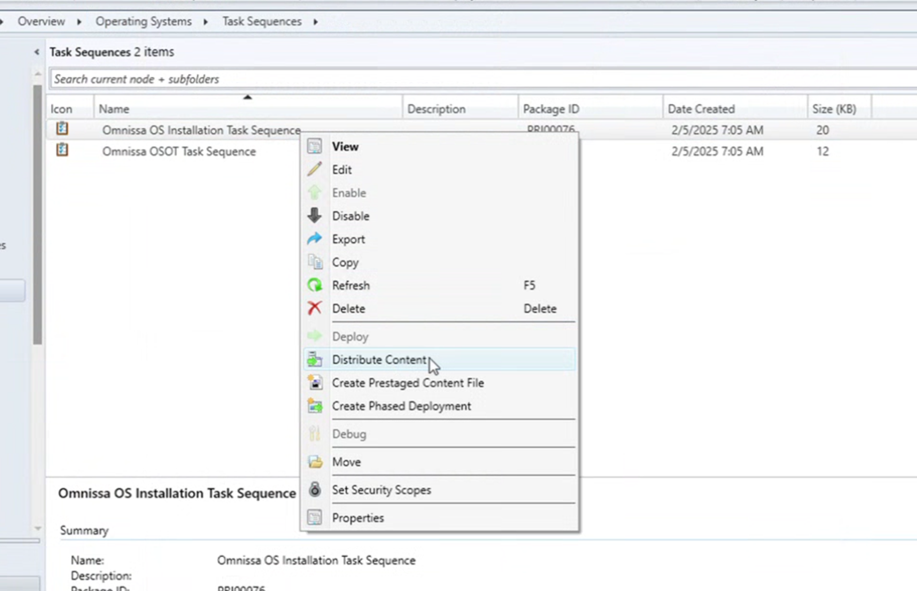
- Haga clic con el botón secundario en la secuencia de tareas y seleccione Distribuir contenido.
- Seleccione el punto de distribución adecuado.
Para verificar la distribución, vaya a Supervisión > Estado de distribución > Estado de contenido y confirme que todos los paquetes se distribuyeron correctamente.
-
Implementar la secuencia de tareas
- Una vez distribuido el contenido, haga clic con el botón secundario en la secuencia de tareas y seleccione Implementar.
- Elija la colección de destino (por ejemplo, Equipos desconocidos, Todas las estaciones de trabajo o Dispositivos con Windows 11).
- Configure las opciones de implementación de acuerdo con la directiva de su organización.
Una vez completada la implementación, la secuencia de tareas estará lista para ejecutarse en los dispositivos de destino.
Importar la secuencia de tareas mediante el script de PowerShell (opcional)
El complemento para SCCM de Omnissa también proporciona una opción de importación automatizada mediante un script de PowerShell. Utilice este método solo si prefiere las importaciones generadas por script en lugar del flujo de trabajo estándar de la consola de SCCM.
- Preparar una carpeta compartida para importaciones de SCCM
Cree o identifique una carpeta compartida que almacenará el archivo de secuencia de tareas.zipy sus archivos asociados. Ejemplo:\\Server\Shared\TaskSequenceTemplates\
Asegúrese de que la cuenta de servicio de SCCM tenga acceso de lectura a esta carpeta.
- Extraiga el paquete del complemento SCCM proporcionado
El complemento se proporciona como un archivo.zipque contiene la secuencia de tareas y la carpeta del paquete.
Contenidos:
-
OmnissaHorizonOSOptimizationCMTaskSequence.zip: nombre de la secuencia de tareas -
OmnissaHorizonOSOptimizationCMTaskSequence_files: paquetes, dependencias y archivos de configuración requeridosExtraiga estos elementos en la carpeta compartida.
Ejemplo:\\Server\Shared\TaskSequenceTemplates\OmnissaHorizonOSOptimizationCMTaskSequence\

- Agregar ejecutables obligatorios a las carpetas de paquetes
Si su implementación requiere ejecutables adicionales, colóquelos en la subcarpeta correspondiente del paquete: Ejemplo:
\\Server\Shared\TaskSequenceTemplates\OmnissaHorizonOSOptimizationCMTaskSequence_files\Package_Name
Estos archivos se asociarán automáticamente a la secuencia de tareas durante la importación basada en scripts.
- Ejecutar el script de importación de PowerShell
- Abra PowerShell como administrador.
- Ejecute el script:
Import-TaskSequence.ps1 -PackagePath "\\Server\Shared\TaskSequenceTemplates\OmnissaHorizonOSOptimizationCMTaskSequence\OmnissaHorizonOSOptimizationCMTaskSequence.zip" - Si se le solicita, proporcione la ruta de red al archivo de secuencia de tareas
.zip.
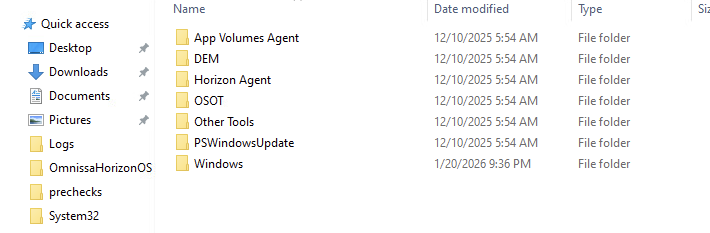
Este script importa automáticamente la secuencia de tareas y asocia la carpeta del paquete.
- Comprobar la importación en la consola de Configuration Manager
- Una vez completado el script, abra la consola de SCCM y vaya a:
Biblioteca de software > Sistemas operativos > Secuencias de tareas - Confirme que la secuencia de tareas y todos los paquetes asociados aparecen según lo previsto.

Usar un archivo unattend.xml para Sysprep con SCCM (opcional)
También puede utilizar un archivo unattend.xml personalizado durante Sysprep para establecer el idioma, la configuración regional, la zona horaria, las cuentas de usuario y otros parámetros de configuración de Windows. Este método sustituye al paso predeterminado Aplicar la configuración de Windows en la secuencia de tareas.
Siga estos pasos para utilizar un archivo unattend.xml con la secuencia de tareas de SCCM basada en OSOT:
- Inhabilitar el paso "Aplicar configuración de Windows"
En el editor de secuencias de tareas de SCCM, busque el paso Aplicar configuración de Windows y deshabilítelo. Eso evitará que SCCM inyecte sus propios valores de configuración de Windows. - Agregar el archivo
unattend.xmlal origen del paquete de OSOT
Coloque el archivounattend.xmlen el directorio del paquete de OSOT que se importó a SCCM. Puede utilizar el que se proporciona (unattend.xml) o reemplazarlo por el suyo propio.
Ejemplo:
<OSOT package folder\>\unattend.xml
Después de modificar el contenido del paquete, actualice los puntos de distribución del paquete de OSOT. - Vincular el archivo unattend.xml en el paso "Aplicar sistema operativo"
En la secuencia de tareas, abra el paso Aplicar sistema operativo y especifique la ruta al archivo unattend.xml desde el paquete de OSOT. SCCM utilizará este archivo durante sysprep. - Implementar la secuencia de tareas
Cuando se implemente, la secuencia de tareas aplicará la imagen del sistema operativo y ejecutará sysprep con el archivo proporcionado (unattend.xml).
Referencias adicionales
Consulte la guía Usar la automatización para crear imágenes de Windows optimizadas para máquinas virtuales de Horizon en Omnissa Tech Zone.
Para familiarizarse con el proceso, consulte la sección Descripción general. A continuación, cuando el servidor MDT ya esté configurado, comience con la sección Secuencias de tareas de MDT de la guía y continúe por las secciones siguientes.
¿Le resultó útil esta página?