Esta guía explica cómo utilizar Windows OS Optimization Tool for Omnissa Horizon y describe sus funciones y su uso.
A veces se hace referencia a esta herramienta como "OS Optimization Tool" o simplemente "OSOT". El nombre completo de la marca es "Windows OS Optimization Tool for Omnissa Horizon". En el momento de redactar este documento, en Omnissa Customer Connect, Todas las descargas - Productos A-Z, el nombre de la categoría de descargas aparece como "OS Optimization Tool".
La siguiente captura de pantalla muestra la interfaz de usuario de la herramienta al ejecutar el archivo EXE. Esta captura de pantalla muestra la interfaz de usuario después de ejecutar la acción Analizar.
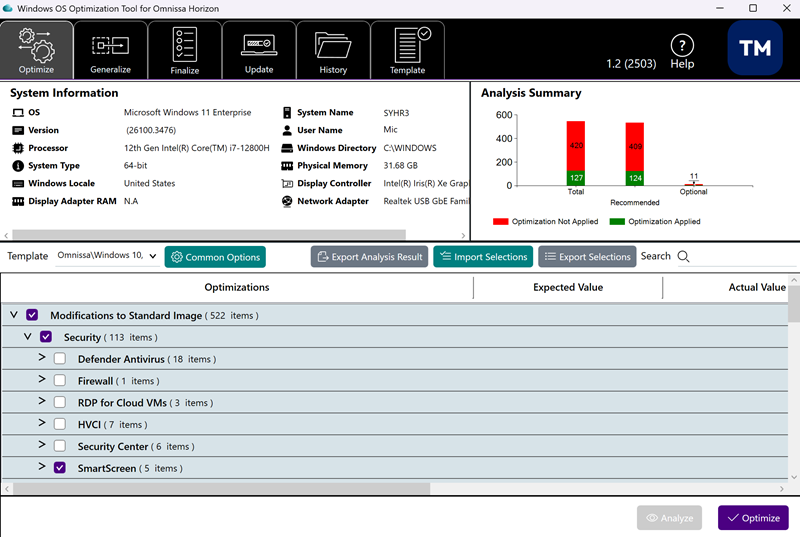
Breve introducción
Windows OS Optimization Tool for Horizon optimiza los escritorios y servidores virtuales y físicos, y está disponible en la sección de descargas de productos de Omnissa Customer Connect.
Hay dos guías adicionales disponibles en el portal Omnissa Tech Zone que complementan esta guía:
- Crear manualmente imágenes de Windows optimizadas para máquinas virtuales de Horizon: proporciona procedimientos paso a paso para crear imágenes optimizadas. Estos procedimientos incluyen la creación de una máquina virtual, la instalación y configuración de un sistema operativo Windows, la optimización del sistema operativo mediante la herramienta Windows OS Optimization Tool for Horizon y la instalación de los distintos agentes de Horizon necesarios para la implementación de escritorios.
- Usar la automatización para crear imágenes de Windows optimizadas para máquinas virtuales Horizon: aprenda a automatizar la creación de imágenes con Microsoft Deployment Toolkit (MDT), que opcionalmente se puede utilizar con System Center Configuration Manager (SCCM). Estos procedimientos incluyen la creación de una máquina virtual, la instalación y configuración de un sistema operativo Windows, la optimización del sistema operativo mediante la herramienta Windows OS Optimization Tool for Horizon y la instalación de los distintos agentes de Horizon necesarios para la implementación en un entorno Horizon.
A quién está dirigida esta guía
Esta guía está dirigida a administradores de centros de datos y personal de TI que deseen optimizar los sistemas operativos Windows. La guía le ayudará a trabajar con la herramienta Windows OS Optimization Tool for Horizon y le servirá de referencia a medida que vaya adquiriendo mayor destreza en su uso. Este documento se actualiza periódicamente para reflejar las mejoras continuas de la herramienta Windows OS Optimization Tool for Horizon y las futuras versiones del sistema operativo Windows.
Horizon
Omnissa Horizon es una solución de virtualización de escritorios que permite a las organizaciones ofrecer escritorios y aplicaciones virtualizados o remotos a los usuarios finales a través de una única plataforma.
Horizon Cloud Service
Omnissa Horizon Cloud Service proporciona escritorios virtuales y aplicaciones alojadas como servicio en la nube, implementándolos y administrándolos en la nube. Al igual que la experiencia de usuario en Horizon, los usuarios pueden acceder de forma segura a sus escritorios y aplicaciones desde cualquier dispositivo o navegador.
¿Por qué optimizar?
Windows se diseñó para que solo un usuario acceda simultáneamente a hardware físico, específicamente escritorios.
Sin embargo, muchos de sus ajustes son innecesarios o incluso perjudiciales en un entorno virtual.
Puede utilizar la herramienta Windows OS Optimization Tool for Horizon para optimizar el sistema eliminando ajustes innecesarios y desactivando funciones superfluas, para así obtener el mejor rendimiento.
Mantener habilitadas funciones innecesarias, como las animaciones, perjudica la experiencia del usuario final. Por ejemplo, animar las ventanas cuando el usuario las abre consume una cantidad significativa de recursos de la CPU, lo que reduce el número de escritorios que se pueden alojar por servidor físico.
Aunque esta función de animación no es esencial en un entorno de máquina virtual, mantenerla en la máquina virtual aumenta la cantidad de hardware del sistema que se necesita. Las animaciones de Windows no funcionan bien cuando se accede a ellas de forma remota, especialmente al conectarse a través de una WAN lenta o una conexión a Internet.
Otro ejemplo de optimización de escritorios en un entorno de máquina virtual es desactivar Windows Update para que el control del servicio quede restringido a los administradores. Los administradores pueden ejecutar Windows Update en modo por lotes para las máquinas virtuales, en lugar de que los usuarios realicen esta tarea.
Nota: También puede optimizar las máquinas físicas eliminando funciones no esenciales. Sin embargo, esta guía se centra en el entorno virtual, lo que implica la administración de imágenes maestras que se implementarán para los usuarios finales o se utilizarán como servidores RDSH.
¿Qué desea optimizar?
Puede maximizar la eficiencia y el rendimiento de los escritorios virtuales y los servidores RDSH siguiendo las recomendaciones que ofrece la herramienta Windows OS Optimization Tool for Horizon.
Optimización de escritorios virtuales:
- Aumenta su rendimiento
- Aumenta su densidad, lo que permite alojar un mayor número de escritorios virtuales por servidor vSphere y, por tanto, reduce los costes de infraestructura
- Mejora la experiencia del usuario final
- Reduce las incidencias de soporte de los usuarios finales
Optimización de servidores RDSH:
- Aumenta el rendimiento de las aplicaciones y los escritorios alojados
- Reduce la cantidad de recursos del sistema que requiere cada servidor RDSH
- Aumenta la densidad y el número de servidores RDSH que se pueden alojar
- Aumenta el número de usuarios que se pueden admitir por servidor RDSH
- Mejora la experiencia del usuario final con las aplicaciones y los escritorios alojados
- Reduce los incidentes de soporte del sistema
¿Por qué optimizar con Windows OS Optimization Tool for Horizon?
Windows OS Optimization Tool for Horizon facilita la aplicación de ajustes de configuración a escritorios y servidores. Incluye ajustes para optimizar los siguientes sistemas operativos Windows, tanto para escritorios como para servidores ubicados en el centro de datos y en la nube:
- Windows 11
- Windows 10
- Windows Server 2022
- Windows Server 2019
Windows OS Optimization Tool for Horizon optimiza los escritorios virtuales y los servidores RDSH para Horizon 8 y Horizon Cloud Service.
- Herramienta OSOT (EXE): el ejecutable (EXE) de Windows OS Optimization Tool for Horizon no es compatible actualmente con Windows 7, Windows 8.1, Windows Server 2012, Windows Server 2012 R2, Windows Server 2016, Windows Server 2025 y Windows Datacenter Server 2025.
- Complemento MDT: el complemento de Windows OS Optimization Tool for Horizon para MDT no es compatible actualmente con Windows 7, Windows 8.1, Windows 11 24H2 y versiones posteriores, Windows Server 2012, Windows Server 2012 R2, Windows Server 2016, Windows Server 2025 y Windows Datacenter Server 2025.
Ventajas frente a otros métodos
La herramienta Windows OS Optimization Tool for Horizon ofrece numerosas ventajas con respecto a los scripts tradicionales, entre ellas la posibilidad de editar de forma selectiva los valores de optimización y de consultar información detallada de auditoría antes de aplicar las optimizaciones.
La herramienta Windows OS Optimization Tool for Horizon incluye una plantilla integrada que permite seleccionar si se desean habilitar o deshabilitar las funciones de Windows y los servicios del sistema. Es posible copiar la plantilla integrada y personalizarla. Puede utilizar Windows OS Optimization Tool for Horizon para mejorar el rendimiento de Windows, de acuerdo con las prácticas recomendadas.
Windows OS Optimization Tool for Horizon también cuenta con funciones que facilitan la generalización de una imagen de Windows y automatizan muchas de las tareas de limpieza que se ejecutan como paso final antes de utilizar la imagen.
Tal y como se indica al principio de esta página, Windows OS Optimization Tool for Horizon está disponible en la sección de descargas de productos de Omnissa Customer Connect.
Diagrama de flujo
Ejecute OS Optimization Tool en la máquina virtual después de instalar en ella las aplicaciones necesarias. OS Optimization Tool analiza la imagen base y muestra los valores actuales de las propiedades en función de la plantilla seleccionada. Puede seleccionar las propiedades que desea aplicar a la imagen durante la optimización. A continuación, puede generalizar la imagen ejecutando la herramienta sysprep con un archivo de respuesta (llamado unattend). El último paso es finalizar la imagen limpiándola.

Puede utilizar la interfaz de usuario de la herramienta para optimizar la imagen o ejecutar la herramienta desde la línea de comandos.
Nota: Para Horizon Cloud Service, solo se optimiza la imagen, y no es necesario generalizarla ni finalizarla.
Crear una máquina virtual base optimizada con MDT
Como se describe en la documentación de Microsoft, Microsoft Deployment Toolkit (MDT) es un conjunto de herramientas, procesos e instrucciones para automatizar las implementaciones de escritorios y servidores.
El MDT permite crear una imagen del sistema operativo, la máquina virtual base, siguiendo una secuencia de tareas definida por el usuario.
Complemento MDT de Omnissa
El complemento MDT de Omnissa Horizon Windows OS Optimization Tool es un módulo que agrega funciones al MDT de Microsoft. Dichas funcionalidades permiten agregar tareas específicas de Horizon y de Horizon Windows OS Optimization Tool a una secuencia de tareas de MDT.
Puede instalar un servidor MDT siguiendo las instrucciones indicadas en el documento de Microsoft Introducción a MDT.
Puede consultar instrucciones adicionales en Configuración y compilación manual del servidor de implementación, disponible en Omnissa Tech Zone.
Versiones de Windows compatibles con los componentes
Consulte la página Versiones de Windows compatibles con los distintos componentes de Omnissa.
Información sobre problemas conocidos y resueltos
Los problemas conocidos y resueltos de Windows OS Optimization Tool for Omnissa Horizon se documentan en las Notas de cada versión principal de Horizon 8.
Consulte aquí las Notas de la versión más reciente: Notas de la versión 2503 de Omnissa Horizon 8. En esa página, busque los encabezados Problemas resueltos y Problemas conocidos y los subtítulos correspondientes para comprobar si hay problemas resueltos o conocidos relacionados con la herramienta Windows OS Optimization Tool for Omnissa Horizon.
Para consultar los problemas resueltos y conocidos de versiones anteriores a la 2503, utilice el selector de versión situado en la parte superior de la página Notas de la versión de Omnissa Horizon 8 y revise las Notas de la versión de Horizon 8 correspondientes a esa versión.
¿Le resultó útil esta página?