Puede configurar cualquier proveedor de identidad o seguridad que implemente el estándar SSF CAEP como origen externo en Security Events Service. Para ello, cree una aplicación de integración en el producto de terceros y configure el producto como un origen externo en la consola de Security Events Service.
Nota: Para integrar Okta, consulte Configurar Okta como origen externo en Security Events Service.
Requisitos
- Licencia adicional de Omnissa Risk Analytics
- Un rol de administrador en el producto de terceros
- Un rol de administrador en Omnissa Connect
Paso 1: Crear una aplicación en el producto de terceros
Antes de poder agregar el producto de terceros como origen externo en Security Events Service, debe crear una aplicación de integración en la consola de dicho producto y configurarla para la conexión con Security Events Service.
Al crear la aplicación, copie y guarde los siguientes valores:
- ID de cliente: el ID de cliente de la aplicación
- Secreto de cliente o Clave privada, según lo que proporcione el producto de terceros
- URL conocida de SSF: el endpoint de detección de SSF del producto de terceros (por lo general
/.well-known/ssf-configuration, se anexa a la URL base) - URL de token o URL conocida de OpenID, según lo que proporcione el producto de terceros
Consulte la documentación del producto de terceros para obtener instrucciones sobre cómo registrar una aplicación y obtener estos valores.
Paso 2: Agregar un origen externo en Security Events Service
Después de crear la aplicación de integración en la consola del producto de terceros, agregue el producto como un origen externo en la consola de Security Events Service.
-
Inicie sesión en Omnissa Connect.
-
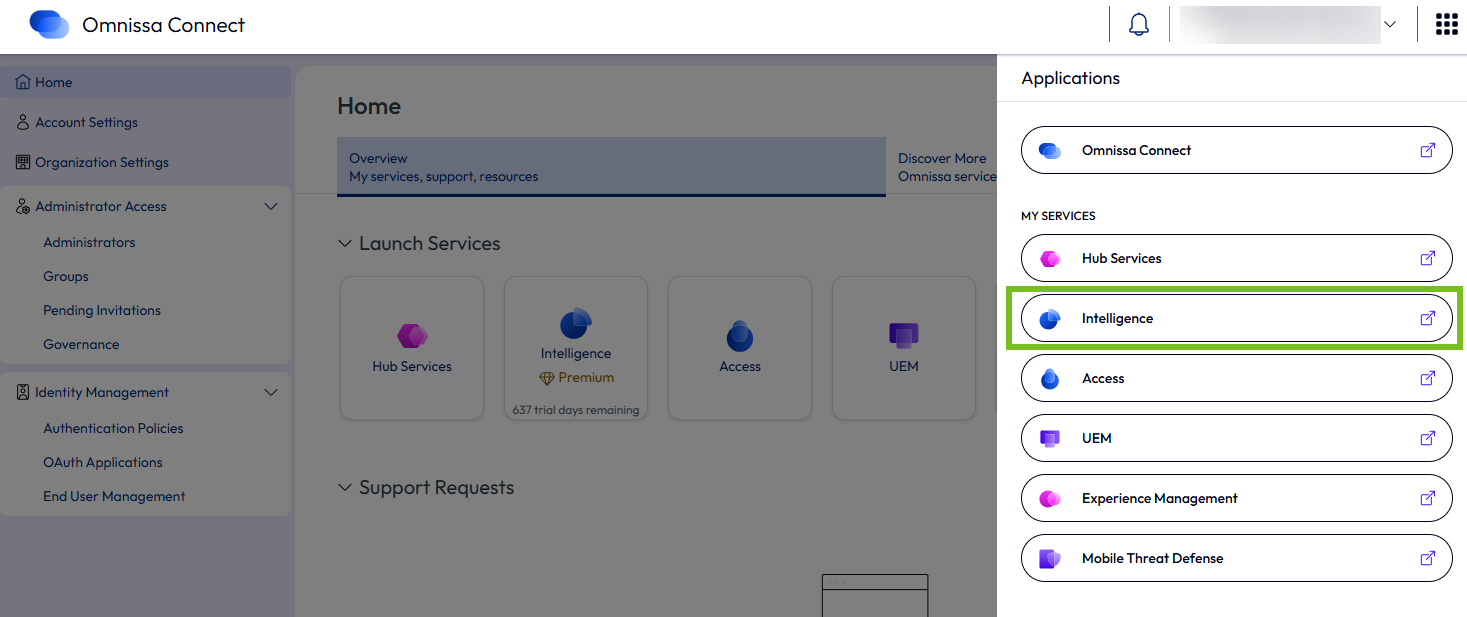
En el menú situado en la esquina superior derecha, seleccione Intelligence para ir a Intelligence Console.
-
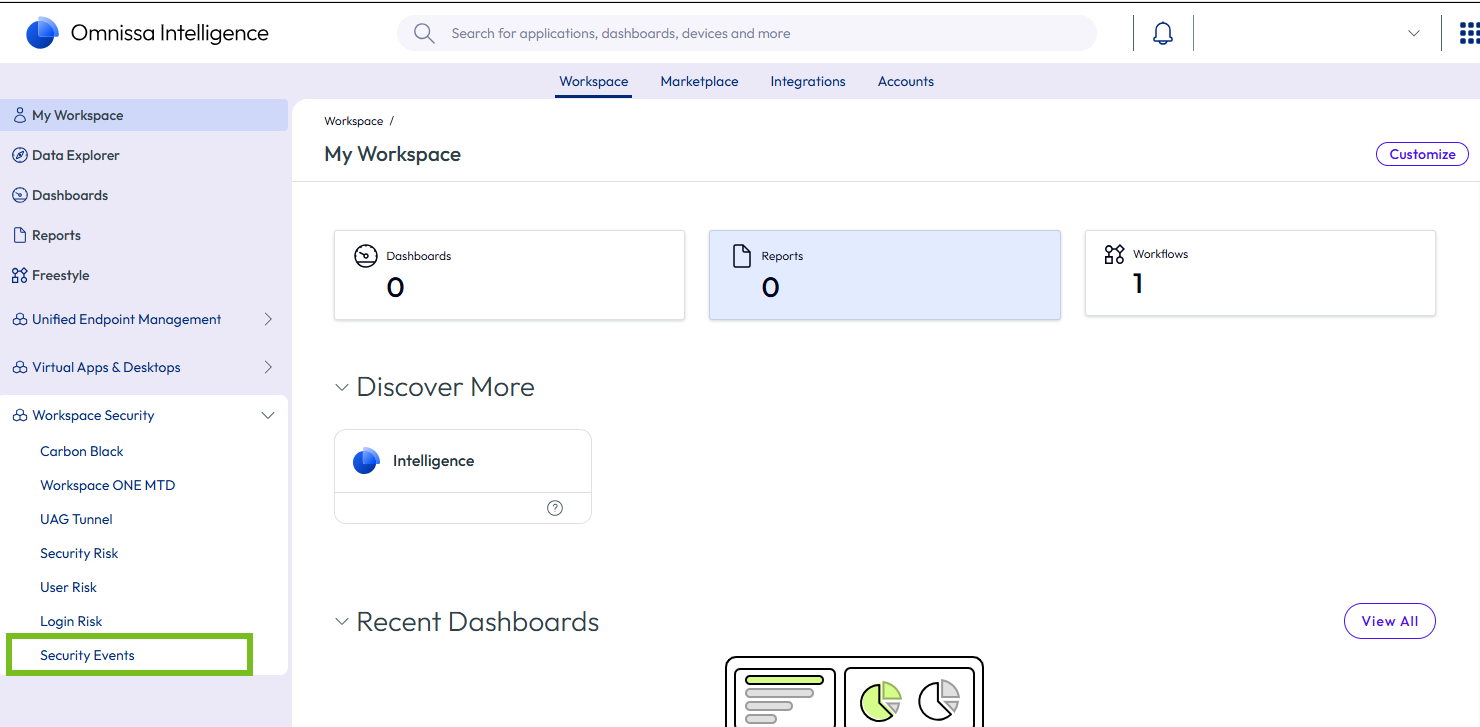
En Intelligence Console, seleccione Seguridad de Workspace > Eventos de seguridad en el panel izquierdo.
-
Haga clic en Iniciar eventos de seguridad.
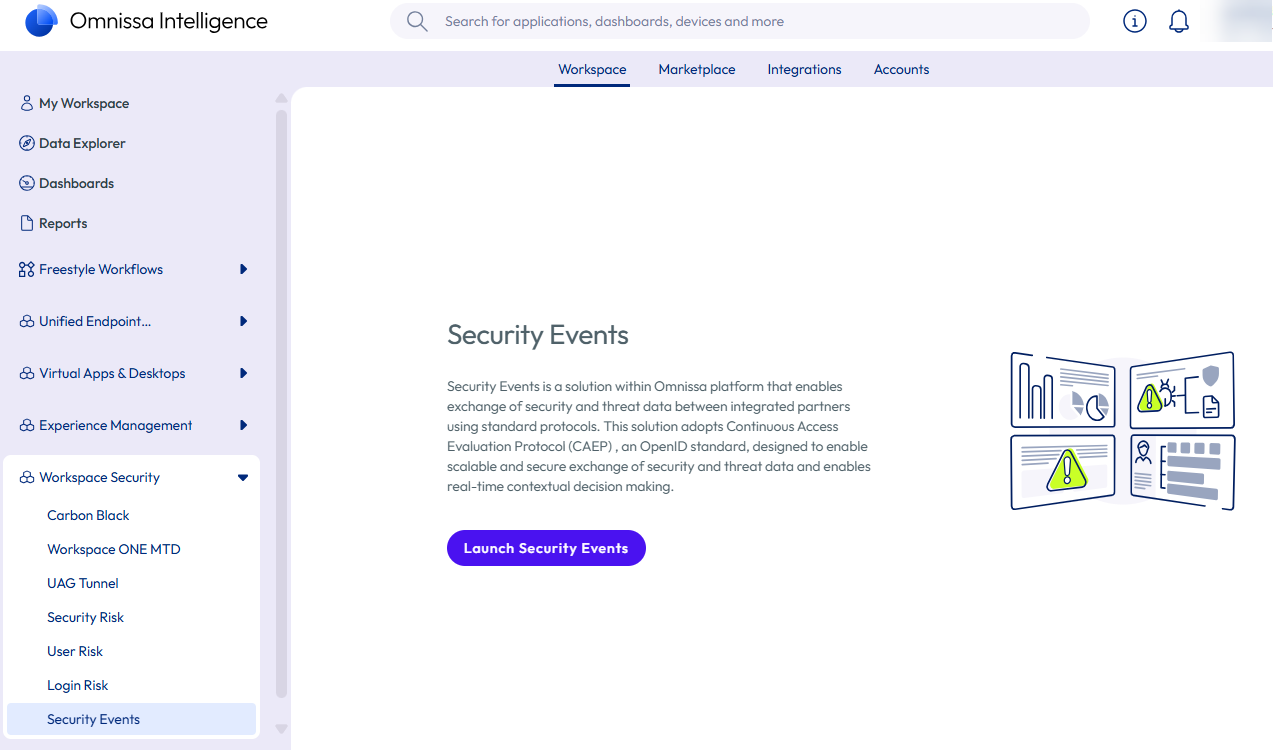
La consola de Security Events Service se abrirá en una pestaña nueva.
-
Realice una de las siguientes acciones, según tu caso.
Si aún no se configuraron orígenes ni suscriptores en Security Events Service, se mostrará una página de descripción general.
-
Revise la información y haga clic en Comenzar.
-
Seleccione Origen externo y haga clic en Siguiente.
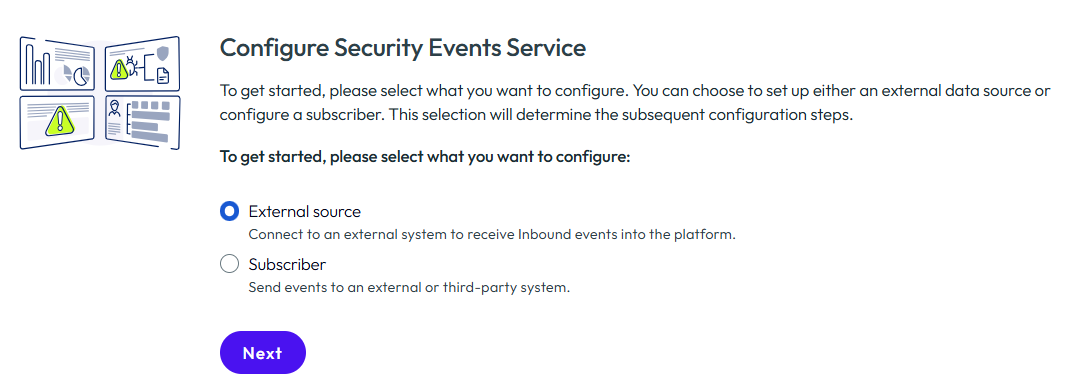
Si ya se configuró un origen o un suscriptor, no se mostrarán ni la página de información general ni el asistente.
- Seleccione la pestaña Orígenes.
- Haga clic en Agregar origen externo.
-
-
Configure el producto de terceros como origen externo.
-
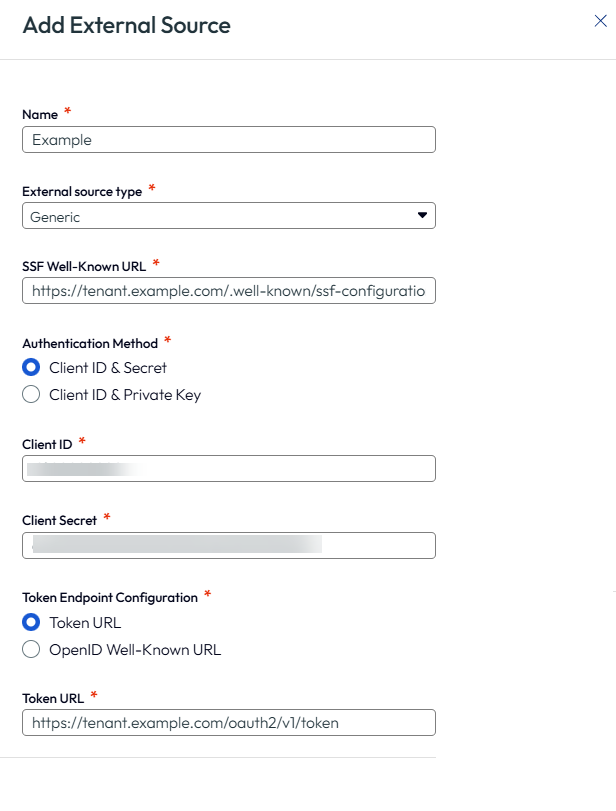
Introduzca la siguiente información:
Nombre: Introduzca un nombre para el origen externo.
Tipo de origen externo: Seleccione Genérico.
URL conocida de SSF: Introduzca la URL conocida de SSF del producto, que tiene el formatohttps://<yourTenant>/.well-known/ssf-configuration -
Seleccione el método de autenticación que configuró en el producto de terceros e introduzca los valores: ID de cliente y secreto o ID de cliente y clave privada.
-
Para Configuración de endpoint de token, seleccione URL de token o URL conocida de OpenID, según lo que proporcione el producto, e introduzca el valor.
-
Haga clic en Guardar.
Por ejemplo:
-
-
Haga clic en Guardar.
Se creará el origen externo y aparecerá en la pestaña Orígenes. Security Events Service registra la suscripción con el producto de terceros y envía una solicitud de verificación inicial.
Paso 3: Comprobar la integración
-
Compruebe la integración en la consola de Security Events Service:
- En la pestaña Orígenes, seleccione el origen.
- Haga clic en Actualizar en la parte superior de la página para actualizar la vista.
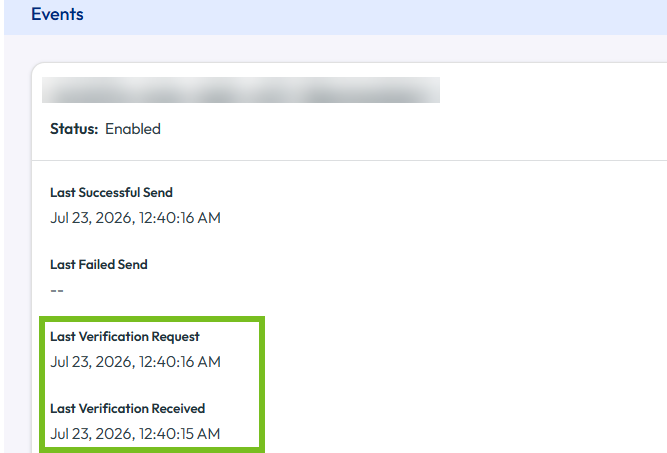
- En el panel derecho, desplácese hasta la sección Eventos y compruebe que la solicitud de verificación inicial enviada por Security Events Service se haya realizado correctamente. Por ejemplo:
-
Compruebe la integración en la consola del producto de terceros. Consulte la documentación del producto para obtener más información.
¿Le resultó útil esta página?