Para configurar Okta como origen externo para Security Events Service, cree una aplicación de servicios de API en la consola de administración de Okta y cree un origen externo en la consola de Security Events Service.
Nota: Para integrar otro producto de terceros, consulte Configurar productos de terceros como orígenes externos en Security Events Service.
Requisitos
- Licencia adicional de Omnissa Risk Analytics
- Un rol de administrador en la consola de administración de Okta
- Un rol de administrador en Omnissa Connect
Paso 1: Crear una aplicación de servicios de API en Okta
Antes de poder agregar Okta como origen externo en Security Events Service, debe crear y configurar una aplicación de servicios de API en Okta.
-
Inicie sesión en la consola de administración de Okta como administrador.
-
Seleccione Aplicaciones > Aplicaciones.
-
Haga clic en Crear integración de aplicación.
-
Seleccione Servicios de API y haga clic en Siguiente.
-
Introduzca un nombre para la aplicación y haga clic en Guardar.
-
En la pestaña General de la aplicación, genere un par de claves pública/privada:
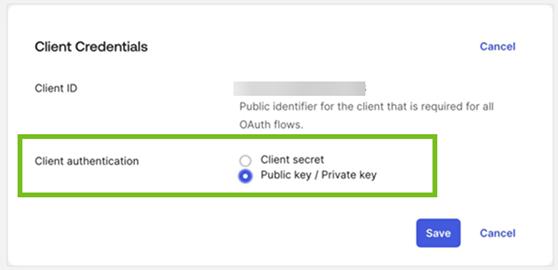
- En la sección Credenciales del cliente, haga clic en Editar y, a continuación, seleccione la opción Clave pública/Clave privada para la autenticación del cliente.
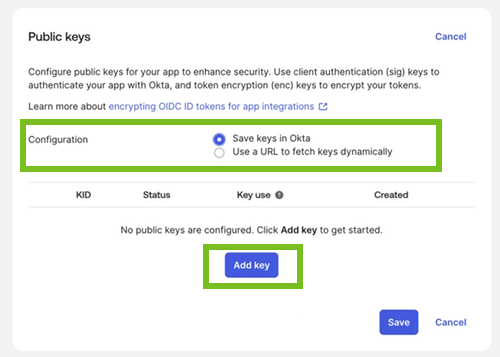
- En la sección Claves públicas, haga clic en Editar, compruebe que la opción Guardar claves en Okta esté seleccionada y, a continuación, haga clic en Agregar clave.
- En la ventana emergente Agregar una clave pública, haga clic en Generar nueva clave y, a continuación, en Copiar en el portapapeles para copiar la clave privada.
IMPORTANTE: Copie la clave y guárdela en una ubicación segura antes de continuar. La clave no se volverá a mostrar después de cerrar la ventana emergente. La necesitará más adelante para configurar el origen en la consola de Security Events Service. - Haga clic en Listo en la ventana emergente.
- Haga clic en Guardar en la sección Claves públicas.
- Haga clic en Guardar en la sección Credenciales del cliente.
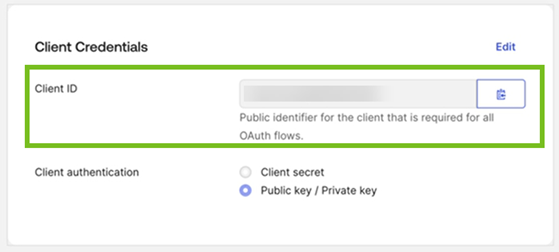
- Copie el ID de cliente de la sección Credenciales del cliente y guárdelo. La necesitará más adelante para configurar el origen en Security Events Service.
- En la sección Credenciales del cliente, haga clic en Editar y, a continuación, seleccione la opción Clave pública/Clave privada para la autenticación del cliente.
-
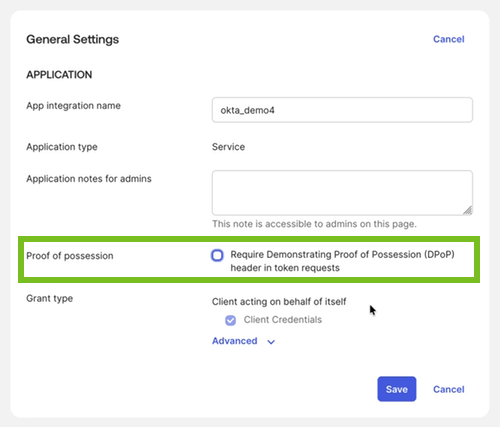
En la sección Configuración general - APLICACIÓN, haga clic en Editar, desmarque el encabezado Prueba de posesión: Requerir prueba de posesión (DPoP) en solicitudes de token y haga clic en Guardar.
-
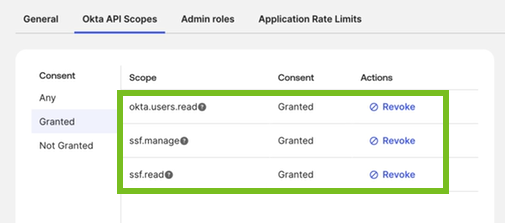
Seleccione la pestaña Ámbitos de API de Okta y conceda los siguientes ámbitos:
ssf.readssf.manageokta.users.read
A continuación, selecciona la pestaña Concedidos en el panel izquierdo y comprueba que los ámbitos se hayan concedido.
-
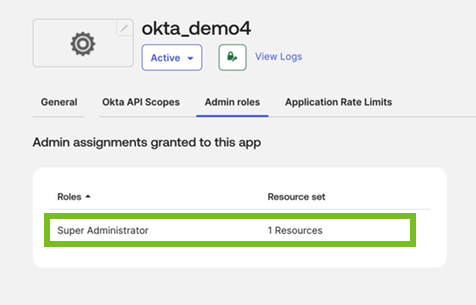
Asigne el rol de superadministrador a la aplicación.
- Seleccione la pestaña Roles de administrador.
- Haga clic en Editar asignaciones.
- En la sección Completar la asignación, seleccione el rol Superadministrador.
- Haga clic en Guardar cambios.
- Si se le pide que introduzca el código de Okta Verify, introdúzcalo para volver a iniciar sesión en la consola de administración.
- Desplácese hasta la aplicación, seleccione la pestaña Roles administrativos y compruebe que aparezca el rol Superadministrador.
Paso 2: Agregar Okta como origen externo en Security Events Service
Una vez creada la aplicación de servicios de API en la consola de administración de Okta, configure Okta como origen externo en la consola de Security Events Service.
Antes de comenzar, asegúrese de tener la siguiente información:
- ID de cliente de la aplicación de servicios de API de Okta
- Clave privada de la aplicación de servicios de API de Okta
- URL del inquilino de Okta
-
Inicie sesión en Omnissa Connect.
-
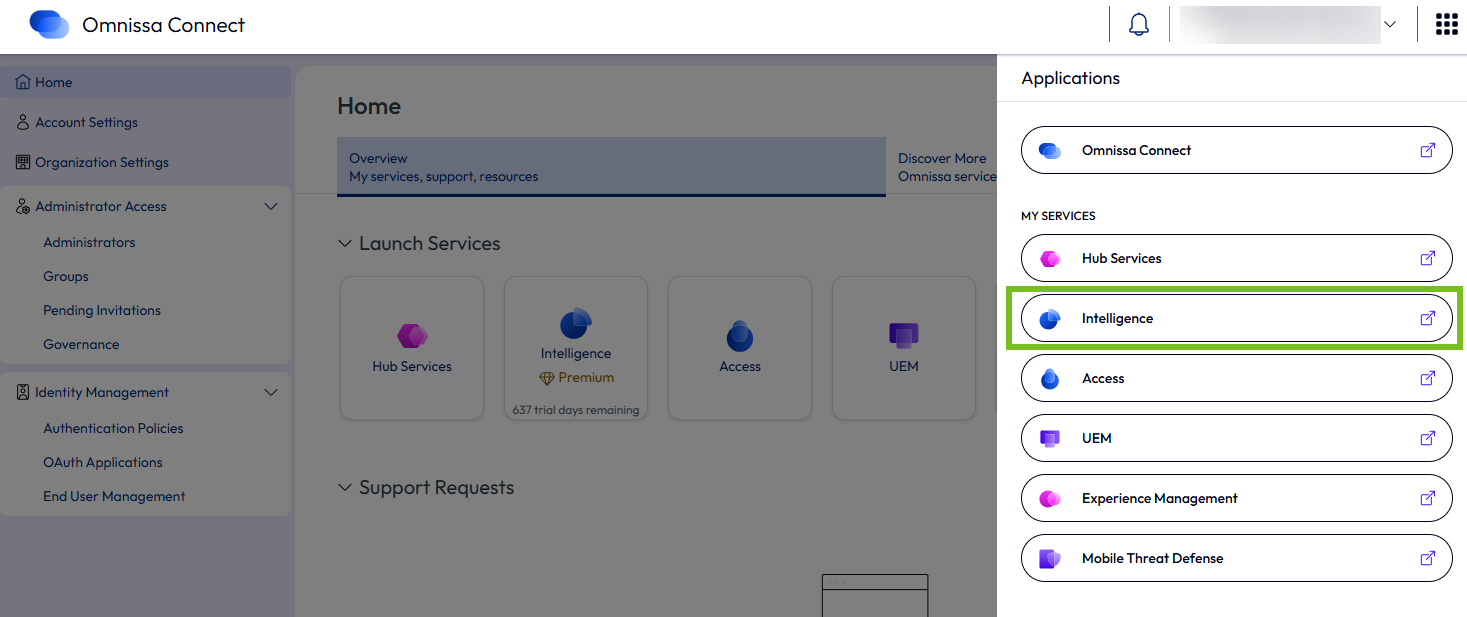
En el menú situado en la esquina superior derecha, seleccione Intelligence para ir a Intelligence Console.
-
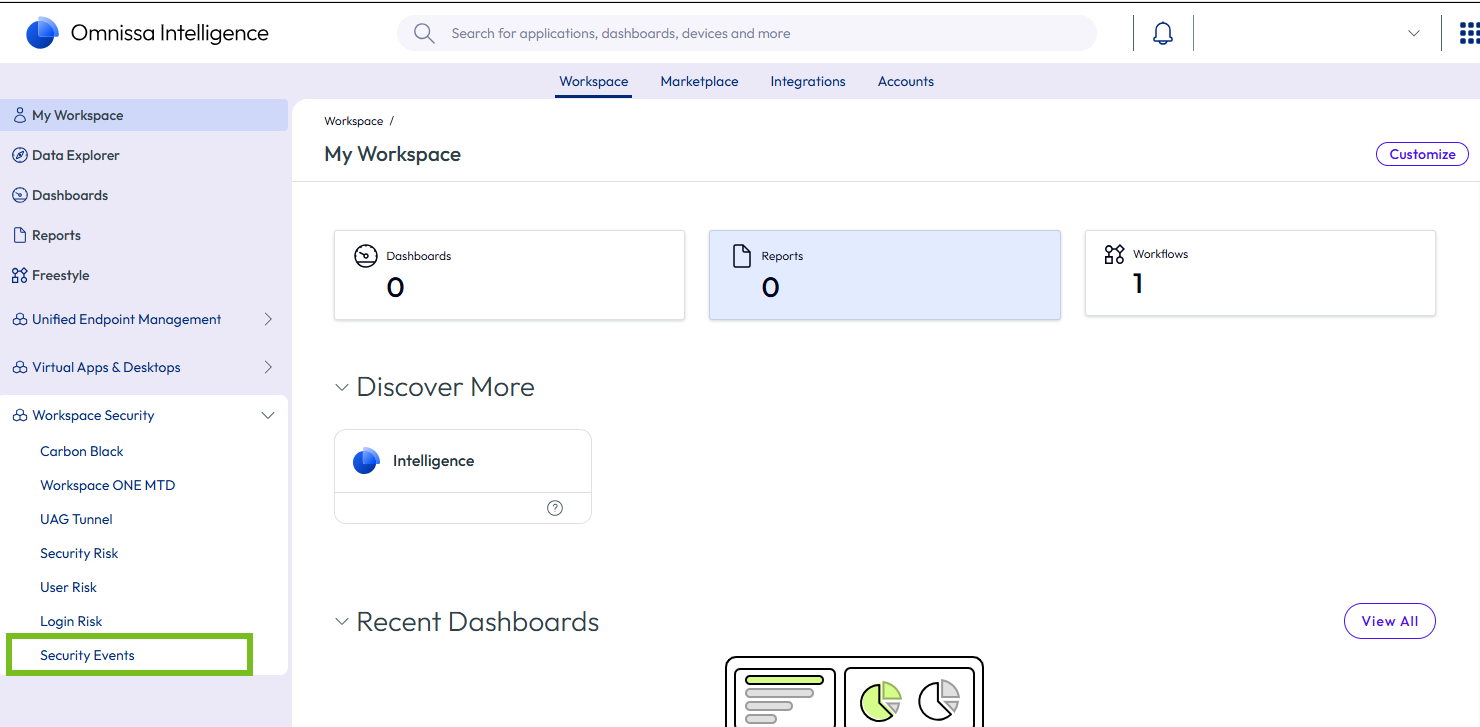
En Intelligence Console, seleccione Seguridad de Workspace > Eventos de seguridad en el panel izquierdo.
-
Haga clic en Iniciar eventos de seguridad.
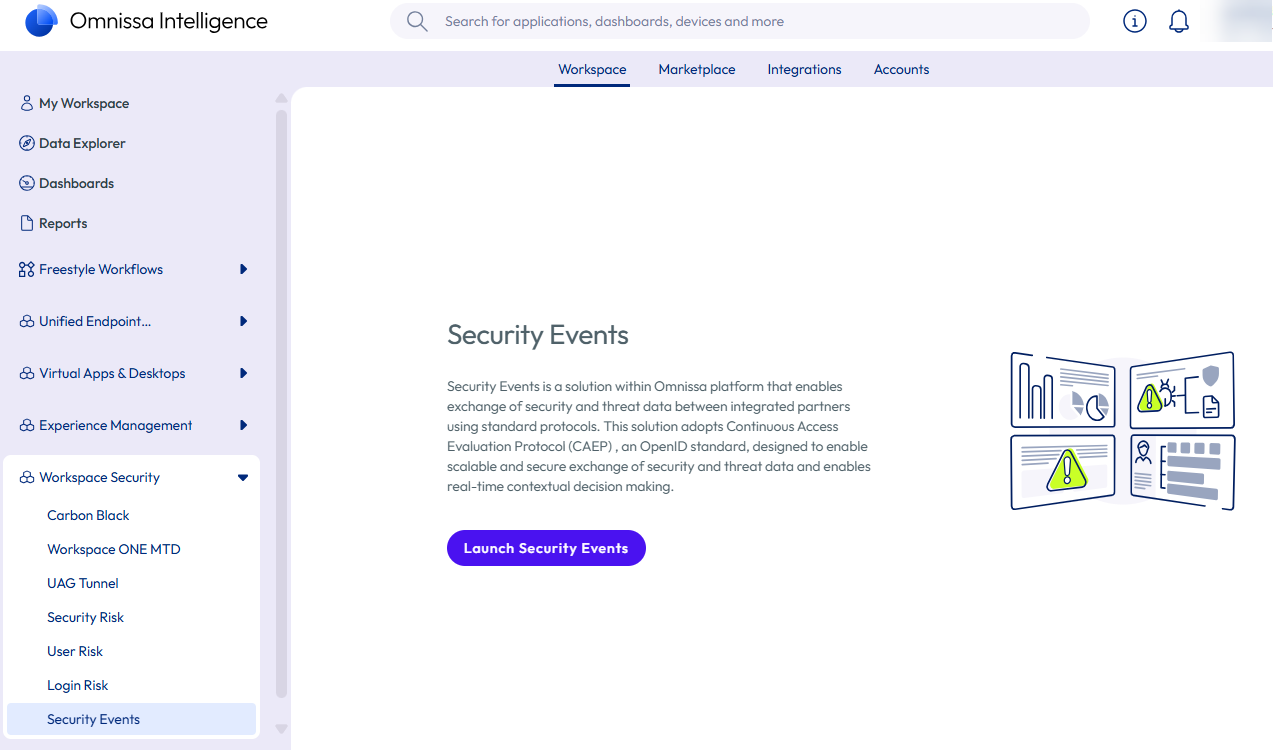
La consola de Security Events Service se abrirá en una pestaña nueva.
-
Realice una de las siguientes acciones, según tu caso.
Si aún no se configuraron orígenes ni suscriptores en Security Events Service, se mostrará una página de descripción general.
-
Revise la información y haga clic en Comenzar.
-
Seleccione Origen externo y haga clic en Siguiente.
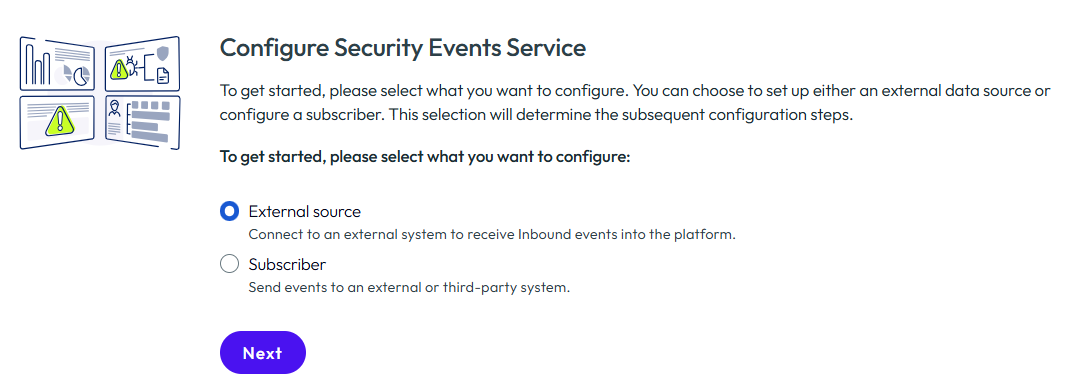
Si ya se configuró un origen o un suscriptor, no se mostrarán ni la página de información general ni el asistente.
- Seleccione la pestaña Orígenes.
- Haga clic en Agregar origen externo.
-
-
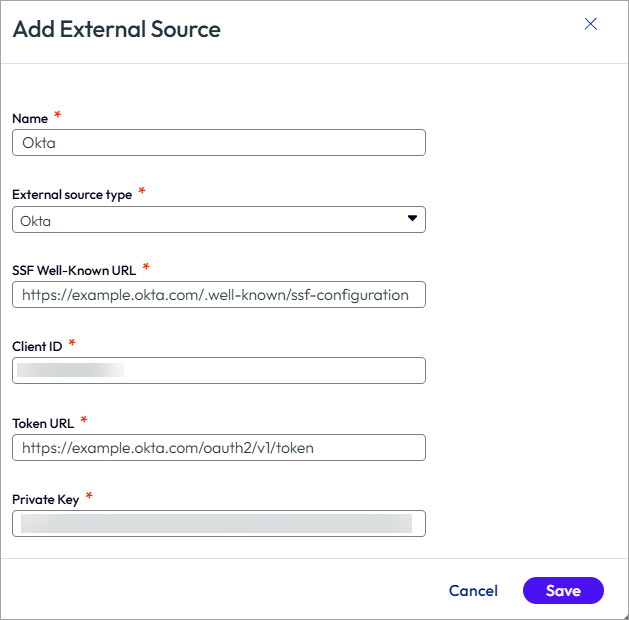
Configure Okta como origen externo.
Nombre: Introduzca un nombre para el origen externo.
Tipo de origen externo: Seleccione Okta.
URL conocida de SSF: Introduzca la URL conocida de SSF del inquilino de Okta, que tiene el formatohttps://<yourOktaTenant>/.well-known/ssf-configuration
ID de cliente: Copie y pegue el ID de cliente que guardó en el Paso 1: Crear una aplicación de servicios de API en Okta.
URL de token: Introduzca la URL de token del inquilino de Okta, que tiene el formatohttps://<yourOktaTenant>/oauth2/v1/token
Clave privada: Copie y pegue la clave privada que guardó en el Paso 1: Crear una aplicación de servicios de API en Okta.Por ejemplo:
-
Haga clic en Guardar.
Se creará el origen externo y aparecerá en la pestaña Orígenes. Security Events Service registra la suscripción con Okta y envía una solicitud de verificación inicial.
Paso 3: Comprobar la integración
-
Compruebe la integración en la consola de Security Events Service:
- En la pestaña Orígenes, seleccione el origen.
- Haga clic en Actualizar en la parte superior de la página para actualizar la vista.
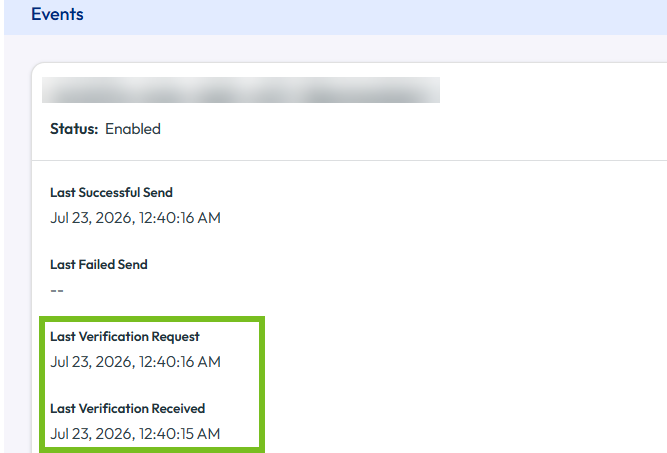
- En el panel derecho, desplácese hasta la sección Eventos y compruebe que la solicitud de verificación inicial enviada por Security Events Service se haya realizado correctamente. Por ejemplo:
-
Compruebe la integración en la consola de administración de Okta:
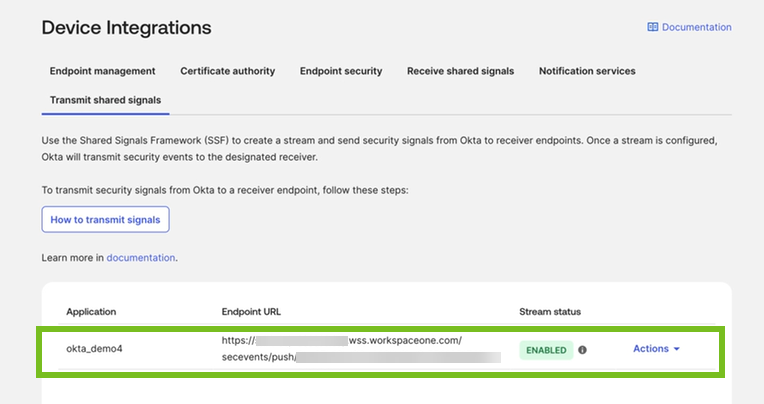
- En la consola de administración de Okta, seleccione Seguridad > Integraciones de dispositivos.
- Seleccione la pestaña Transmitir señales compartidas.
- Compruebe que la integración aparece con el estado de la transmisión como Habilitada. Por ejemplo:
- Para verificar la secuencia, seleccione Acciones > Verificar transmisión.
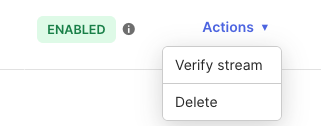
- Vaya a la consola de Security Events Service y compruebe que se recibió un nuevo evento.
¿Le resultó útil esta página?