要将 Okta 配置为 Security Events Service 的外部源,请在 Okta 管理控制台中创建 API 服务应用程序,并在 Security Events Service 控制台中创建外部源。
注意:要集成其他第三方产品,请参阅在 Security Events Service 中将第三方产品配置为外部源。
必备条件
- Omnissa Risk Analytics 附加许可证
- Okta 管理控制台中的管理员角色
- Omnissa Connect 中的管理员角色
步骤 1:在 Okta 中创建 API 服务应用程序
必须先在 Okta 中创建并配置 API 服务应用程序,然后才能在 Security Events Service 中将 Okta 添加为外部源。
-
以管理员身份登录 Okta 管理控制台。
-
选择应用程序 > 应用程序。
-
单击创建应用集成。
-
选择 API 服务,然后单击下一步。
-
输入应用程序的名称,然后单击保存。
-
在应用程序的常规选项卡上,生成公钥/私钥对:
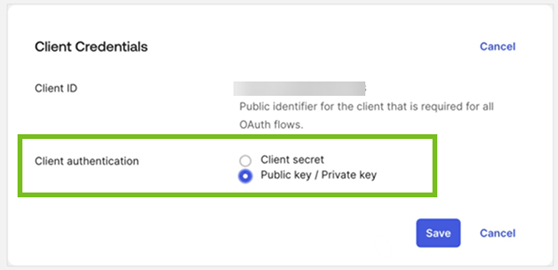
- 在客户端凭据部分中,单击编辑,然后选择客户端身份验证的公钥/私钥选项。
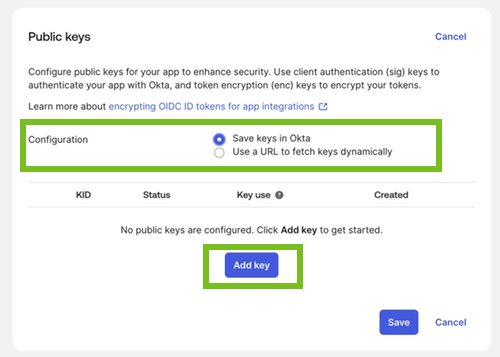
- 在公钥部分中,单击编辑,确认已选中在 Okta 中保存密钥选项,然后单击添加密钥。
- 在添加公钥弹出窗口中,单击生成新密钥,然后单击复制到剪贴板以复制私钥。
重要信息:请先复制密钥并将其保存在安全位置,然后再继续操作。关闭弹出窗口后,将不会显示该密钥。稍后在 Security Events Service 控制台中配置源时,将需要该密钥。 - 在弹出窗口中,单击完成。
- 在公钥部分中,单击保存。
- 在客户端凭据部分中,单击保存。
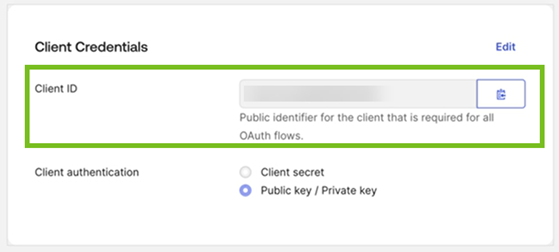
- 从客户端凭据部分中复制客户端 ID,并对其进行保存。稍后在 Security Events Service 中配置源时,将需要该客户端 ID。
- 在客户端凭据部分中,单击编辑,然后选择客户端身份验证的公钥/私钥选项。
-
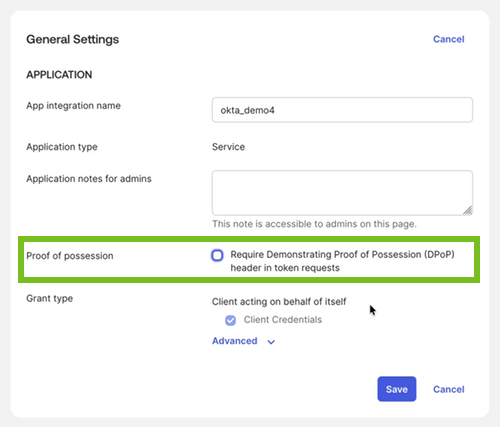
在常规设置 - 应用程序部分中,单击编辑,取消选中拥有证明: 要求在令牌请求中包含拥有证明 (DPoP) 标头选项,然后单击保存。
-
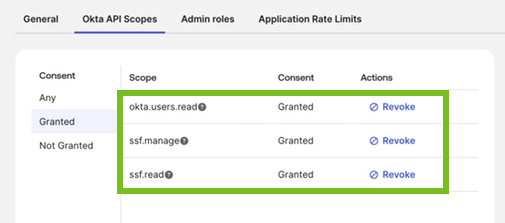
选择 Okta API 范围选项卡并授予以下范围:
ssf.readssf.manageokta.users.read
然后,在左侧窗格中选择已授予选项卡,并验证是否授予了这些范围。
-
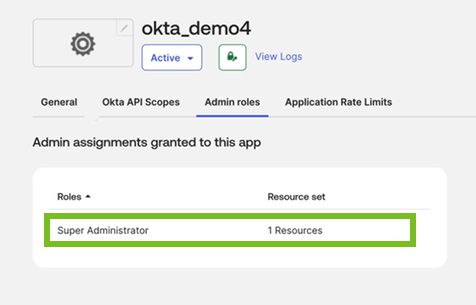
为应用程序分配超级管理员角色。
- 选择管理员角色选项卡。
- 单击编辑分配。
- 在完成分配部分中,选择超级管理员角色。
- 单击保存更改。
- 如果系统提示您输入 Okta Verify 代码,请输入该代码以重新登录管理控制台。
- 导航到应用程序,选择管理员角色选项卡,然后验证是否显示超级管理员角色。
步骤 2:在 Security Events Service 中将 Okta 添加为外部源
在 Okta 管理控制台中创建 API 服务应用程序后,需在 Security Events Service 控制台中将 Okta 配置为外部源。
在开始操作之前,请确保您具有以下信息:
- Okta API 服务应用程序的客户端 ID
- Okta API 服务应用程序的私钥
- Okta 租户 URL
-
登录 Omnissa Connect。
-
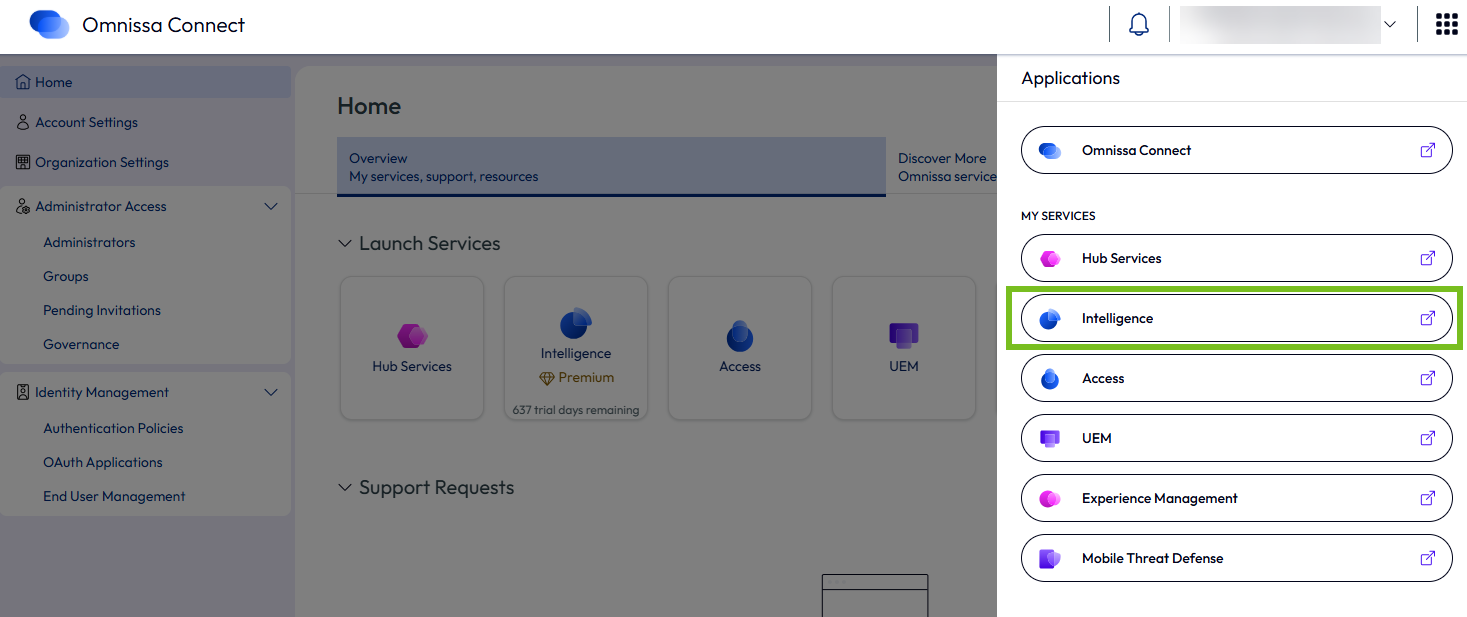
从右上角的菜单中,选择 Intelligence 以转到 Intelligence Console。
-
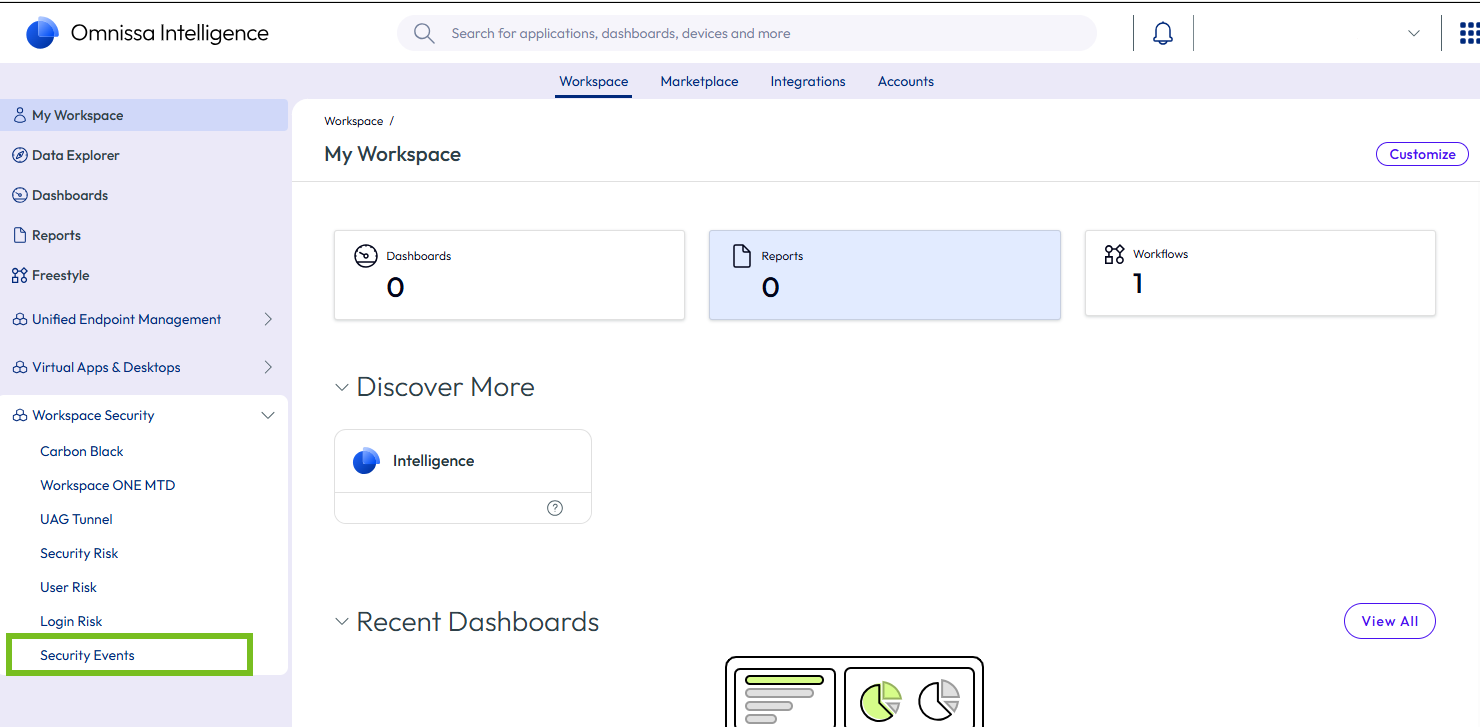
在 Intelligence Console 中,从左侧窗格中选择工作区安全性 > 安全事件。
-
单击启动安全事件。
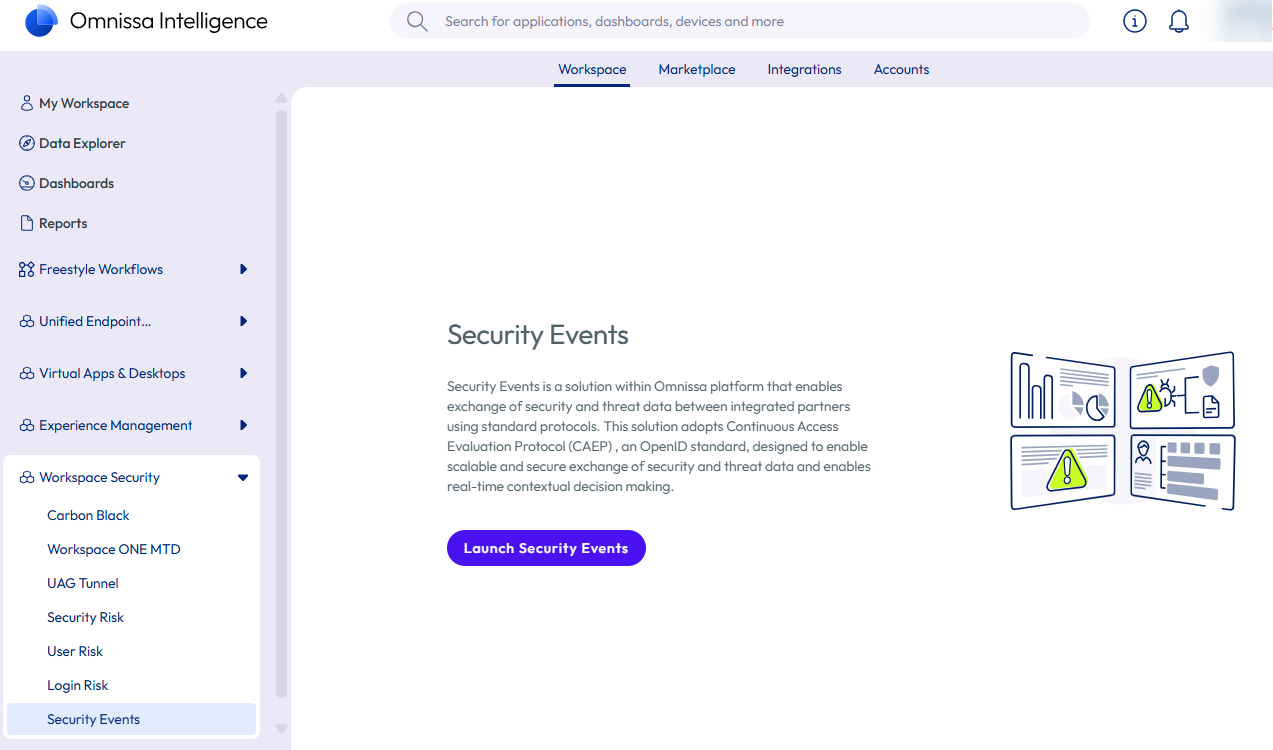
此时会在新选项卡中显示 Security Events Service 控制台。
-
根据您的场景,执行以下操作之一。
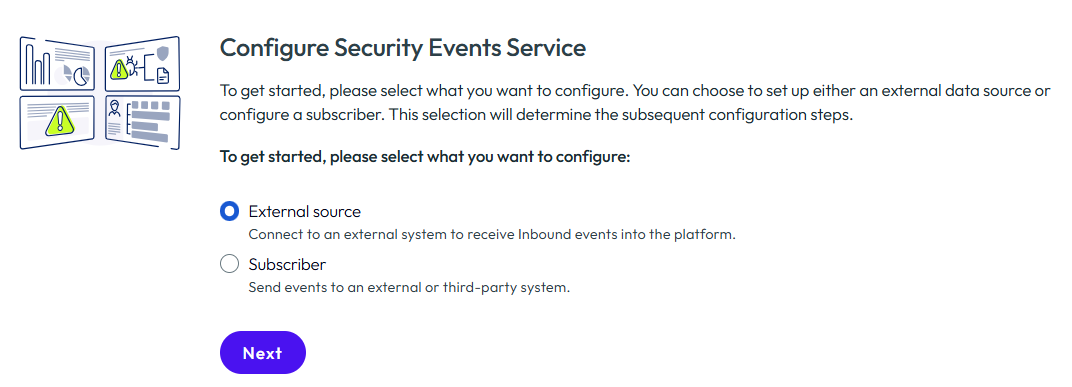
如果尚未在 Security Events Service 中配置任何源或订阅者,则会显示概览页面。
-
查看信息并单击开始。
-
选择外部源,然后单击下一步。
如果已配置源或订阅者,则不会显示概览页面和向导。
- 选择源选项卡。
- 单击添加外部源。
-
-
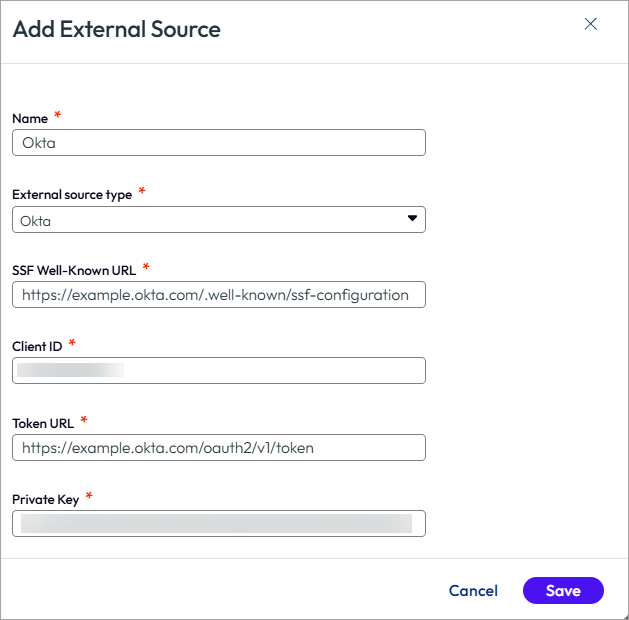
将 Okta 配置为外部源。
名称:输入外部源的名称。
外部源类型:选择 Okta。
SSF 已知 URL:输入 Okta 租户的 SSF 已知 URL,格式如下:https://<yourOktaTenant>/.well-known/ssf-configuration
客户端 ID:复制并粘贴在步骤 1:在 Okta 中创建 API 服务应用程序中保存的客户端 ID。
令牌 URL:输入 Okta 租户的令牌 URL,格式如下:https://<yourOktaTenant>/oauth2/v1/token
私钥:复制并粘贴在步骤 1:在 Okta 中创建 API 服务应用程序中保存的私钥。例如:
-
单击保存。
此时会创建外部源,并在源选项卡中显示该外部源。Security Events Service 会向 Okta 注册订阅,并发送初始验证请求。
步骤 3:验证集成
-
在 Security Events Service 控制台中验证集成:
- 在源选项卡中,选择相应源。
- 单击页面顶部的刷新以刷新视图。
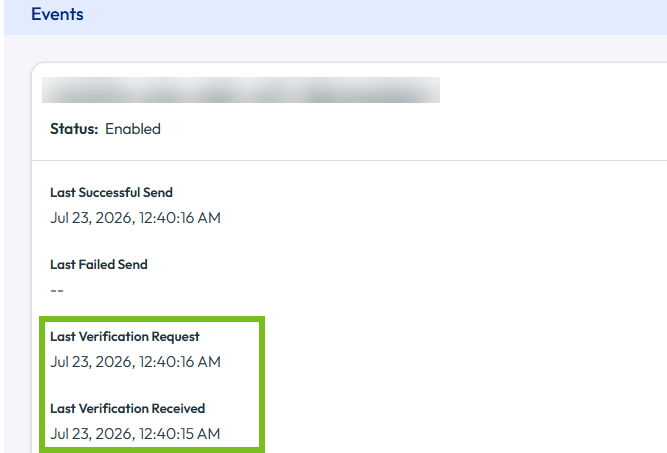
- 在右侧窗格中,滚动到事件部分,然后验证 Security Events Service 发送的初始验证请求是否成功。例如:
-
在 Okta 管理控制台中验证集成:
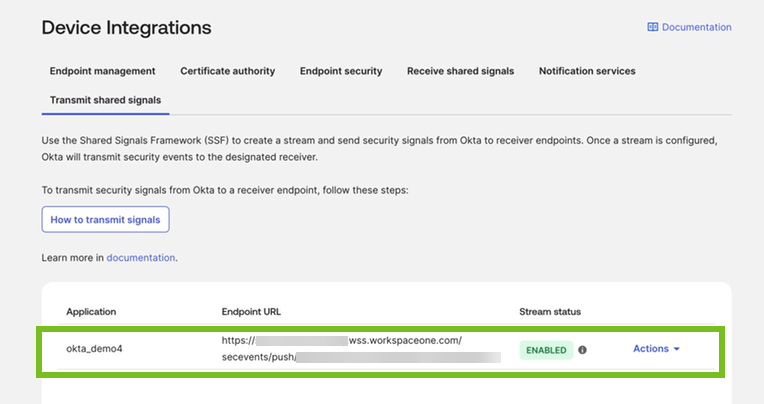
- 在 Okta 管理控制台中,选择安全 > 设备集成。
- 选择传输共享信号选项卡。
- 确认列出相应集成且流状态为已启用。例如:
- 选择操作 > 验证流以验证流。
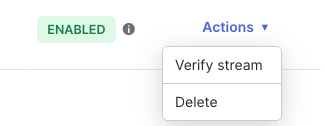
- 转到 Security Events Service 控制台,然后验证是否收到新事件。
此页面对您有帮助吗?