Security Events Service 控制台提供了一个集中式管理界面,用于监控和控制 Omnissa 服务与第三方产品之间的安全事件流。
在该控制台中,您可以:
- 管理源并查看其事件流
- 管理订阅者并查看其事件流
- 生成报告
管理源
您可以从 Security Events Service 控制台的源选项卡中查看所有源,以及创建、编辑或删除外部源。源有两种类型:
- 内部源是生成安全事件的 Omnissa 服务,如 Workspace ONE UEM 和 Omnissa Access。Security Events Service 中已预先配置了内部源。
- 外部源是第三方身份或安全产品,如 Okta 或实施 SSF CAEP 标准的任何其他产品,您将这些产品配置为向 Security Events Service 发送事件。要将 Okta 或其他第三方产品添加为源,请参阅在 Security Events Service 中配置源。
查看、编辑、创建或删除源
-
在 Omnissa Intelligence Console 中,选择工作区安全性 > 安全事件。
-
单击启动安全事件。
此时会在新选项卡中显示安全事件控制台。
-
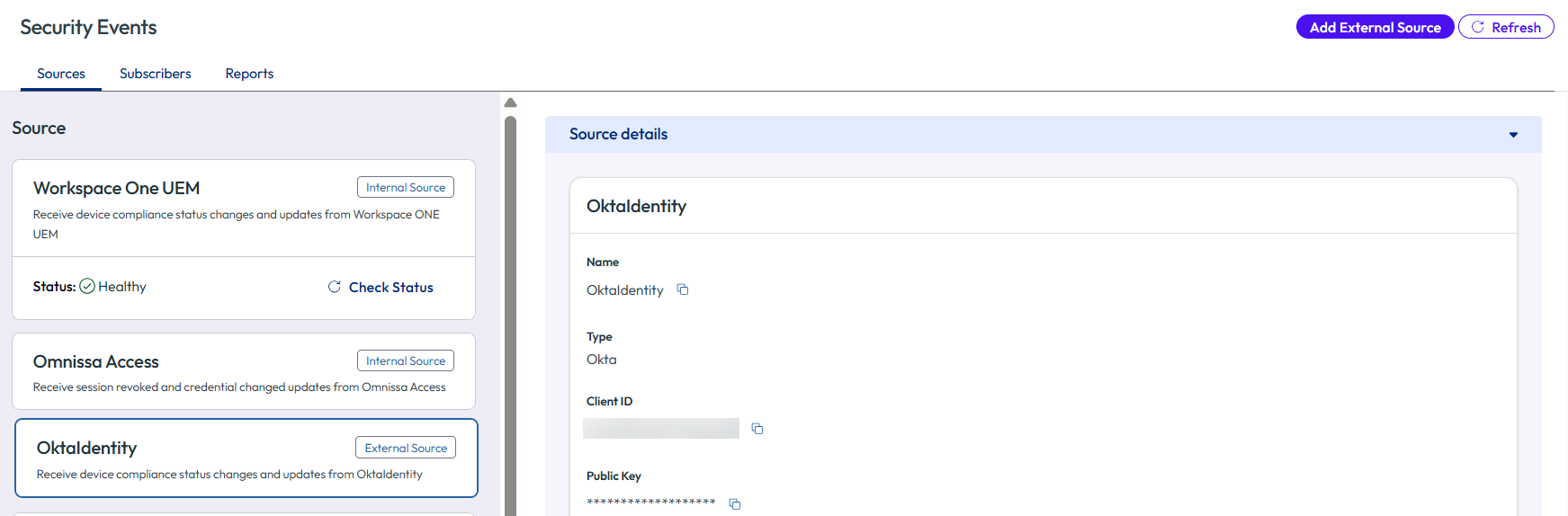
选择源选项卡。
-
要查看或更新源,请在左侧窗格中将其选中。
对于外部源,右侧窗格中的源详细信息部分提供了配置详细信息。要编辑配置,请单击编辑。
您还可以查看 Security Events Service 请求以及外部源传递的 CAEP 事件列表。
-
要添加外部源,请单击添加外部源。
要将 Okta 或其他第三方产品添加为源,请参阅在 Security Events Service 中配置源。
监控内部源的运行状况
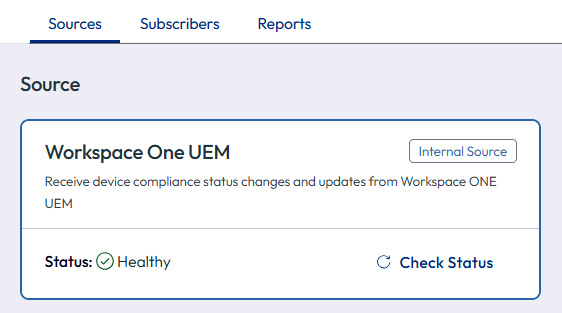
您可以在源选项卡中查看内部源的运行状况。要使 Security Events Service 接收来自某个源的事件,该源的状态必须为正常。例如:
-
Workspace ONE UEM:该状态指示环境是否已正确配置,以便 Security Events Service 能够接收来自 Workspace ONE UEM 的设备合规性信号。
状态值包括:
- 正常:环境已正确配置。
- 不正常:配置存在问题。单击重置以还原配置。然后在几分钟后通过单击检查状态来检查状态。如果在重置后问题仍然存在,请联系 Omnissa 技术支持团队以获取帮助。
注意:如果您快速连续多次尝试重置,可能需要等待几分钟后再重试。 - 未知:无法确定状态。单击检查状态以刷新状态。如果问题仍然存在,请等待几分钟,然后重试。
- 未配置:未配置环境,Security Events Service 无法接收来自 Workspace ONE UEM 的设备合规性信号。请联系 Omnissa 技术支持团队以将 Workspace ONE UEM 配置为源。
-
Workspace ONE Access:该状态指示环境是否已正确配置,以便 Security Events Service 能够接收来自 Omnissa Access 的事件。状态必须为正常。
查看活动事件流
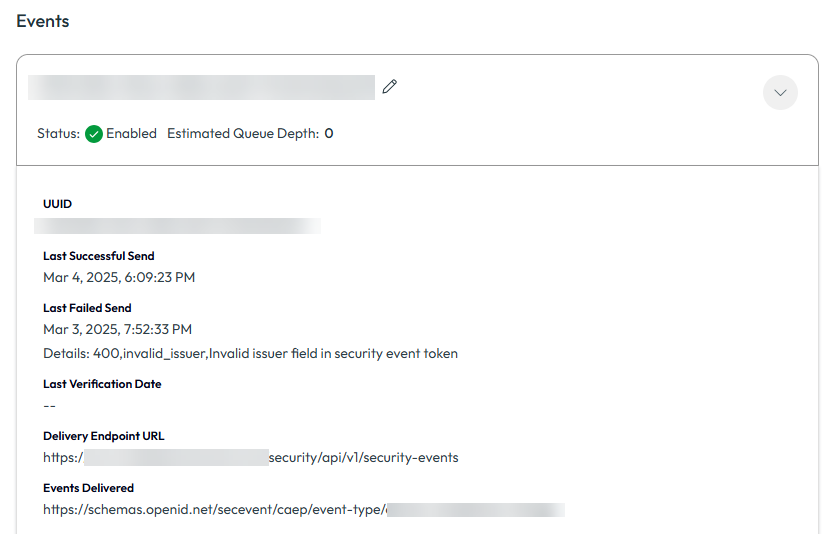
您可以通过在源选项卡中选择相应源,然后在右侧窗格中滚动到事件部分来查看该源的事件流。
例如:
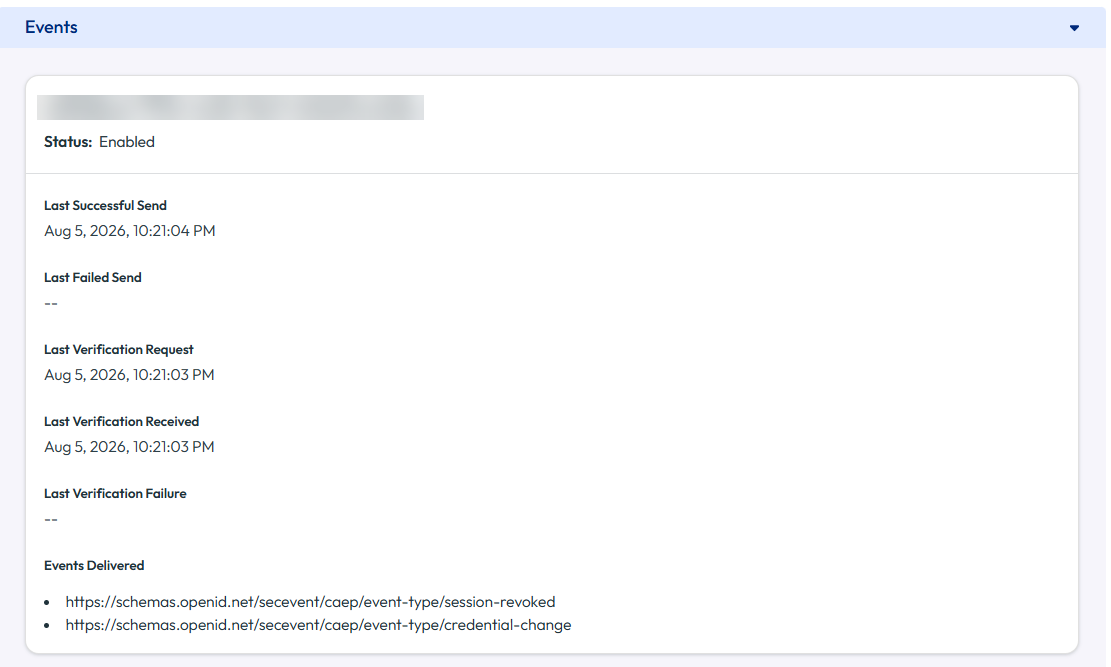
UUID:事件流的唯一标识符
状态:“已启用”或“已停用”
上次成功发送:上次从源成功接收事件的时间
上次失败发送:上次在从源接收事件时出现错误的时间。您可以查看有关该错误的详细信息。
请注意,即使在后续接收成功后,仍会显示“上次失败发送”条目。
上次验证请求:上次 Security Events Service 向源发送验证请求的时间
上次接收的验证:上次从源接收验证响应的时间
上次验证失败:上次验证尝试失败时的错误代码
已传递的事件:由源传递的事件类型
管理订阅者
您可以在 Security Events Service 的订阅者选项卡中查看、编辑、创建和删除订阅者。
查看、编辑、创建或删除订阅者
-
在 Omnissa Intelligence Console 中,选择工作区安全性 > 安全事件。
-
单击启动安全事件。
此时会在新选项卡中显示安全事件控制台。
-
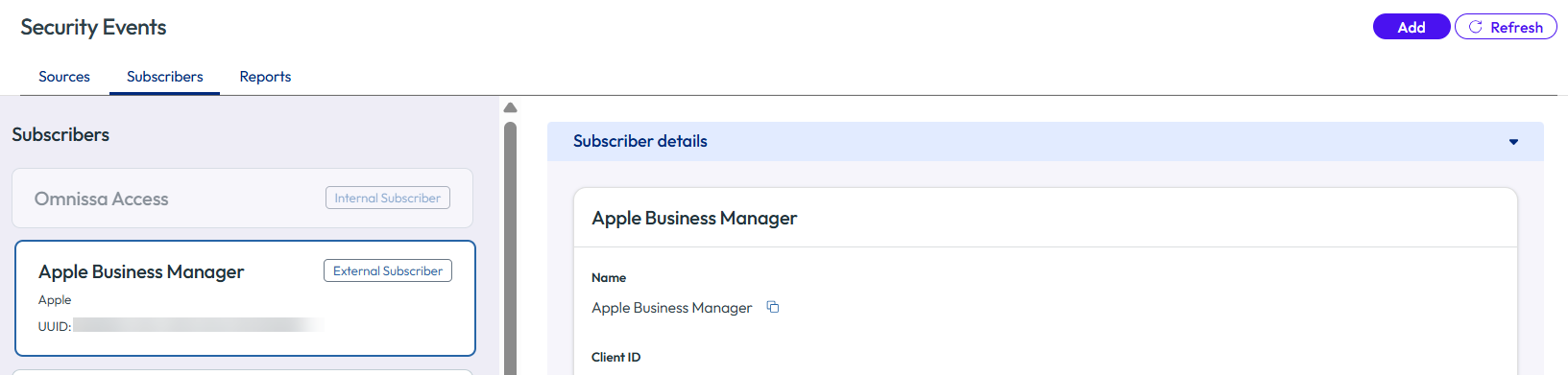
选择订阅者选项卡。
-
要查看或更新订阅者,请在左侧窗格中将其选中。
在右侧窗格的订阅者详细信息部分中,您可以查看:
- 配置第三方产品所需的信息,包括 OAuth 2.0 凭据和 SSF 已知 URL
- 事件源
- 您授权 Security Events Service 传输的事件
您还可以进行以下更改:
- 如果需要,重新生成客户端密钥
注意:重新生成密钥时,先前的密钥会立即失效,并且现有集成将停止工作。确保在退出该页面之前复制密钥,否则,您必须重新生成密钥。 - 编辑订阅者名称
- (仅限 Okta)更新受众 URL
-
要添加订阅者,请单击添加,然后按照向导创建新的订阅者。
该过程与创建首个订阅者的过程类似。请参阅在 Security Events Service 中配置订阅者。
查看活动事件流
您可以通过在订阅者选项卡中选择相应订阅者,然后在右侧窗格中滚动到事件部分来查看该订阅者的事件流。
注意:如果 Okta 为订阅者,则在 Okta 控制台中完成集成以将 Okta 配置为接收方之前,事件流为空。
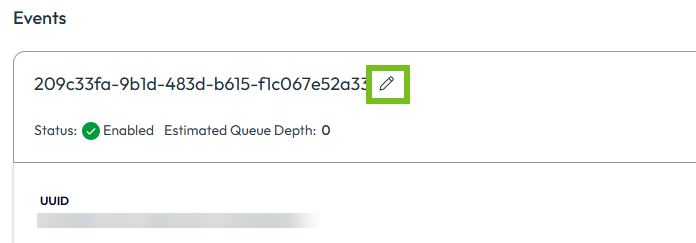
例如:
状态:“已启用”或“已停用”(由接收方控制)
预计队列深度:挂起的事件数(预估值)
UUID:事件流的唯一标识符
上次成功发送:上次成功传输信号的时间
上次失败发送:上次在传输信号时出现错误的时间。您可以查看有关该错误的详细信息。
请注意,即使在后续传输成功后,仍会显示“上次失败发送”条目。
上次验证日期:上次验证连接的时间。仅当接收方请求验证信息时,才会显示值。如果 Okta 为订阅者,则不会显示值。
交付端点 URL:接收方 URL
已传递的事件:传递给接收方的事件类型(传输的事件和请求的事件的交集)
如果要将事件流重命名为比默认 UUID 名称更友好的名称,请单击事件流标题旁边的编辑图标,然后输入新名称。
生成报告
您可以在报告选项卡中查看审核事件,以监控活动或对错误进行故障排除。
-
在 Omnissa Intelligence Console 中,选择工作区安全性 > 安全事件。
-
单击启动安全事件。
此时会在新选项卡中显示安全事件控制台。
-
选择报告选项卡。
-
从事件菜单中,选择要生成的报告类型。
-
选择时间范围和操作类型,然后单击显示结果。
-
要查看事件的详细信息,请单击详细信息列中的查看详细信息链接。
-
要将报告导出为 CSV 文件,请单击页面右上角的导出链接。
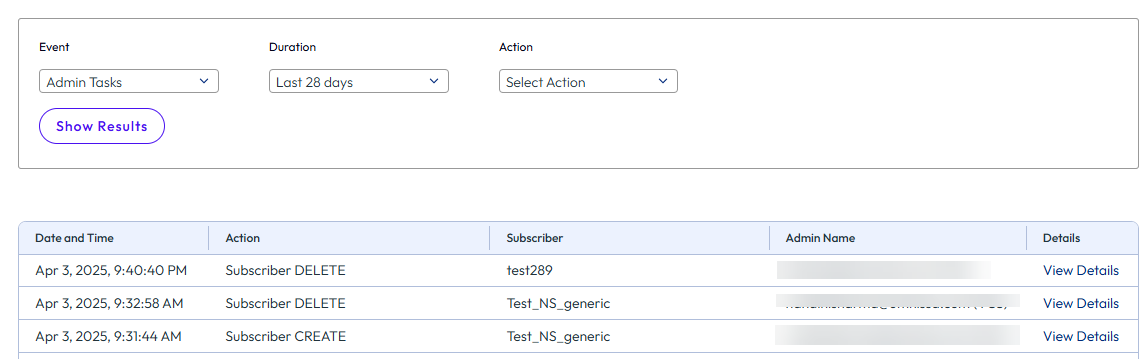
“管理员任务”报告
“管理员任务”报告包括与管理和配置相关的审核事件。例如,它包括与在 Security Events Service 中创建、更新或删除订阅者相关的事件。它还包括在重新生成订阅者凭据时创建的事件。
例如:
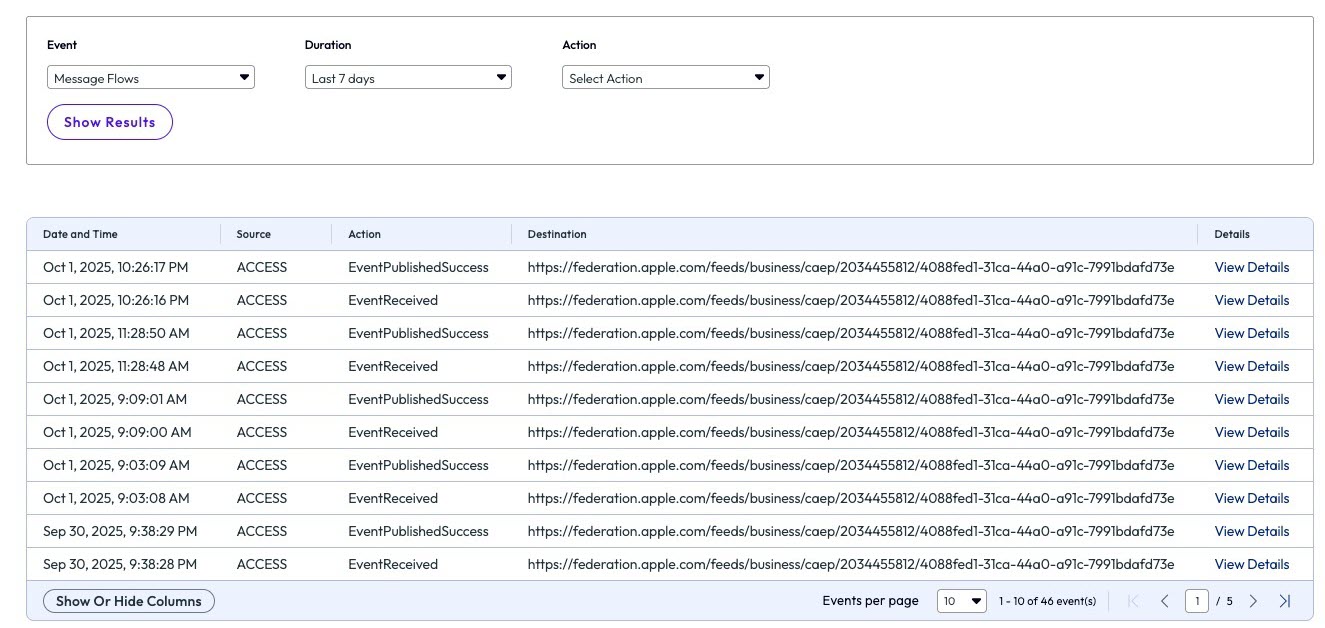
“消息流”报告
“消息流”报告包括 Security Events Service 从源收到并发布到接收方的事件。
已发布的事件按成功和失败进行分类。
例如:
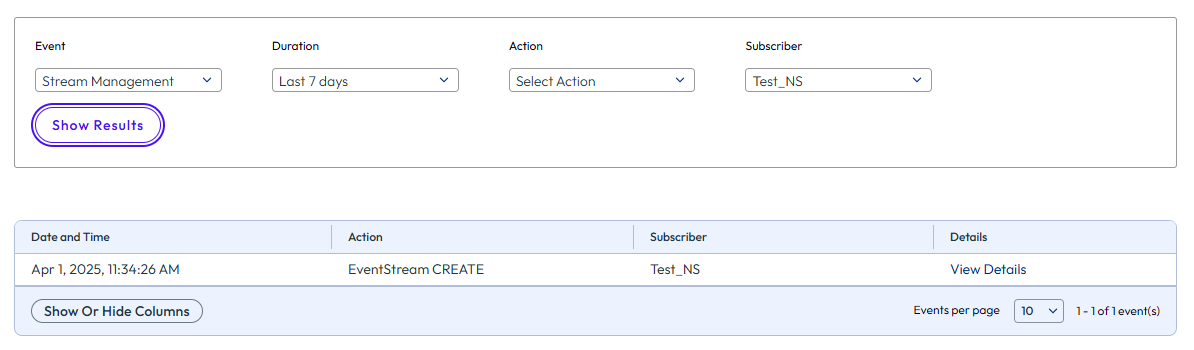
“会话流管理”报告
“会话流管理”报告显示与创建、更新和删除会话流相关的审核事件。您可以按订阅者创建报告。
例如:
此页面对您有帮助吗?