Security Events Service の外部ソースとして、SSF CAEP 標準を実装する ID/セキュリティ プロバイダを構成することができます。その場合は、サードパーティ製品で連携アプリケーションを作成し、Security Events Service コンソールでその製品を外部ソースとして構成します。
注:Okta を連携する場合は、「Security Events Service の外部ソースとしての Okta の構成」を参照してください。
前提条件
- Omnissa Risk Analytics アドオン ライセンス
- サードパーティ製品の管理者ロール
- Omnissa Connect での管理者ロール
手順 1:サードパーティ製品でアプリケーションを作成する
Security Events Service の外部ソースとしてサードパーティ製品を追加する前に、その製品のコンソールで連携アプリケーションを作成し、それを Security Events Service との接続用に構成する必要があります。
アプリケーションを作成するときに、次の値をコピーして保存します。
- クライアント ID:アプリケーションのクライアント ID
- サードパーティ製品の提供内容に応じてクライアント シークレットまたはプライベート キー
- SSF の既知の URL:サードパーティ製品の SSF 検出エンドポイント(通常はベース URL に
/.well-known/ssf-configurationを追加) - サードパーティ製品の提供内容に応じてトークンの URL または OpenID の既知の URL
アプリケーションを登録してこれらの値を取得する方法については、サードパーティ製品のドキュメントを参照してください。
手順 2:Security Events Service の外部ソースを追加する
サードパーティ製品のコンソールで連携アプリケーションを作成したら、Security Events Service コンソールでその製品を外部ソースとして追加します。
-
Omnissa Connect にログインします。
-
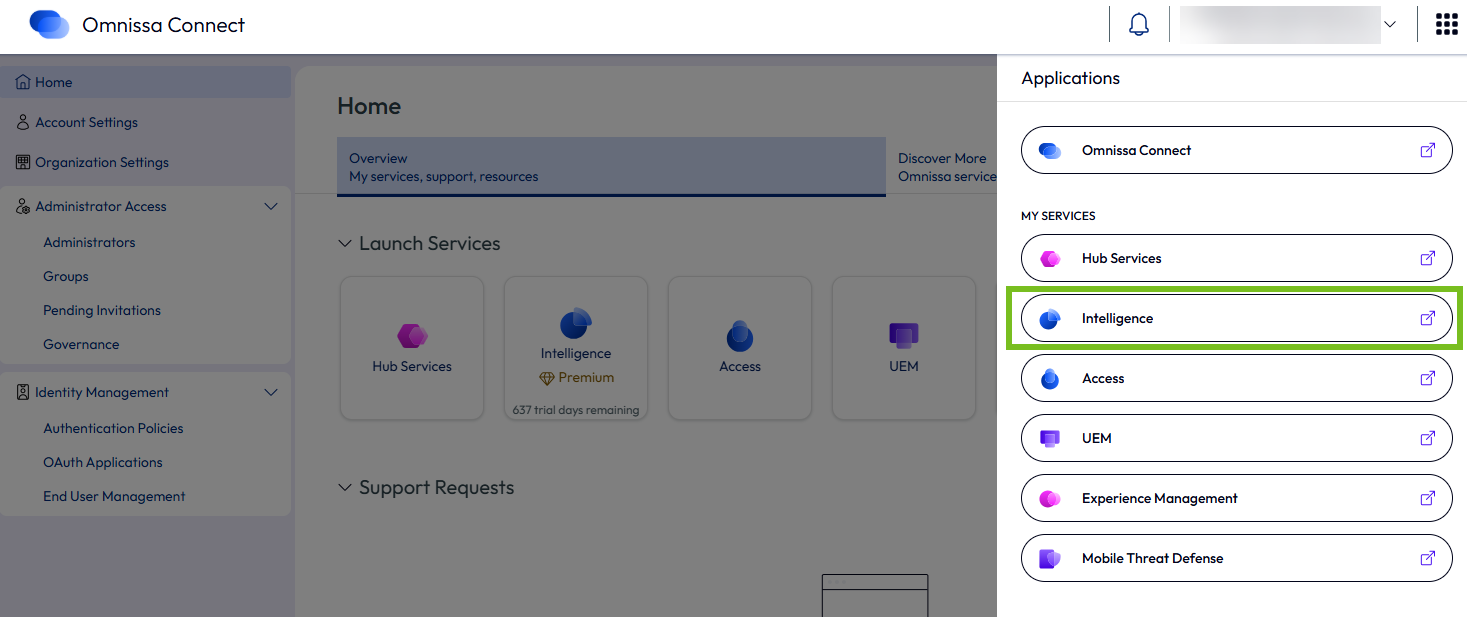
右上隅のメニューから [Intelligence] を選択し、Intelligence Console に移動します。
-
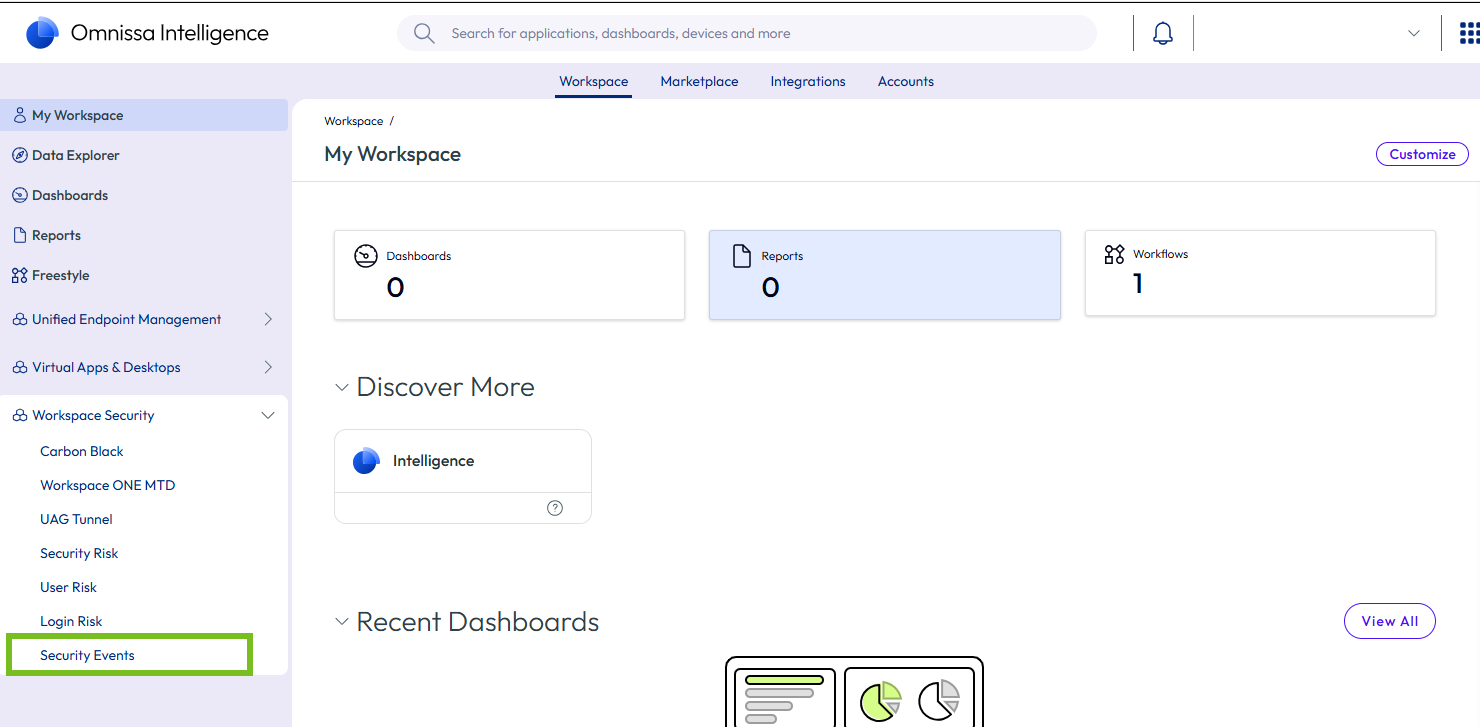
Intelligence Console で、左側のペインから [ワークスペース セキュリティ] > [セキュリティ イベント] を選択します。
-
[セキュリティ イベントの起動] をクリックします。
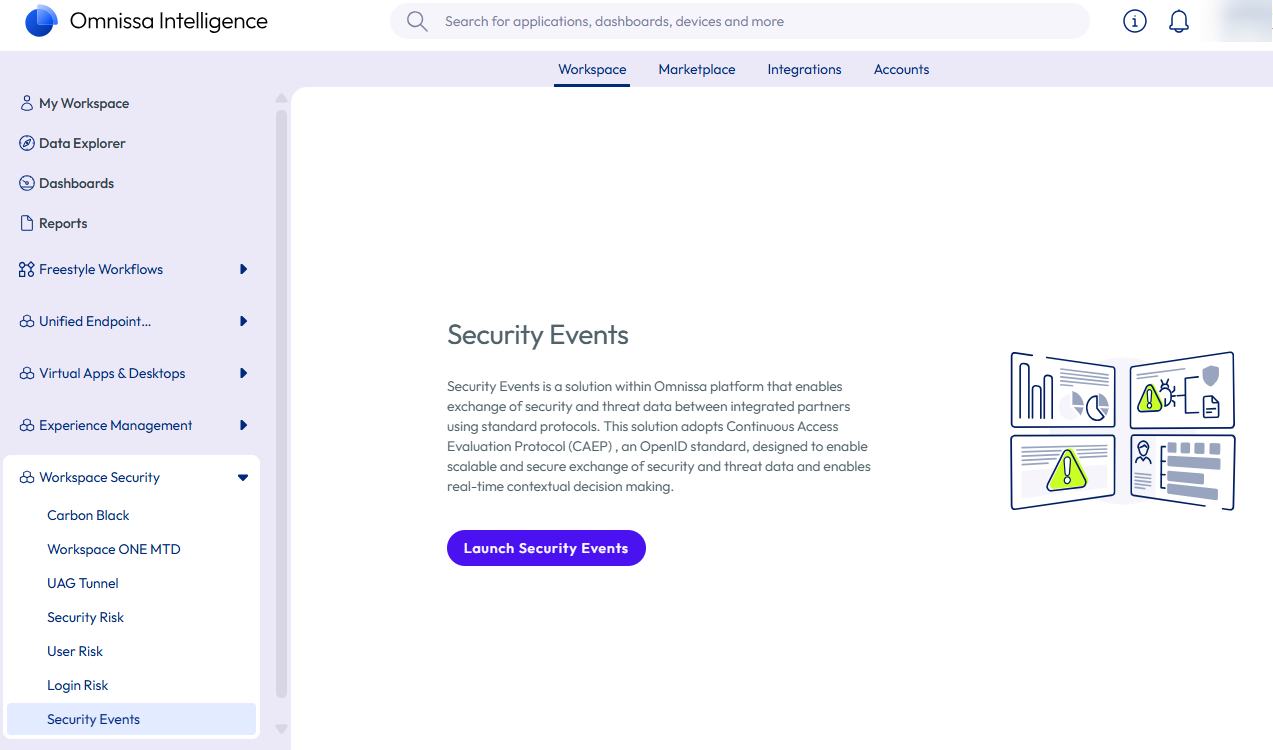
Security Events Service コンソールが新しいタブに表示されます。
-
実際のシナリオに応じて次のいずれかを実行します。
Security Events Service でソースまたはサブスクライバがまだ構成されていない場合は、概要ページが表示されます。
-
情報を確認し、[開始する] をクリックします。
-
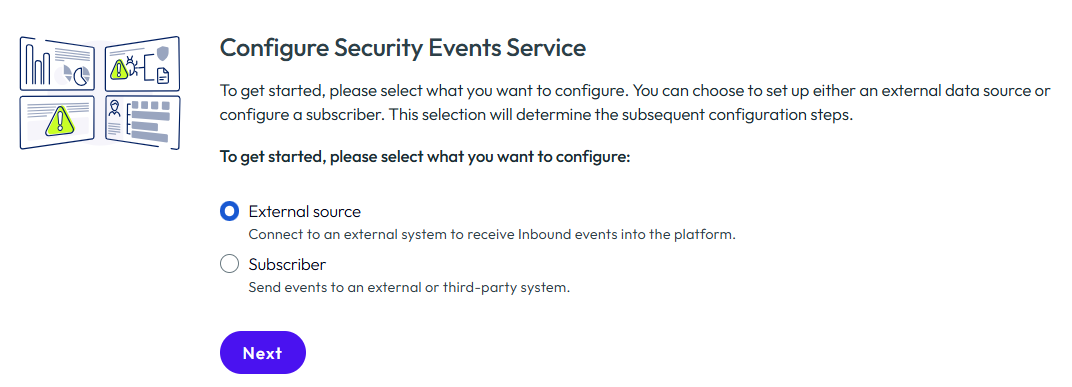
[外部ソース] を選択して、[次へ] をクリックします。
ソースまたはサブスクライバが構成されている場合は、概要ページとウィザードは表示されません。
- [送信元] タブを選択します。
- [外部ソースを追加] をクリックします。
-
-
サードパーティ製品を外部ソースとして構成します。
-
以下の情報を入力します。
名前:外部ソースの名前を入力します。
外部ソースのタイプ:[汎用] を選択します。
SSF の既知の URL:製品の SSF の既知の URL をhttps://<yourTenant>/.well-known/ssf-configurationの形式で入力します。 -
サードパーティ製品で構成した認証方法を選択し、[クライアント ID とシークレット] または [クライアント ID とプライベート キー] の値を入力します。
-
[トークン エンドポイント構成] で、製品の提供内容に応じて [トークン URL] または [OpenID の既知の URL] を選択して、値を入力します。
-
[保存] をクリックします。
例:
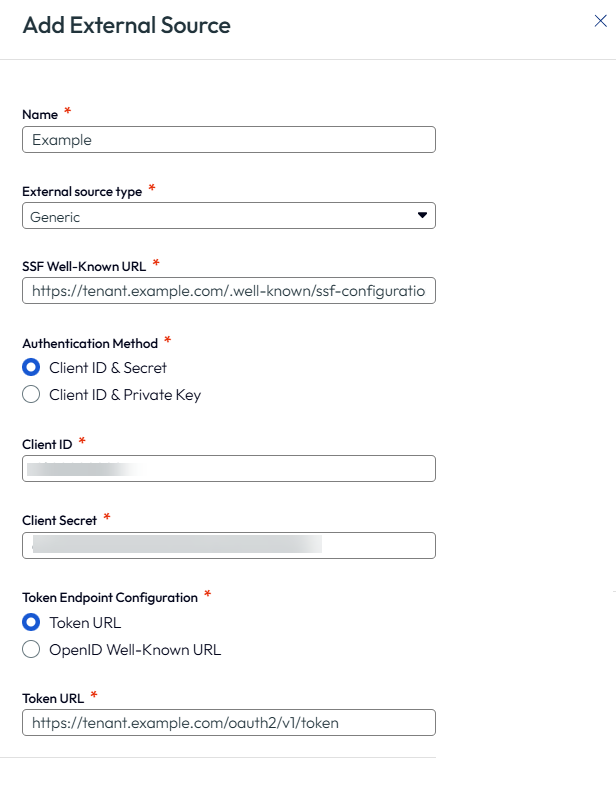
-
-
[保存] をクリックします。
外部ソースが作成され、[ソース] タブに表示されます。Security Events Service がサブスクリプションをサードパーティ製品に登録し、最初の検証要求を送信します。
手順 3:連携を確認する
-
Security Events Service コンソールで連携を確認します。
- [ソース] タブでソースを選択します。
- ページの上部にある [更新] をクリックして、表示を更新します。
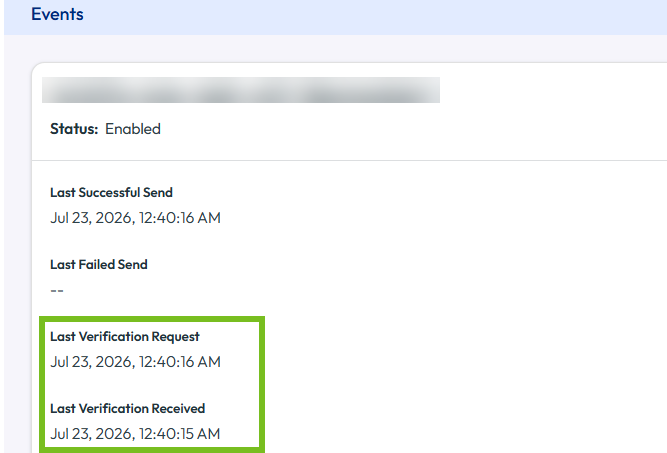
- 右側のペインで、[イベント] セクションまでスクロールし、Security Events Service によって送信された最初の検証要求が成功したことを確認します。例:
-
サードパーティ製品のコンソールで連携を確認します。詳細については、製品ドキュメントを参照してください。
このページは役に立ちましたか?