En esta sección, se describen los pasos necesarios para preparar la plataforma para implementar Omnissa Unified Access Gateway en Nutanix AHV.
Requisitos para implementar Unified Access Gateway en Nutanix AHV
Prepare su plataforma para la implementación de PowerShell.
-
Abra la ventana de PowerShell e instale el siguiente paquete.
Install-Package 7Zip4PowerShell -
Compruebe de que las subredes y los clústeres ya se hayan creado en Prism Central. Para obtener más información, consulte Crear una subred y Crear un clúster.
Sistemas operativos recomendados
| Sistema operativo | Versión de sistema operativo recomendada |
|---|---|
| Windows | 10 y 11 |
| Ubuntu | 20.04, 22.04, 24.04 |
Versiones mínimas de software de Nutanix compatibles
- Prism Central (PC): 2024.3
- AOS: 7.0
- AHV: 10.0
Paso 1. Cargar la imagen vmdk de UAG en Prism Central
-
En Omnissa Customer Connect, vaya al archivo Unified Access Gateway (UAG) for vSphere, AWS, Google Cloud, and Nutanix y haga clic en DESCARGAR AHORA.
Se descargará el archivo zipeuc-unified-access-gateway-x.x.x.xxxxxxxxx.ovaen su equipo local. -
Extraiga la imagen
.vmdkdel archivo.ova.Windows Ubuntu expand-7zip ova-filename target-location
Por ejemplo,euc-unified-access-gateway-x.y.0.0-12345678_OVF10.ovaes el archivo descargado, dondex-yes el número de versión y12345678es el número de compilación.
Para extraer el archivo.vmdkenC:\uag, ejecute:expand-7zip C:\uag\euc-unified-access-gateway-x.y.0.0-12345678_OVF10.ovatar -xvf ova-filename
Por ejemplo:tar -xvf euc-unified-access-gateway-x.y.0.0-12345678_OVF10.ova -
Inicie sesión en Prism Central y cargue el archivo de imagen
.vmdk. Para obtener más información, consulte Agregar una imagen.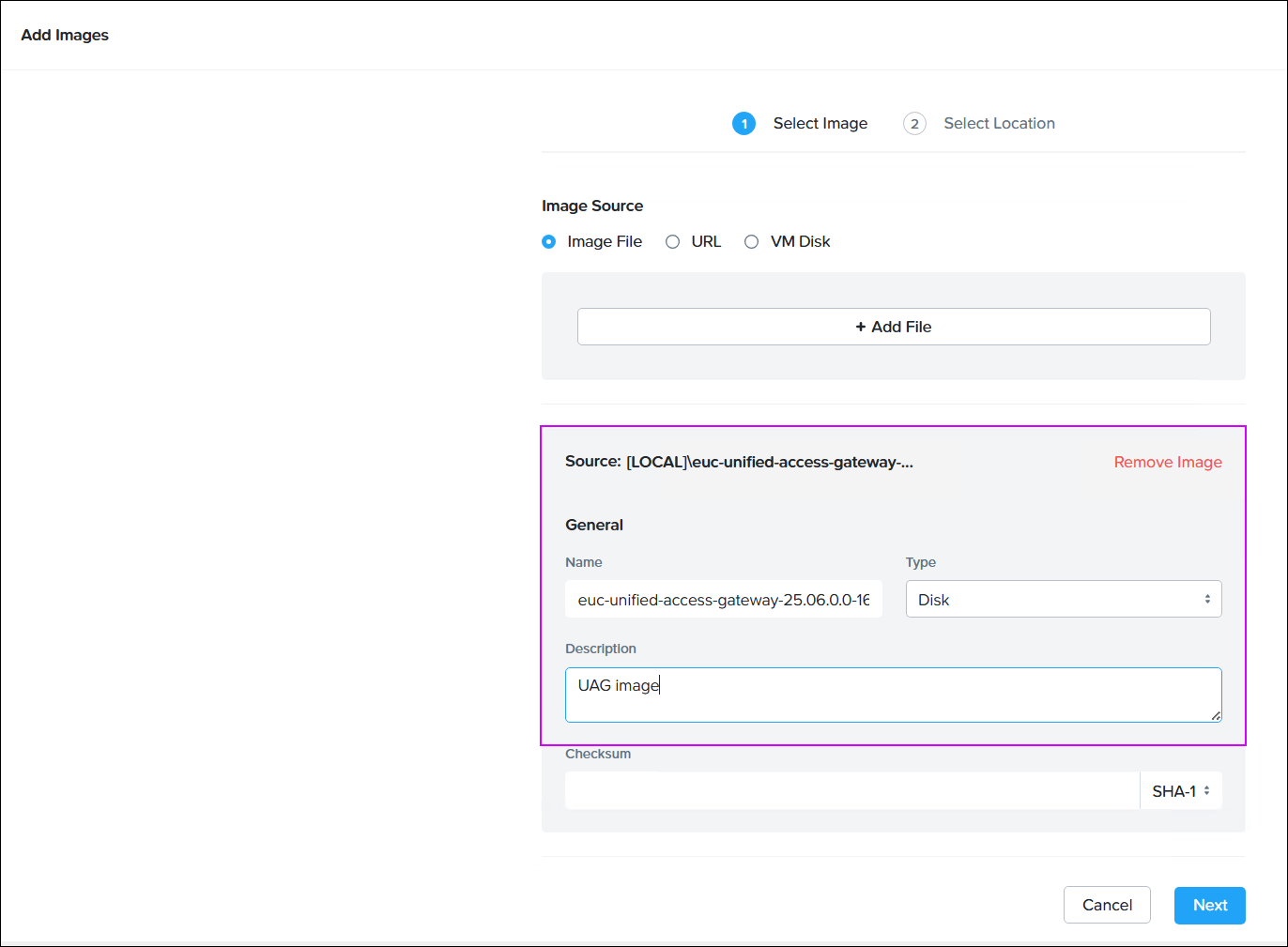
Paso 2. Preparar el archivo .ini
Para preparar el archivo .ini, configure los ajustes generales y cree una nueva sección para [Nutanix] incluyendo los parámetros especificados en la siguiente tabla.
Para obtener más información sobre la configuración de los parámetros de la sección [General], consulte Parámetros de implementación de PowerShell.
Ajustes específicos de Nutanix AHV
| Valor | Ejemplo | Descripción |
|---|---|---|
prismCentralUserName | user1.test1.com | Introduzca el nombre de usuario de Prism Central. |
prismCentralAddress | prism3.prov1.test1.com | Introduzca la dirección de Prism Central. |
cluster | cluster1 | Introduzca el nombre del cliente en el que se debe implementar la máquina virtual. |
image | uag-vm | Introduzca el nombre de la imagen. |
subnet0, subnet1, subnet2 | subnet0=subneta, subnet1=subnetb, subnet2=subnetc | Introduzca el nombre de la subred de la interfaz eth0. subnet1 y subnet2 solo son necesarios durante las implementaciones de varias NIC. Nota: Para obtener los detalles de la red en Prism Central, vaya a Red y seguridad > Subredes. |
Ejemplo de archivo .ini
[General]
name=uag-vm
defaultGateway=10.xx.xx.xxx
deploymentOption=twonic
requestTimeoutMsec=10000
snmpEnabled=false
sshEnabled=true
sshKeyAccessEnabled=true
sshPasswordAccessEnabled=true
DNS=10.12.120.xxx


[Nutanix]
prismCentralUserName=user1.test1.com
prismCentralAddress=prism3.prov1.test1.com
cluster=cluster1
image=euc-unified-access-gateway-25.03.0.0-14396117930-system.vmdk
subnet0=subneta
subnet1=subnetb
Paso 3. Implementar Unified Access Gateway en Nutanix AHV
Puede implementar Unified Access Gateway en Nutanix AHV mediante el comando de PowerShell uagdeployntnx.ps1.
-
En Omnissa Customer Connect, vaya al archivo Unified Access Gateway (UAG) 2506 PowerShell Scripts for Nutanix y haga clic en DESCARGAR AHORA.
Se descargará el archivo zipuagdeploy-xx.xx.x.x-xxxxxxxxen su equipo local. -
Extraiga el contenido del archivo zip. Asegúrese de que el siguiente script de PowerShell esté disponible en su equipo.
uagdeployntnx.ps1 -
Abra la ventana de PowerShell y ejecute el siguiente comando:
.\uagdeployntnx.ps1 Nutanix.ini
4. Cuando se le solicite, especifique la contraseña del usuario raíz, la contraseña del administrador y la contraseña de Prism Central. Para obtener más información sobre los requisitos de la contraseña del administrador y del usuario raíz, consulte Requisitos de contraseña.
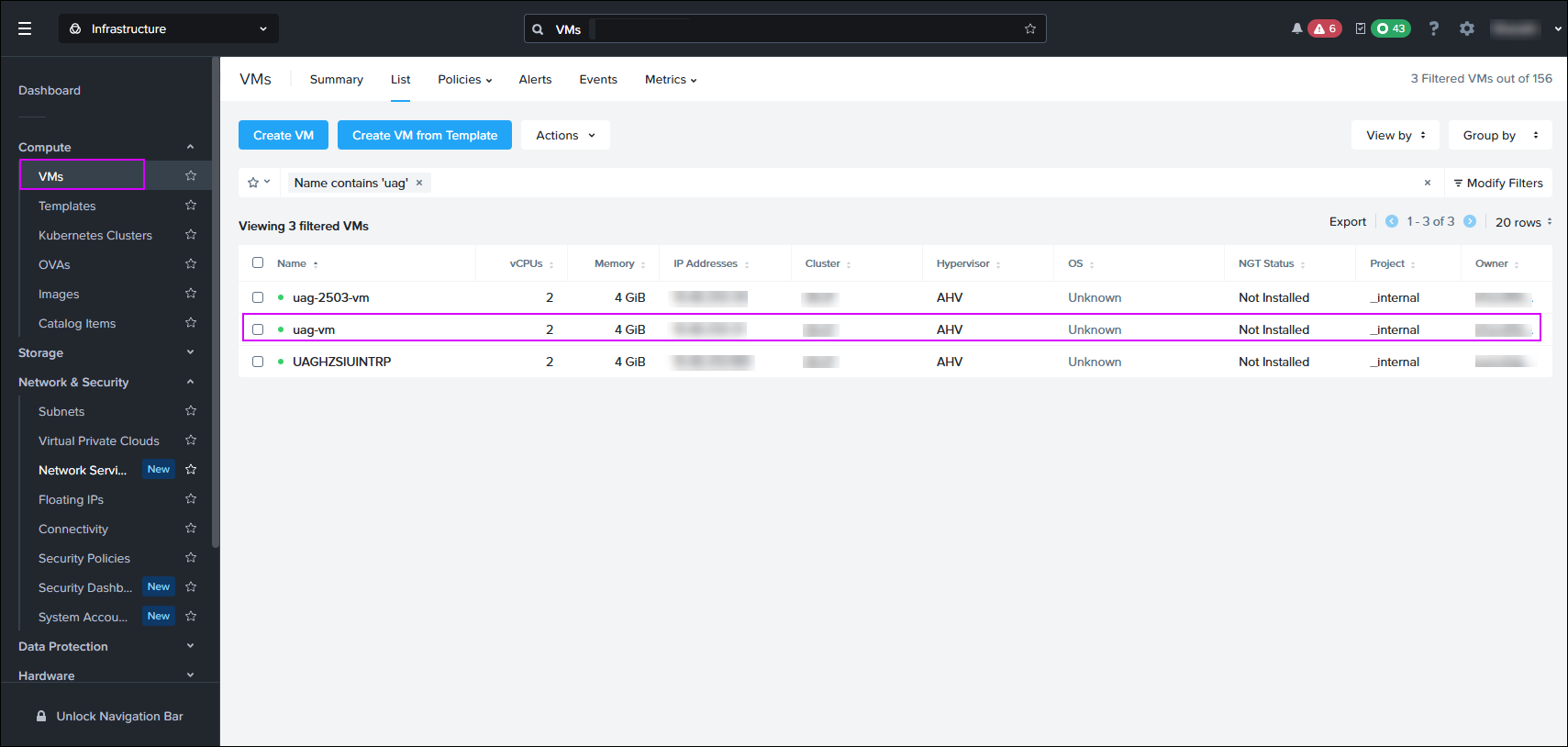
Una vez completada la implementación, se creará la máquina virtual en Prism Central.
Qué hacer a continuación
- Con la información de la IP, inicie sesión en la máquina virtual para comprobar que todos los servicios funcionen según lo esperado.
- Inicie sesión en la interfaz de usuario del administrador con
https://uag-ip:9443y configure los ajustes en función de sus requisitos. Consulte Configurar las opciones de Horizon.
¿Le resultó útil esta página?