Después de ejecutar el asistente de introducción en Workspace ONE UEM Console para establecer una relación de confianza entre los dos servicios, vaya a la consola de Omnissa Access para completar la configuración.
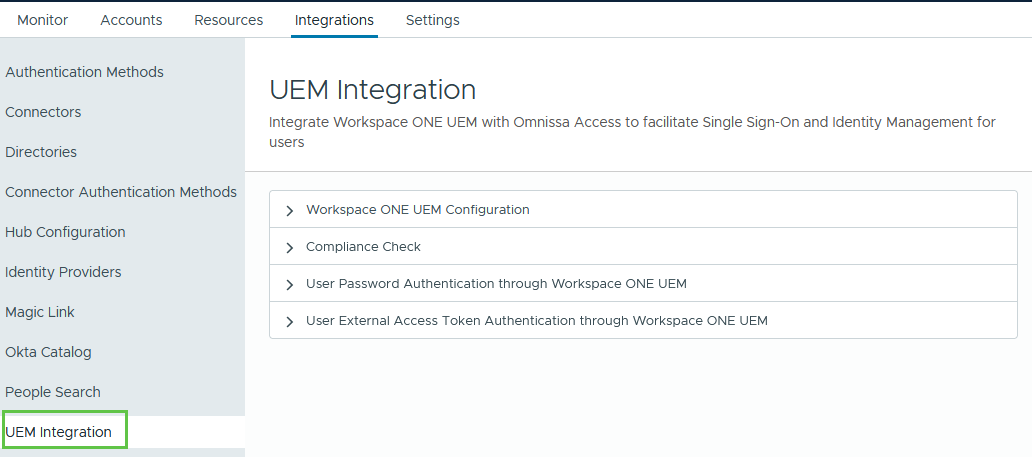
| Página de configuración | Descripción |
|---|---|
| Configuración de Workspace ONE UEM | La configuración de Workspace ONE UEM creada en el asistente de introducción se rellena en la página Integraciones de UEM de la consola de Omnissa Access. Para completar la configuración, puede habilitar Asignación de dominio y confirmar que la opción Catálogo de aplicaciones es correcta. |
| Comprobación de cumplimiento | Habilite la comprobación de conformidad en la página Integraciones > Integración de UEM de la consola de Omnissa Access y configure Conformidad del dispositivo en la página Integraciones > Métodos de autenticación para confirmar que los dispositivos administrados por Workspace ONE UEM cumplen las directivas de conformidad de Workspace ONE UEM. Al configurar la autenticación de Conformidad del dispositivo, configure reglas de directiva de acceso para comprobar el estado de conformidad del dispositivo en el servidor de Workspace ONE UEM cuando los usuarios inicien sesión en sus dispositivos. Consulte Habilitar la comprobación de cumplimiento de dispositivos administrados por Workspace ONE UEM en Omnissa Access. |
| Autenticación de contraseña de usuario a través de Workspace ONE UEM | La autenticación con contraseña con Workspace ONE UEM autentica mediante AirWatch Cloud Connector a través del servicio Workspace ONE UEM. Si utiliza AirWatch Cloud Connector, habilite la autenticación de contraseña de usuario a través de Workspace ONE UEM en la página Integraciones > Integración de UEM de la consola de Omnissa Access y configure la autenticación de contraseña (con Workspace ONE UEM) en la página Integraciones > Métodos de autenticación. También hay que crear directivas de acceso para aplicarlas a este método de autenticación. Consulte Implementación de la autenticación con AirWatch Cloud Connector. |
| Autenticación del token de acceso externo de usuario a través de Workspace ONE UEM | Cuando los usuarios reciben un nuevo dispositivo Dell® con Windows 10 con el aprovisionamiento de experiencia de fábrica (OOBE) habilitado en el servicio de aprovisionamiento de Workspace ONE UEM para Windows 10, puede habilitar Autenticación del token de acceso externo de usuario a través de Workspace ONE UEM en la página Integraciones > Integración de UEM de la consola de Omnissa Access y configurar la autenticación de token de acceso externo de Workspace ONE UEM en la página Integraciones > Métodos de autenticación para administrar los inicios de sesión en la aplicación Workspace ONE Intelligent Hub. |
Habilitar la asignación de dominio y el catálogo de aplicaciones de Workspace ONE Intelligent Hub
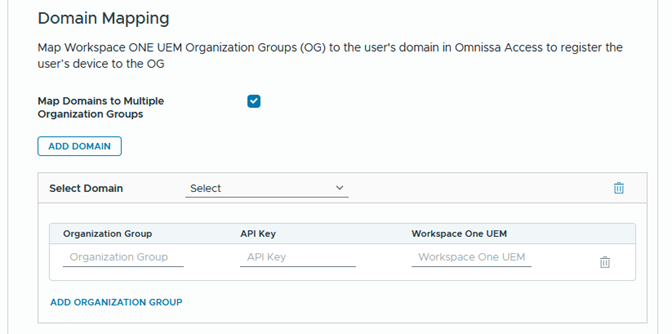
Habilite Asignación de dominio para asignar el grupo organizativo de Workspace ONE UEM al dominio del usuario en el servicio Omnissa Access para registrar los dispositivos de ese usuario en el grupo organizativo. Consulte Asignar dominios de Omnissa Access a varios grupos de organización en Workspace ONE UEM.
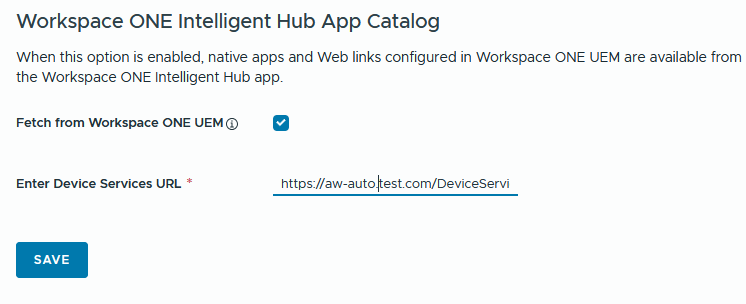
La opción Recuperar desde Workspace ONE UEM se habilita automáticamente en la sección Catálogo para incluir aplicaciones del catálogo de Workspace ONE UEM. El catálogo de aplicaciones de Workspace ONE Intelligent Hub muestra aplicaciones virtuales y web configuradas en la consola de Omnissa Access, así como aplicaciones nativas y vínculos web configurados en Workspace ONE UEM Console. La dirección URL de los servicios de los nuevos dispositivos inscritos en UEM se configurará automáticamente.
-
En la página Integraciones > Integración de UEM de la consola de Omnissa Access, desplácese hasta la sección Asignación de dominio.
-
Habilite Asignar dominios a varios grupos de organización.
-
Seleccione un dominio en el menú desplegable.
-
Agregue el grupo organizativo de Workspace ONE UEM de ese dominio, la clave de API y el nombre de la instancia de Workspace ONE UEM.
Haga clic en AGREGAR GRUPO ORGANIZATIVO para agregar otro grupo organizativo al dominio.
-
-
Confirme que Recuperar desde Workspace ONE UEM está seleccionado y que la URL de los servicios de dispositivos que aparece es correcta.
-
Haga clic en Guardar si ha realizado algún cambio.
¿Le resultó útil esta página?