Después de agregar una aplicación al catálogo de Omnissa Access, puede aplicarle una directiva de acceso. Las directivas de acceso permiten controlar el acceso de los usuarios en función de criterios como el tipo de dispositivo o el rango de redes del usuario.
Omnissa Access proporciona un conjunto de directivas de acceso predeterminado que se aplica a todas las aplicaciones del catálogo de Omnissa Access de forma predeterminada. También puede crear y asignar directivas personalizadas para gestionar el acceso a aplicaciones específicas. Cuando se asigna una directiva personalizada a una aplicación, esta anula la directiva de acceso predeterminada.
Ver y editar la directiva de acceso predeterminada
-
Acceda a la página Recursos > Directivas.
-
Para ver la directiva de acceso predeterminada, haga clic en Ver en la sección Directiva predeterminada.
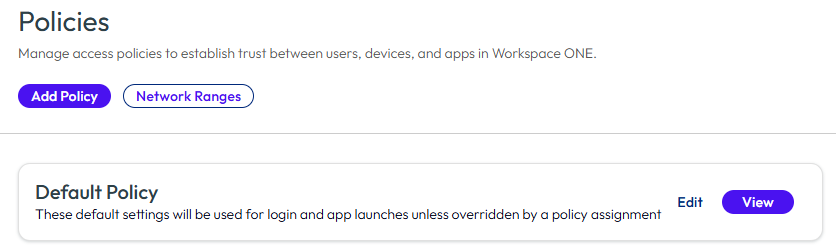
Si la directiva de acceso predeterminada es adecuada para la aplicación, no es necesario realizar ninguna otra acción, ya que se aplicará a la aplicación de forma predeterminada.
-
Para editar la directiva de acceso predeterminada, haga clic en Editar.
Precaución: Cuando se edita la directiva de acceso predeterminada, los cambios se aplican a todas las aplicaciones y pueden afectar a la capacidad de los usuarios para iniciar sesión en la aplicación o el portal de Intelligent Hub.
Asignar directivas personalizadas a aplicaciones
Si no desea utilizar la directiva de acceso predeterminada para una aplicación, puede asignarle una directiva de acceso personalizada.
-
Acceda a la página Recursos > Directivas.
-
(Opcional) Para crear una nueva directiva personalizada, haga clic en Agregar directiva.
-
En Directivas de aplicaciones personalizadas, haga clic en el icono de tres puntos junto a la directiva personalizada que desea utilizar y seleccione Asignar.
-
En la página Asignar la directiva nombre de directiva, seleccione la pestaña Aplicaciones web.
-
Busque la aplicación a las que desea asignar la directiva.
Puede buscar la aplicación por su nombre. También puede filtrar la lista por tipo de aplicación.
-
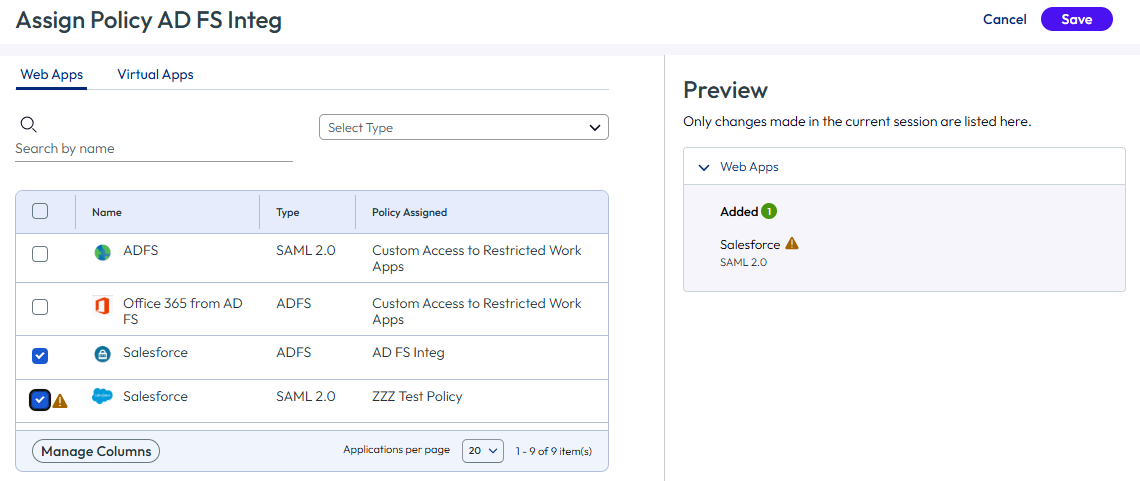
Seleccione la casilla de verificación situada junto a la aplicación para asignarle la directiva de acceso.
Si ya hay otra directiva personalizada asignada a la aplicación, aparecerá una advertencia. Puede ver qué directiva está asignada actualmente a la aplicación en la columna Directiva asignada.
En el panel Vista previa de la derecha podrá hacer un seguimiento de los cambios realizados en la sesión actual. Los cambios no se aplicarán hasta que haga clic en Guardar.
-
Si desea asignar otras aplicaciones a la directiva personalizada, selecciónelas.
-
Haga clic en Guardar.
Para obtener información detallada sobre cómo crear y configurar directivas de acceso, consulte Administrar métodos de autenticación en Omnissa Access.
Ver aplicaciones por asignación de directiva de acceso
Para ver todas las aplicaciones asignadas a una directiva de acceso personalizada:
-
Acceda a la página Recursos > Directivas.
-
En la sección Directivas de aplicaciones personalizadas, haga clic en la directiva que desee ver.
En Definición, puede ver el número de aplicaciones a las que se aplica la directiva.
-
Haga clic en el vínculo Aplicaciones y, después, seleccione la pestaña Aplicaciones web para ver las aplicaciones web a las que se aplica la directiva.
Se mostrará una lista de hasta 50 aplicaciones. Si aparece un mensaje indicando que la directiva se aplica a más de 50 aplicaciones, vaya a la página Recursos > Aplicaciones web para ver la lista completa de aplicaciones. Al hacer clic en una aplicación, puede ver la directiva de acceso que tiene asignada en Configuración > Directivas de acceso.
¿Le resultó útil esta página?