Para configurar paquetes de ThinApp en la consola de Omnissa Access, cree una colección de aplicaciones virtuales de ThinApp. La colección de aplicaciones virtuales especifica la ruta de acceso a la ubicación de almacenamiento de los paquetes de ThinApp, la instancia del servicio de aplicaciones virtuales que se utilizará para la sincronización y la configuración de sincronización.
Acerca de la opción HTTP_DOWNLOAD
Si los usuarios no tienen acceso al recurso compartido de archivos de red, puede configurar el cliente Omnissa Access Desktop para que se instale con el modo de descarga establecido en HTTP_DOWNLOAD. Para descargar los paquetes de ThinApp mediante HTTP, los paquetes deben estar alojados en un recurso compartido web. Asegúrese de que la jerarquía de los paquetes en el recurso compartido web sea idéntica a la jerarquía del recurso compartido de archivos de red. Especifique la ruta del recurso compartido web al crear la colección de aplicaciones virtuales.
Requisitos
- Instale el servicio de aplicaciones virtuales, un componente de Omnissa Access Connector, en una instancia de Windows Server compatible. Omnissa Access Connector 22.09 y versiones posteriores admite la integración con ThinApp.
- Compruebe que Omnissa Access Connector esté unido al dominio.
- Cree un recurso compartido de red con la configuración adecuada y almacene los paquetes de ThinApp en la ubicación adecuada de esta unidad. Consulte Crear un recurso compartido de red para los paquetes de ThinApp que administra Omnissa Access.
- Asegúrese de tener la ruta UNC de la carpeta del recurso compartido de red donde se ubican los paquetes de ThinApp.
- Si tiene pensado configurar el modo de implementación HTTP_DOWNLOAD, configure un recurso compartido web para alojar los paquetes de ThinApp. Asegúrese de que la jerarquía de los paquetes de ThinApp en el recurso web compartido sea idéntica a la jerarquía del recurso compartido de archivos de red.
- En la consola de Omnissa Access, debe utilizar un rol de administrador que pueda realizar la acción Administrar ThinApps en el servicio Catálogo.
Procedimiento
-
En la consola de Omnissa Access, seleccione Recursos > Colecciones de aplicaciones virtuales.
-
Haga clic en Nuevo.
-
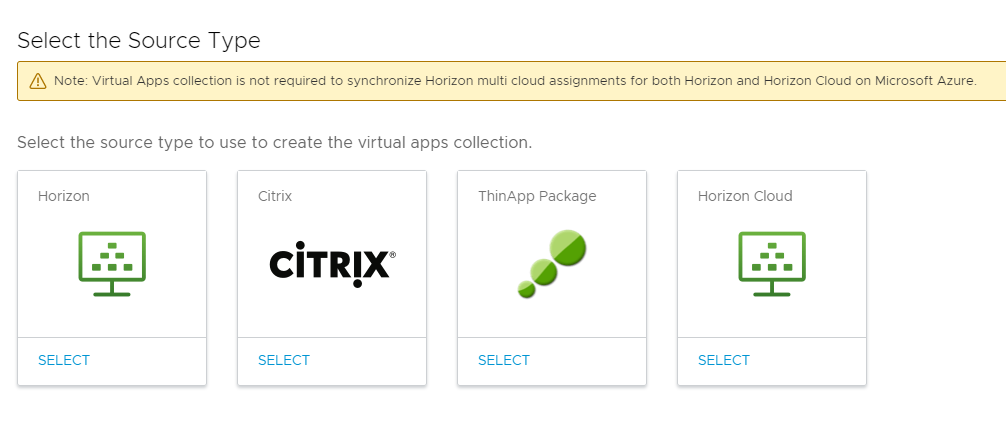
Seleccione Paquete de ThinApp como tipo de origen.
-
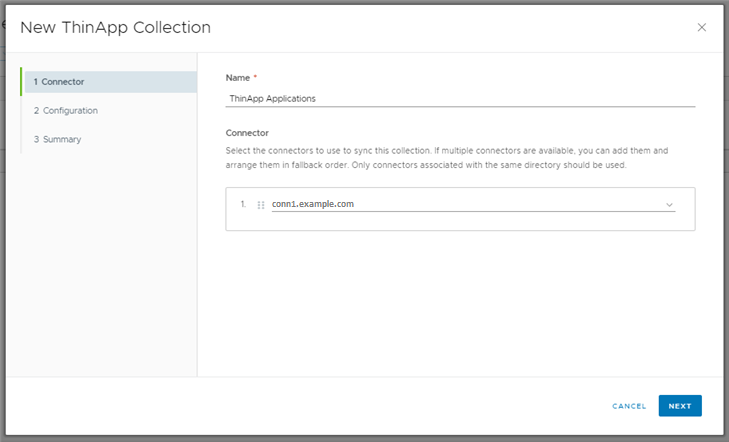
En el asistente Nueva colección de ThinApp, introduzca la siguiente información en la página Conector.
Opción Descripción Nombre Introduzca un nombre único para la colección de ThinApp. Conector Seleccione la instancia de Omnissa Access Connector que desea utilizar para sincronizar esta colección. Solo aparecen en la lista los conectores que tengan instalado el componente de servicio de aplicaciones virtuales. Seleccione un conector que esté en estado Activo.
Puede agregar varios conectores y organizarlos en orden de conmutación por error.Por ejemplo:
-
Haga clic en Siguiente.
-
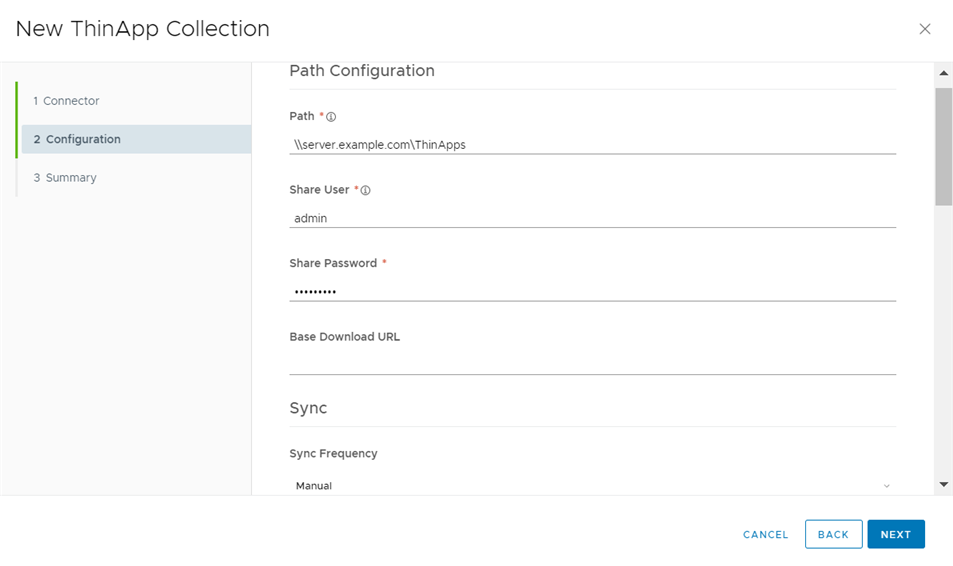
En la página Configuración, introduzca la siguiente información.
Opción Descripción Ruta La ruta de la carpeta compartida donde se ubican las carpetas de los paquetes de ThinApp con el formato de ruta UNC \\server\share\subfolder. Por ejemplo:\\DirectoryHost\ThinAppFileShare\folder. Para DirectoryHost, proporcione el nombre de host, no la dirección IP.
Para los recursos compartidos de red CIFS y DFS, esta ruta debe incluir un directorio en el espacio de nombres y no el propio espacio de nombres.Usuario de la unidad compartida El nombre de usuario de la cuenta de usuario que tiene acceso de lectura al recurso compartido de red.
Se requiere el Usuario de la unidad compartida para habilitar el acceso basado en cuenta a los paquetes de ThinApp almacenados.Contraseña de la unidad compartida La contraseña asociada a la cuenta de usuario de Usuario de la unidad compartida. URL de descarga base Especifique la URL desde la que se descargarán los paquetes de ThinApp en el modo de implementación HTTP_DOWNLOAD. Debe configurar un recurso compartido web para alojar los paquetes de ThinApp en esa URL.
Nota: Esta opción solo es necesaria si configura el modo de implementación HTTP_DOWNLOAD.Frecuencia de sincronización Seleccione la frecuencia con la que desea sincronizar los paquetes de ThinApp en Omnissa Access.
Puede configurar una programación de sincronización automática o elegir sincronizar manualmente. Para establecer una programación, seleccione el intervalo, por ejemplo, diariamente o semanalmente, y seleccione la hora del día en que se ejecutará la sincronización. Si selecciona Manual, debe hacer clic en Sincronizar con elementos de protección o Sincronizar sin elementos de protección en la página de la colección de aplicaciones virtuales después de configurar la colección y cada vez que se realice un cambio en los paquetes de ThinApp.Límites de umbrales de los elementos de protección Configure los umbrales de los elementos de protección de sincronización si desea limitar el número de cambios que se pueden realizar en los paquetes de ThinApp cuando se sincroniza una colección de aplicaciones virtuales.
Durante la sincronización, Omnissa Access compara los paquetes de ThinApp en Omnissa Access con los del servidor de origen y calcula el número de cambios necesarios. Si los cambios superan el umbral de cualquiera de las categorías, Omnissa Access cancelará el proceso de sincronización y se recibirá un error.
De forma predeterminada, Omnissa Access establece el umbral para todas las categorías en el 10 %.
Los elementos de protección de sincronización se ignoran la primera vez que se sincroniza una colección de aplicaciones virtuales y se aplican a todas las sincronizaciones posteriores.Directiva de activación Seleccione cómo desea que las aplicaciones de esta colección estén disponibles para los usuarios en la aplicación y el portal de Omnissa Intelligent Hub. Si pretende configurar un flujo de aprobación, seleccione Activado por el usuario; de lo contrario, seleccione Automático.
Con las opciones Activado por el usuario y Automático, las aplicaciones se agregan a la pestaña Aplicaciones. Los usuarios pueden ejecutar las aplicaciones desde la pestaña Aplicaciones o marcarlos como favoritos para ejecutarlos desde la pestaña Favoritos. Sin embargo, para configurar un flujo de aprobación para cualquiera de las aplicaciones, debe seleccionar Activado por el usuario para esa aplicación.
La directiva de activación se aplica a todas las autorizaciones de usuario para todas las aplicaciones de la colección. Puede modificar la directiva de activación para usuarios individuales o grupos por aplicación desde las páginas Cuentas > Usuarios o Cuentas > Grupos de usuarios.Por ejemplo:
-
Haga clic en Siguiente.
-
En la página Resumen, revise las selecciones y, a continuación, haga clic en Guardar.
La colección se crea y aparece en la página de colecciones de aplicaciones virtuales. Los paquetes de ThinApp aún no están sincronizados.
-
Sincronice la colección de una de las siguientes maneras.
- Espere la hora de sincronización programada.
- Seleccione la colección en la página Colecciones de aplicaciones virtuales y seleccione Sincronizar > Sincronizar con elementos de protección o Sincronizar > Sincronizar sin elementos de protección. Cada vez que las aplicaciones ThinApp cambian, es necesario realizar una sincronización para propagar los cambios a Omnissa Access.
Resultados
Omnissa Access ahora está configurado para ThinApp y puede asignar paquetes de ThinApp a usuarios y grupos. A continuación, los usuarios pueden ejecutar sus aplicaciones ThinApp asignadas mediante la aplicación Omnissa Access Desktop instalada en sus sistemas Windows.
Para obtener información sobre cómo configurar la aplicación Omnissa Access Desktop, consulte Opciones del instalador de línea de comandos para Omnissa Access Desktop.
Pasos siguientes
Asignar paquetes de ThinApp a usuarios y grupos.
¿Le resultó útil esta página?