Puede integrar Omnissa App Volumes Manager con Omnissa Access para permitir que los usuarios accedan a sus aplicaciones empaquetadas de App Volumes desde Workspace ONE Intelligent Hub. Omnissa Access también proporciona inicio de sesión único (SSO) en estas aplicaciones, lo que ofrece una experiencia de usuario fluida.
La integración se configura en App Volumes Manager, donde también se asignan las aplicaciones a usuarios y grupos (no en Omnissa Access).
Una vez que las aplicaciones y las autorizaciones se sincronizan con Omnissa Access, es posible verlas en la consola de Omnissa Access. También puede agrupar las aplicaciones en categorías que se muestran en el catálogo de Intelligent Hub.
Los usuarios finales pueden acceder y ejecutar las aplicaciones que tengan asignadas desde Intelligent Hub en una máquina Windows, ya sea desde la aplicación Intelligent Hub para Windows o desde el portal web de Intelligent Hub. Cuando un usuario inicia una aplicación, esta se entrega de forma dinámica desde App Volumes Manager.
La directiva de acceso predeterminada de Omnissa Access determina el acceso a todas las aplicaciones de App Volumes.
Nota: No es posible asignar directivas de aplicación personalizadas a las aplicaciones de App Volumes.
Requisitos
- App Volumes Manager 2509 (compilación 4.19) o posterior
- Omnissa Access Cloud
- Portal web de Intelligent Hub o Intelligent Hub para Windows 26.02.1 o versiones posteriores
- App Volumes Agent 2509 (compilación 4.19) o posterior instalado en la máquina Windows del usuario
Completar los requisitos en Omnissa Access
Antes de configurar la integración en App Volumes Manager, complete los siguientes requisitos en Omnissa Access:
-
Asegúrese de que los mismos usuarios y grupos estén sincronizados tanto con App Volumes Manager como con Omnissa Access. El atributo distinguishedName se usa para identificar a los usuarios y es obligatorio para todos ellos.
Nota: Actualmente solo se admite Active Directory como origen de directorio. Para sincronizar usuarios y grupos desde Active Directory con Omnissa Access, debe instalar el componente Directory Sync de Omnissa Access Connector y crear un directorio en Omnissa Access.
-
Cree un cliente de servicio OAuth 2.0 en la consola de Omnissa Access para la integración con App Volumes.
-
Determine qué rol de administrador desea asignar al nuevo cliente de servicio OAuth 2.0.
El rol predefinido Superadministrador incluye todos los permisos necesarios, pero por motivos de seguridad se recomienda crear un rol personalizado que limite los permisos al mínimo necesario para ejecutar la integración.
Para crear un rol personalizado, seleccione Cuentas > Roles en la consola de Omnissa Access, haga clic en Agregar y defina un rol con los siguientes permisos:
- Catálogo: Leer y Administrar aplicaciones App Volumes para todos los recursos
- Usuarios y grupos: Leer para todos los recursos
- Administración de directorios: Leer para todos los recursos
- Autorizaciones: Leer, Administrar autorizaciones de App Volumes, Administrar autorizaciones de terceros, Administrar autorizaciones de web y Administrar autorizaciones de ThinApp para todos los recursos
- Administración de acceso e identidad: Leer para todos los recursos
Haga clic en Guardar para guardar el rol.
-
Seleccione Configuración > Administración de OAuth 2.0.
-
Haga clic en Agregar cliente.
-
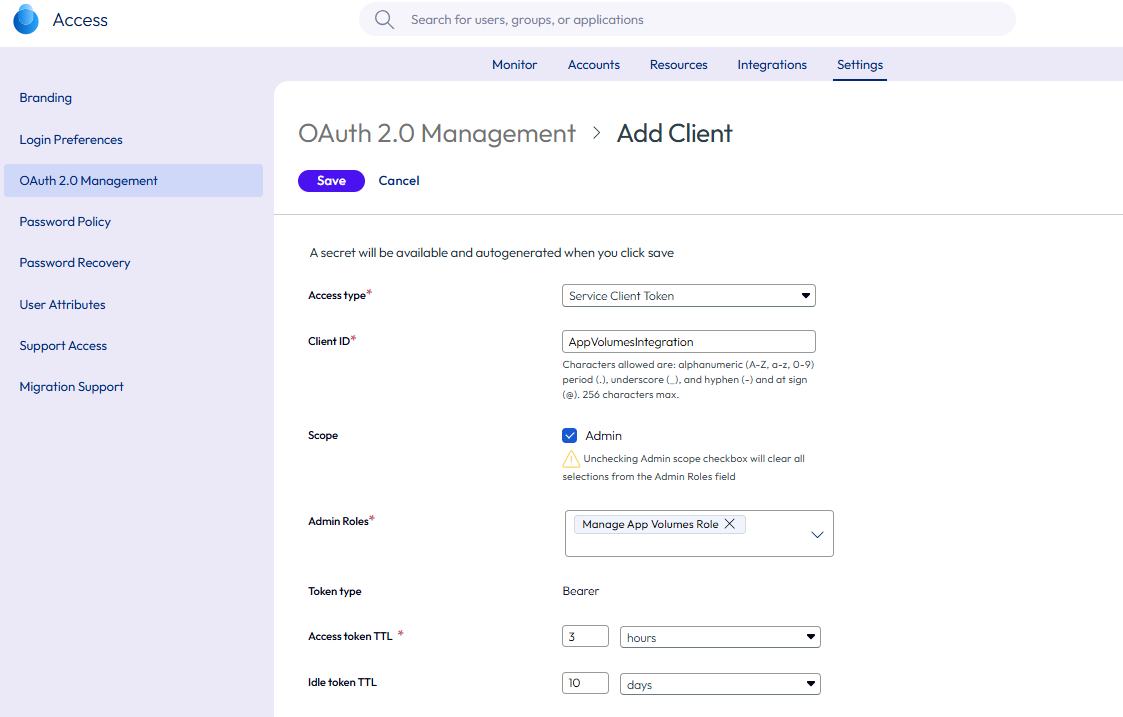
Para Tipo de acceso, seleccione Token de cliente de servicio.
-
Escriba un nombre único para ID de cliente.
-
Para Ámbito, seleccione Administrador.
-
Para Roles administrativos, seleccione el rol personalizado que creó para esta integración.
-
Especifique el tiempo de vida (TTL) del token de acceso.
-
Haga clic en Guardar.
Por ejemplo:
-
Copie el ID de cliente y el Secreto compartido antes de salir de la página. Necesitará estos valores para configurar la integración en App Volumes Manager.
Nota: El secreto deja de mostrarse al salir de la página. Si no lo copia, puede volver a generarlo y usar el nuevo valor en la configuración de App Volumes Manager.
-
Consulte Administrar clientes de OAuth 2.0 en Omnissa Access para obtener más información sobre cómo crear clientes OAuth 2.0.
Configurar la integración en App Volumes Manager
Siga las instrucciones del documento Configurar la integración de App Volumes Manager con Omnissa Access para completar la configuración.
Deberá introducir el ID de cliente y el secreto de cliente de OAuth 2.0, así como la URL del inquilino de Omnissa Access.
Verificar las aplicaciones de App Volumes en Omnissa Access
Después de integrar App Volumes Manager con Omnissa Access, las aplicaciones de App Volumes se sincronizan con Omnissa Access según determinados eventos. Consulte "Eventos que activan la sincronización entre App Volumes Manager y Omnissa Access" en Configurar la integración de App Volumes Manager con Omnissa Access.
En Omnissa Access, puede comprobar que las aplicaciones se sincronizan correctamente y aparecen en el catálogo.
-
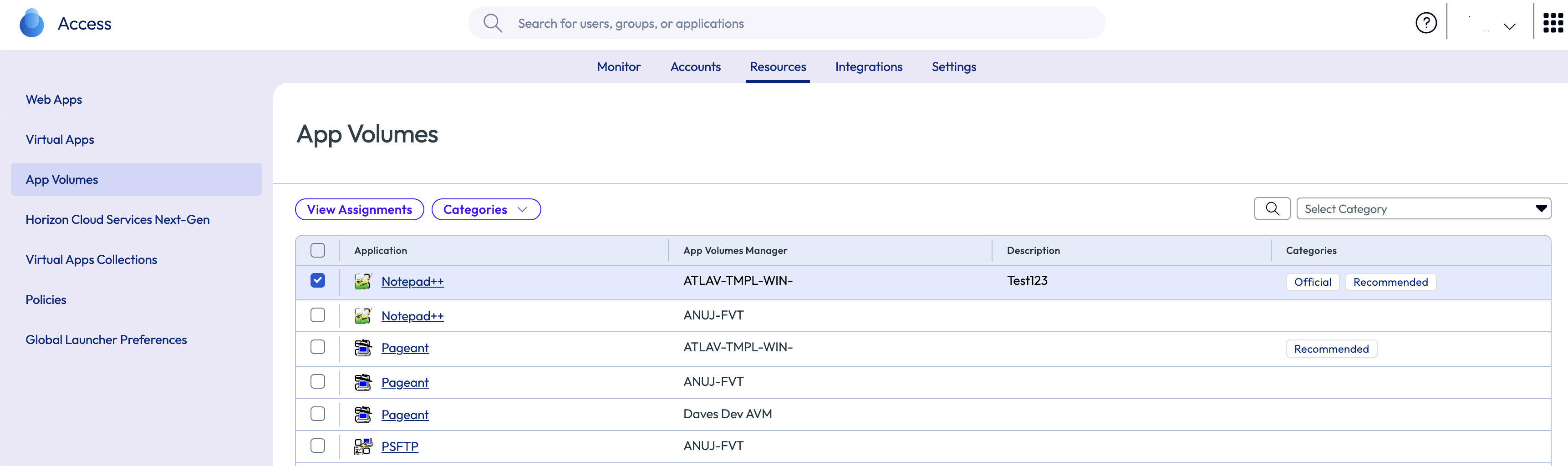
En la consola de Omnissa Access, seleccione Recursos > App Volumes.
-
Verifique que las aplicaciones esperadas aparezcan en la lista.
Por ejemplo:
-
Para ver los detalles de una aplicación, como su versión o el nombre e ID de la instancia de App Volumes Manager, haga clic en la aplicación.
-
Para comprobar las asignaciones de usuarios o grupos de una aplicación, haga clic en Ver asignaciones en la página de la aplicación.
También puede comprobar las asignaciones por usuario o grupo. Para ello, vaya a la página Cuentas > Usuarios o Cuentas > Grupos de usuarios, seleccione el usuario o el grupo y seleccione la pestaña Aplicaciones.
Nota: No es posible crear, editar ni eliminar asignaciones en Omnissa Access. Las asignaciones se gestionan en App Volumes Manager.
Asignar aplicaciones a categorías
Puede organizar las aplicaciones de App Volumes en categorías para facilitar que los usuarios las encuentren en el catálogo de Intelligent Hub. Una aplicación puede incluirse en varias categorías.
Además de las categorías que cree, existe una categoría predefinida llamada Recomendadas. Las aplicaciones incluidas en esta categoría aparecen en la sección Recomendadas del catálogo de Intelligent Hub.
-
En la consola de Omnissa Access, acceda a Recursos > App Volumes.
-
Seleccione la aplicación y haga clic en Categorías.
-
Seleccione una categoría existente o escriba un nombre para crear una nueva.
Comprobar directivas de acceso
La directiva de acceso predeterminada de Omnissa Access se aplica a todas las aplicaciones de App Volumes. No es posible aplicar directivas de acceso personalizadas a estas aplicaciones.
Para ver la directiva de acceso predeterminada, seleccione Recursos > Directivas en la consola de Omnissa Access.
Habilitar las aplicaciones de App Volumes para el portal web de Intelligent Hub
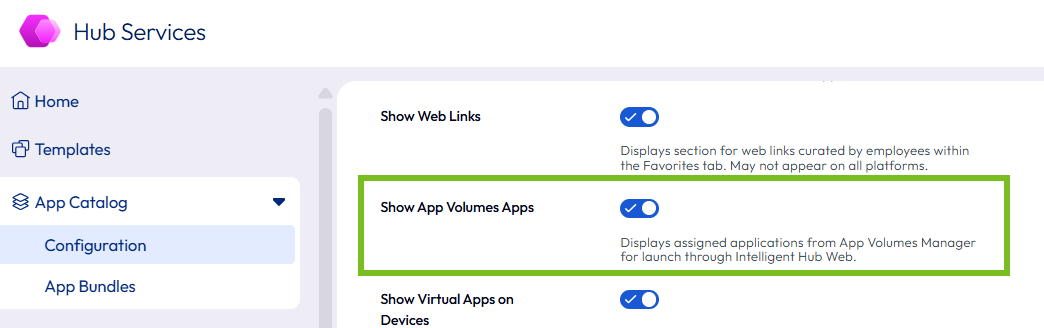
Una vez configurada la integración, las aplicaciones de App Volumes aparecen en Intelligent Hub para Windows. Sin embargo, estas aplicaciones no aparecen de forma predeterminada en el portal web de Intelligent Hub. Para que las aplicaciones de App Volumes se muestren en el portal, debe habilitar la opción Mostrar aplicaciones de App Volumes en la consola de Hub Services. Esta opción está desactivada de forma predeterminada.
Antes de habilitar la opción, configure las directivas del navegador en las máquinas Windows para incluir la URL del portal web de Intelligent Hub en la lista de permitidos para el acceso a la red local. Sin estas directivas del navegador, los usuarios recibirán repetidos mensajes de solicitud de acceso a la red local en navegadores como Google Chrome y Microsoft Edge cuando el portal web de Intelligent Hub se conecte a la instancia local de App Volumes Agent que se ejecuta en sus máquinas Windows. Las directivas del navegador incluyen la URL del portal web de Intelligent Hub en la lista de permitidos, lo que evita que aparezcan dichos mensajes.
Requisitos
- Configure las directivas del navegador Windows en para incluir la URL del portal web de Intelligent Hub en la lista de permitidos para el acceso a la red local.
- Implementar y verificar las directivas en todas las máquinas Windows que vayan a acceder a las aplicaciones de App Volumes a través del portal web de Intelligent Hub.
Procedimiento
-
En la consola de Hub Services, acceda a Catálogo de aplicaciones > Configuración.
-
Si solo tiene una versión global del catálogo de aplicaciones:
- Habilite el botón de alternancia Mostrar aplicaciones de App Volumes.
- Haga clic en Guardar.
- Habilite el botón de alternancia Mostrar aplicaciones de App Volumes.
-
Si utiliza plantillas de Hub y ha creado varias versiones del catálogo de aplicaciones, siga estos pasos para cada una de las versiones que se apliquen a los usuarios que vayan a acceder a las aplicaciones de App Volumes a través del portal web de Intelligent Hub:
- Seleccione la versión del catálogo de aplicaciones en el menú desplegable VERSIÓN.
- Habilite el botón de alternancia Mostrar aplicaciones de App Volumes.
- Haga clic en Guardar.
Nota: No es suficiente con habilitar la opción en la versión Global. Debe habilitar el botón de alternancia en todas las versiones aplicables del catálogo de aplicaciones.
Experiencia del usuario final
Los usuarios finales acceden a sus aplicaciones de App Volumes desde Intelligent Hub en una máquina Windows. Pueden utilizar la aplicación Intelligent Hub para Windows o el portal web de Intelligent Hub para acceder a las aplicaciones. App Volumes Agent debe estar instalado y en ejecución en la máquina Windows.
Nota: Para que las aplicaciones de App Volumes aparezcan en el portal web de Intelligent Hub, es necesario activar la opción Mostrar aplicaciones de App Volumes en la consola de Hub Services.
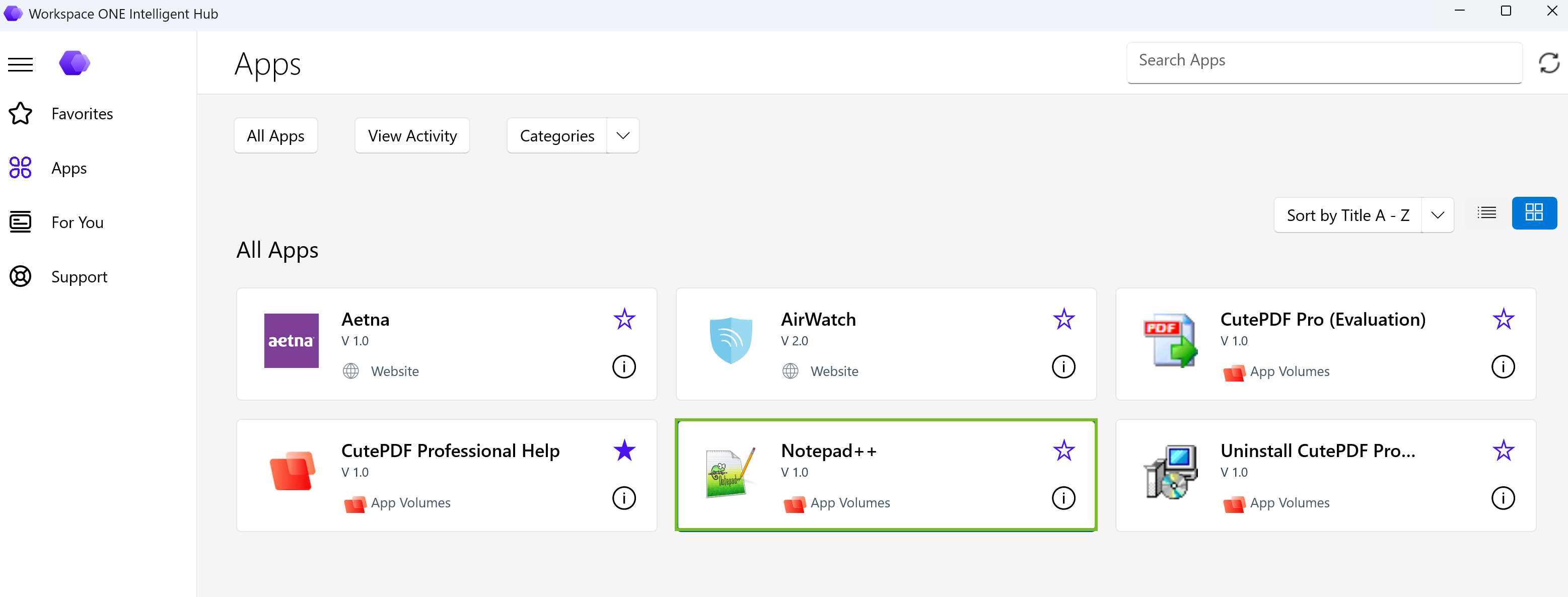
Las aplicaciones de App Volumes aparecen en el catálogo de Hub junto con las demás aplicaciones asignadas al usuario. Si tenía las aplicaciones clasificadas en categorías en Omnissa Access, aparecerán en las mismas categorías. Los usuarios podrán buscar, ordenar y ver los detalles de las aplicaciones. También podrán agregarlas a la pestaña Favoritos para acceder a ellas fácilmente.
A continuación se muestra un ejemplo de una aplicación de App Volumes en el catálogo de Intelligent Hub:
Cuando un usuario inicia una aplicación de App Volumes, esta se distribuye de forma dinámica desde App Volumes Manager. Intelligent Hub envía un URI seguro al App Volumes Agent local, que a continuación inicia la aplicación en el dispositivo.
Solucionar problemas
Consulte los siguientes consejos si tiene problemas con las aplicaciones de App Volumes en Intelligent Hub:
-
Si App Volumes Agent no está instalado o no se detecta, las aplicaciones de App Volumes no aparecerán en el catálogo de Hub.
-
Si App Volumes Agent está instalado pero no se puede acceder a él, el usuario podrá ver las aplicaciones en el catálogo, pero recibirá un error al intentar iniciarlas.
-
Si una aplicación de App Volumes no se inicia, App Volumes Agent mostrará una ventana emergente con el siguiente mensaje de error:
Application delivery failed. -
(Intelligent Hub para Windows) Si implementa App Volumes Agent después de Intelligent Hub para Windows, habrá un retraso antes de que los usuarios puedan ver las aplicaciones de App Volumes. Las aplicaciones aparecerán después de que:
- El agente esté instalado y en ejecución.
- Intelligent Hub actualice las autorizaciones en el dispositivo.
-
(Portal web de Intelligent Hub) Es posible que los usuarios de algunos navegadores, como Microsoft Edge y Chrome versión 142 y posteriores, tengan que permitir la siguiente solicitud del navegador para que las aplicaciones de App Volumes aparezcan en el portal de Intelligent Hub:
Look for and connect to any device on your local network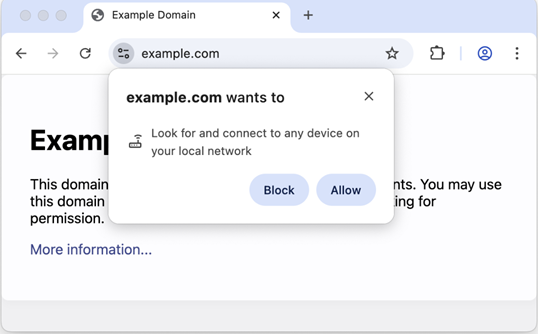
Para evitar que aparezca el mensaje, puede configurar las directivas del navegador en Windows para incluir la URL del portal web de Intelligent Hub en la lista de permitidos para el acceso a la red local.
-
(Portal web de Intelligent Hub) Si las aplicaciones de App Volumes no aparecen en el portal web de Intelligent Hub aunque las autorizaciones estén configuradas, compruebe que la opción Mostrar aplicaciones de App Volumes esté habilitada en la consola de Hub Services. Para obtener más información, consulte Habilitar las aplicaciones de App Volumes para el portal web de Intelligent Hub.
¿Le resultó útil esta página?