Configurando los ajustes en Omnissa Access puede proporcionar a los usuarios la capacidad de cambiar las contraseñas de Active Directory desde el portal o la aplicación de Omnissa Workspace ONE® Intelligent Hub cuando lo deseen. Los usuarios también pueden restablecer sus contraseñas de Active Directory desde la página de inicio de sesión si la contraseña caducó o si el administrador de Active Directory restablezca la contraseña, lo que obliga al usuario a cambiarla en el siguiente inicio de sesión.
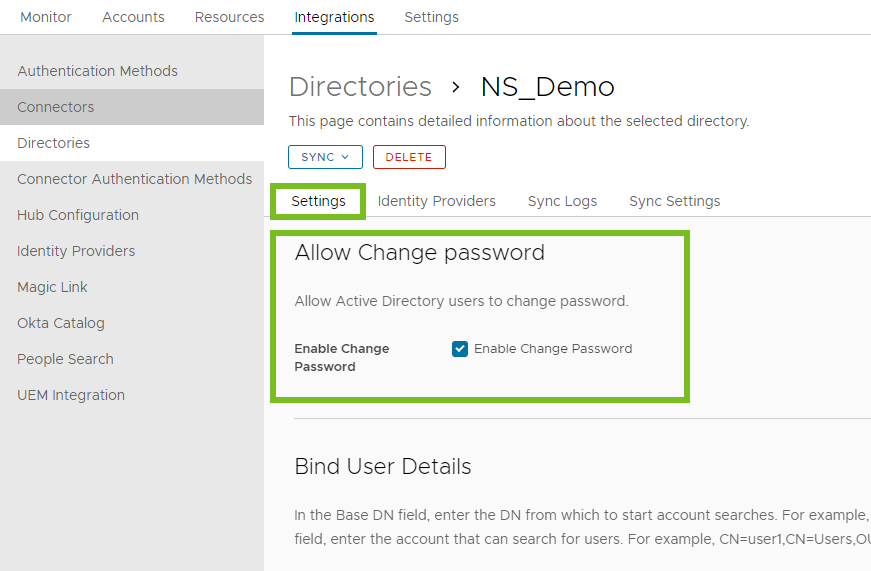
Para establecer esta opción por directorios, seleccione la opción Habilitar el cambio de contraseña en la pestaña Configuración del directorio.
Los usuarios pueden cambiar sus contraseñas cuando inician sesión en Intelligent Hub desde un navegador haciendo clic en el nombre situado en la esquina superior derecha, seleccionando Cuenta en el menú desplegable y haciendo clic en el vínculo Cambiar contraseña. En la aplicación Intelligent Hub, los usuarios pueden cambiar las contraseñas haciendo clic en el icono de menú de barra triple y seleccionando Contraseña.
Las contraseñas caducadas o restablecidas por el administrador en Active Directory se pueden cambiar desde la página de inicio de sesión. Cuando un usuario intenta iniciar sesión con una contraseña caducada, se le solicita que restablezca la contraseña. El usuario debe introducir la contraseña anterior así como la nueva.
La directiva de contraseñas de Active Directory determina los requisitos para la nueva contraseña. El número de intentos permitidos también depende de la directiva de contraseñas de Active Directory.
Nota: Si Omnissa Access Connector se ejecuta en modo FIPS, se aplican requisitos adicionales a las contraseñas. Consulte Omnissa Access Connector y el modo FIPS para su versión del conector.
Se aplican las siguientes limitaciones a la opción Habilitar el cambio de contraseña:
-
Cuando se agrega un directorio a Omnissa Access como catálogo global, la opción Habilitar el cambio de contraseña no está disponible. Se pueden agregar el directorio como Active Directory mediante LDAP o la autenticación integrada de Windows, a través de los puertos 389 o 636.
-
La contraseña de un usuario DN de enlace no puede restablecerse desde Omnissa Access, aunque caduque o el administrador de Active Directory la restablezca.
Se recomienda utilizar una cuenta de usuario de DN de enlace con una contraseña que no caduque.
-
Las contraseñas de los usuarios cuyos nombres de inicio de sesión contengan caracteres multibyte (caracteres que no son ASCII) no se pueden restablecer desde Omnissa Access.
-
El formato UPN prefijo_alternativo@sufijo_alternativo no admite el restablecimiento de contraseñas desde la página de inicio de sesión. Los usuarios con este formato UPN solo podrán cambiar su contraseña después de iniciar sesión en Intelligent Hub. Consulte Requisitos y limitaciones del formato UPN.
Nota: La opción Habilitar el cambio de contraseña no está disponible para los directorios de ACC.
Requisitos
-
El nivel funcional de dominio de los controladores de dominio de Active Directory debe establecerse en Windows 2008 o versiones posteriores.
-
El puerto 464 debe estar abierto desde el servicio de sincronización de directorio hasta los controladores de dominio.
-
Active Directory debe utilizar uno de los siguientes formatos UPN:
- Formato UPN normal: samaccountname@domain
- Formato de prefijo UPN alternativo: alternativePrefix@domain
- Formato de sufijo UPN alternativo: samaccountname@alternativeSuffix
- El siguiente formato UPN: prefijo_alternativo@sufijo_alternativo
Nota: El formato UPN prefijo_alternativo@sufijo_alternativo se admite a partir de Omnissa Access Connector 26.05. Consulte Requisitos y limitaciones del formato UPN para conocer los requisitos y las limitaciones de este formato.
-
Los relojes del host del servicio de sincronización de directorio y los controladores de dominio deben estar sincronizados.
Procedimiento
-
En la consola de Omnissa Access, seleccione Integraciones > Directorios.
-
Haga clic en el directorio que desee configurar.
-
Seleccione la pestaña Configuración.
-
En la sección Permitir el cambio de contraseña, seleccione la casilla de verificación Habilitar el cambio de contraseña.
-
Introduzca la contraseña DN de enlace en la sección Detalles del usuario de enlace y haga clic en Guardar.
Requisitos y limitaciones del formato UPN prefijo_alternativo@sufijo_alternativo
El formato UPN prefijo_alternativo@sufijo_alternativo se admite a partir de Omnissa Access Connector 26.05.
Requisitos
Esta función solo está disponible con:
- Omnissa Access Connector 26.05 o versiones posteriores
- Directorios que utilizan un modo seguro de comunicación con Active Directory. Estos incluyen:
- Directorio IWA
- Directorio AD sobre LDAP que utiliza StartTLS para comunicarse con los controladores de dominio
- Directorio AD sobre LDAP que utiliza LDAPS para comunicarse con los controladores de dominio
Cómo habilitar la compatibilidad con el formato prefijo_alternativo@sufijo_alternativo
- Inicie sesión en el servidor de Windows en el que se está ejectuando Omnissa Access Connector.
- Detenga el servicio de sincronización de directorios y el servicio de autenticación de usuarios.
- Edite el archivo
application.propertiesen la carpeta<INSTALL_FOLDER>\Access Connector\Directory Sync Service\conf. - Agregue lo siguiente al final del archivo
application.properties:
pwd.change.strategy=jndi - Edite el archivo
application.propertiesen la carpeta<INSTALL_FOLDER>\Access Connector\User Auth Service\conf. - Agregue lo siguiente al final del archivo application.properties:
pwd.change.strategy=jndi - Vuelva a iniciar el servicio de sincronización de directorios y el servicio de autenticación de usuarios.
Limitaciones
El formato UPN prefijo_alternativo@sufijo_alternativo solo se admite para el cambio de contraseña tras iniciar sesión. No es se admite para el restablecimiento de la contraseña. Los usuarios podrán cambiar su contraseña una vez que hayan iniciado sesión en Intelligent Hub, pero no podrán restablecerla desde la página de inicio de sesión.
¿Le resultó útil esta página?