通过在 Omnissa Access 中配置设置,可使用户能够随时从 Omnissa Workspace ONE® Intelligent Hub 应用程序或门户更改其 Active Directory 密码。如果用户的 Active Directory 密码已过期或 Active Directory 管理员重置了该密码(以强制用户在下次登录时更改密码),用户也可以从登录页面中重置该密码。
您可以在目录的设置选项卡中选择启用更改密码选项,以便为每个目录设置该选项。
在用户通过浏览器登录到 Intelligent Hub 后,可以在右上角单击其名称,从下拉菜单中选择帐户,然后单击更改密码链接以更改其密码。在 Intelligent Hub 应用程序中,用户可以单击三栏菜单图标并选择密码以更改其密码。
可以从登录页中更改过期的密码或管理员在 Active Directory 中重置的密码。当用户尝试使用过期的密码登录时,系统会提示用户重置密码。用户必须输入旧密码和新密码。
Active Directory 密码策略确定新密码的要求。允许尝试的次数同样取决于 Active Directory 密码策略。
**注意:**如果 Omnissa Access Connector 在 FIPS 模式下运行,则还需遵循其他密码要求。请参阅适用于您所用连接器版本的 Omnissa Access Connector 和 FIPS 模式。
以下限制适用于启用更改密码选项。
-
如果将目录作为全局目录添加到 Omnissa Access 中,则启用更改密码选项不可用。可以使用端口 389 或 636,将目录作为“通过 LDAP 访问的 Active Directory”或“通过集成 Windows 身份验证访问的 Active Directory”进行添加。
-
绑定 DN 用户的密码无法从 Omnissa Access 重置,即使密码过期或 Active Directory 管理员重置了密码也是如此。
建议使用具有不过期密码的绑定 DN 用户帐户。
-
登录名包含多字节字符(非 ASCII 字符)的用户的密码无法从 Omnissa Access 重置。
-
UPN 格式 alternativePrefix@alternativeSuffix 不支持从登录页面重置密码。使用此 UPN 格式的用户只能在登录到 Intelligent Hub 后更改其密码。请参阅 UPN 格式的要求和限制。
注意:****启用更改密码选项不适用于 ACC 目录。
必备条件
-
必须将 Active Directory 域控制器的域功能级别设置为 Windows 2008 或更高版本。
-
必须从目录同步服务打开端口 464 以访问域控制器。
-
Active Directory 必须使用以下 UPN 格式之一:
- 常规 UPN 格式:samaccountname@domain
- 备用 UPN 前缀格式:alternativePrefix@domain
- 备用 UPN 后缀格式:samaccountname@alternativeSuffix
- 以下 UPN 格式:alternativePrefix@alternativeSuffix
注意:从 Omnissa Access Connector 26.05 开始,支持 UPN 格式 alternativePrefix@alternativeSuffix。请参阅 UPN 格式的要求和限制以了解此格式的要求和限制。
-
必须同步目录同步服务主机和域控制器上的时钟。
过程
-
在 Omnissa Access 控制台中,选择集成 > 目录。
-
单击要配置的目录。
-
选择设置选项卡。
-
在允许更改密码部分中,选中启用更改密码复选框。
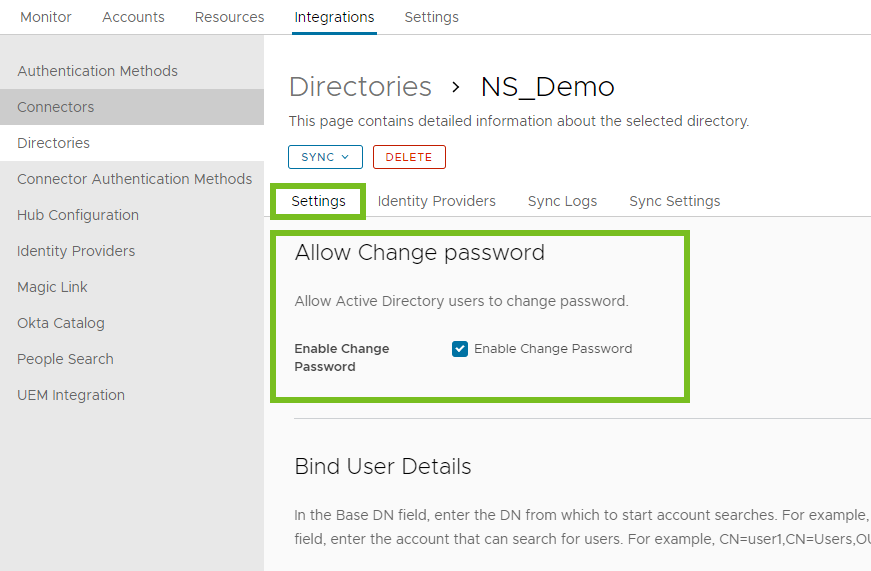
-
在绑定用户详细信息部分中输入绑定 DN 密码,然后单击保存。
UPN 格式 alternativePrefix@alternativeSuffix 的要求和限制
从 Omnissa Access Connector 26.05 开始,支持 UPN 格式 alternativePrefix@alternativeSuffix。
要求
此功能仅适用于:
- Omnissa Access Connector 26.05 或更高版本
- 使用安全模式与 Active Directory 通信的目录。这些目录包括:
- IWA 目录
- 使用 StartTLS 与域控制器通信的基于 LDAP 的 AD 目录
- 使用 LDAPS 与域控制器通信的基于 LDAP 的 AD 目录
如何启用对 alternativePrefix@alternativeSuffix 格式的支持
- 登录到运行 Omnissa Access Connector 的 Windows Server。
- 停止目录同步服务和用户身份验证服务。
- 编辑
<INSTALL_FOLDER>\Access Connector\Directory Sync Service\conf文件夹中的application.properties文件。 - 将以下内容添加到
application.properties文件的末尾:
pwd.change.strategy=jndi - 编辑
<INSTALL_FOLDER>\Access Connector\User Auth Service\conf文件夹中的application.properties文件。 - 将以下内容添加到 application.properties 文件的末尾:
pwd.change.strategy=jndi - 重新启动目录同步服务和用户身份验证服务。
限制
只有在登录后进行的密码更改才支持 UPN 格式 alternativePrefix@alternativeSuffix。密码重置则不支持此格式。用户将能够在登录到 Intelligent Hub 后更改其密码,但无法从登录页面重置其密码。
此页面对您有帮助吗?