Omnissa Access에서 설정을 구성하여 언제든지 Omnissa Workspace ONE® Intelligent Hub 애플리케이션 또는 포털에서 해당 Active Directory 암호를 변경하도록 허용할 수 있습니다. 암호가 만료된 경우 또는 Active Directory 관리자가 암호를 재설정한 경우 사용자는 로그인 페이지에서 자신의 Active Directory 암호를 재설정할 수 있습니다. 이 경우 다음 로그인 시 사용자는 암호를 강제로 변경해야 합니다.
디렉토리의 설정 탭에서 암호 변경 사용 옵션을 선택하여 디렉토리별로 이 옵션을 설정합니다.
사용자는 브라우저에서 Intelligent Hub에 로그인될 때 상단 오른쪽 구석에서 해당 이름을 클릭하고 드롭다운 메뉴에서 계정을 선택한 후 암호 변경 링크를 클릭하여 해당 암호를 변경할 수 있습니다. Intelligent Hub 애플리케이션에서 사용자는 삼중 막대 메뉴 아이콘을 클릭하고 암호를 선택하여 암호를 변경할 수 있습니다.
관리자가 Active Directory에서 재설정한 만료된 암호는 로그인 페이지에서 변경할 수 있습니다. 사용자가 만료된 암호를 사용하여 로그인하려고 하면 암호를 재설정하라는 메시지가 표시되됩니다. 사용자는 이전 암호와 함께 새 암호를 입력해야 합니다.
Active Directory 암호 정책은 새 암호에 대한 요구 사항을 결정합니다. 허용되는 시도 횟수도 Active Directory 암호 정책에 따라 달라집니다.
참고: Omnissa Access Connector가 FIPS 모드에서 실행 중인 경우 추가 요구 사항이 암호에 적용됩니다. 커넥터 버전은 Omnissa Access Connector 및 FIPS 모드를 참조하십시오.
암호 변경 사용 옵션에 다음과 같은 제한 사항이 적용됩니다.
-
디렉토리가 Omnissa Access에 글로벌 카탈로그로 추가되면 암호 변경 사용 옵션을 사용할 수 없습니다. 포트 389 또는 636을 사용하여 디렉토리를 LDAP를 통한 Active Directory 또는 Windows 통합 인증으로 추가할 수 있습니다.
-
바인딩 DN 사용자의 암호는 만료되거나 Active Directory 관리자가 재설정한 경우에도 Omnissa Access에서 재설정할 수 없습니다.
만료되지 않는 암호를 사용하는 바인딩 DN 사용자 계정을 사용하는 것이 좋습니다.
-
로그인 이름이 다중 바이트 문자(비 ASCII 문자)로 구성된 사용자의 암호는 Omnissa Access에서 재설정할 수 없습니다.
-
UPN 형식 alternativePrefix@alternativeSuffix는 로그인 페이지에서 암호 재설정을 지원하지 않습니다. 이 UPN 형식을 가진 사용자는 Intelligent Hub에 로그인한 후에만 암호를 변경할 수 있습니다. UPN 형식에 대한 요구 사항 및 제한 사항을 참조하십시오.
참고: ACC 디렉토리에 대해 암호 변경 사용 옵션을 사용할 수 없습니다.
사전 요구 사항
-
Active Directory 도메인 컨트롤러의 도메인 기능 수준은 Windows 2008 이상으로 설정되어야 합니다.
-
디렉토리 동기화 서비스에서 도메인 컨트롤러 간에 포트 464를 열어 두어야 합니다.
-
Active Directory는 다음 UPN 형식 중 하나를 사용해야 합니다.
- 일반 UPN 형식: samaccountname@domain
- 대체 UPN 접두사 형식: alternativePrefix@domain
- 대체 UPN 접미사 형식: samaccountname@alternativeSuffix
- 다음 UPN 형식: alternativePrefix@alternativeSuffix
참고: UPN 형식 alternativePrefix@alternativeSuffix는 Omnissa Access Connector 26.05부터 지원됩니다. 이 형식에 대한 요구 사항 및 제한 사항은 UPN 형식에 대한 요구 사항 및 제한 사항을 참조하십시오.
-
디렉토리 동기화 서비스 호스트와 도메인 컨트롤러의 클럭은 동기화되어 있어야 합니다.
절차
-
Omnissa Access 콘솔에서 통합 > 디렉토리를 선택합니다.
-
구성하려는 디렉토리를 클릭합니다.
-
설정 탭을 선택합니다.
-
암호 변경 허용 섹션에서 암호 변경 사용 확인란을 선택합니다.
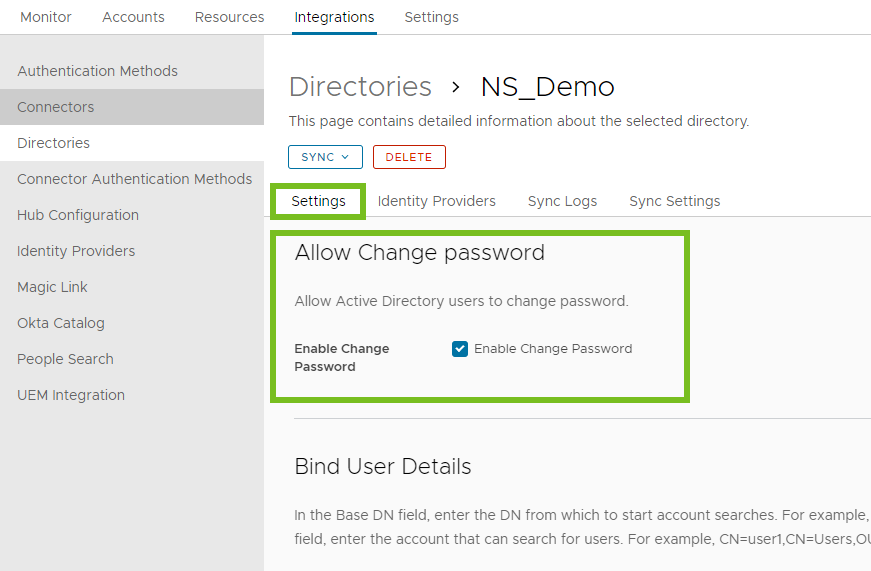
-
바인딩 사용자 세부 정보 섹션에서 바인딩 DN 암호를 입력하고 저장을 클릭합니다.
UPN 형식 alternativePrefix@alternativeSuffix에 대한 요구 사항 및 제한 사항
UPN 형식 alternativePrefix@alternativeSuffix는 Omnissa Access Connector 26.05부터 지원됩니다.
요구 사항
이 기능은 다음에서만 사용할 수 있습니다.
- Omnissa Access Connector 26.05 이상
- Active Directory와의 보안 통신 모드를 사용하는 디렉토리입니다. 여기에는 다음이 포함됩니다.
- IWA 디렉토리
- StartTLS를 사용하여 도메인 컨트롤러와 통신하는 LDAP를 통한 AD 디렉토리
- LDAPS를 사용하여 도메인 컨트롤러와 통신하는 LDAP를 통한 AD 디렉토리
alternativePrefix@alternativeSuffix 형식에 대한 지원을 사용하도록 설정하는 방법
- Omnissa Access Connector가 실행 중인 Windows Server에 로그인합니다.
- 디렉토리 동기화 서비스 및 사용자 인증 서비스를 중지합니다.
<INSTALL_FOLDER>\Access Connector\Directory Sync Service\conf폴더에서application.properties파일을 편집합니다.application.properties파일 끝에 다음을 추가합니다.
pwd.change.strategy=jndi<INSTALL_FOLDER>\Access Connector\User Auth Service\conf폴더에서application.properties파일을 편집합니다.- application.properties 파일 끝에 다음을 추가합니다.
pwd.change.strategy=jndi - 디렉토리 동기화 서비스 및 사용자 인증 서비스를 다시 시작합니다.
제한 사항
UPN 형식 alternativePrefix@alternativeSuffix는 로그인 후 암호 변경에 대해서만 지원됩니다. 암호 재설정에는 지원되지 않습니다. 사용자는 Intelligent Hub에 로그인한 후 암호를 변경할 수 있지만 로그인 페이지에서 암호를 재설정할 수는 없습니다.
이 페이지가 도움이 되었나요?