L'importation d'images personnalisées AWS WorkSpaces Core permet aux administrateurs d'importer des images Windows préparées dans Amazon WorkSpaces dans des environnements Omnissa Horizon 8. Cette méthode permet aux organisations d'utiliser des images de WorkSpaces (ISO) existantes en les convertissant en images AWS compatibles (AMI) pour l'intégration d'Horizon 8.
Importer l'image (ISO) vers l'image de la machine Amazon (AMI) et convertir l'AMI en image de WorkSpace
Amazon WorkSpaces fournit désormais un processus amélioré d'importation d'images BYOL (Bring Your Own License) qui simplifie l'intégration des images Windows personnalisées. Ce workflow amélioré simplifie la préparation et la validation des images, réduit les étapes manuelles et améliore la compatibilité et la fiabilité lors de l'importation d'images dans WorkSpaces. Par conséquent, les administrateurs peuvent créer, gérer et dimensionner plus efficacement des environnements de postes de travail virtuels basés sur BYOL sous AWS.
Pour connaître les étapes détaillées, reportez-vous à la documentation d'Amazon, Présentation d'un processus d'importation d'image BYOL amélioré pour Amazon WorkSpaces.
Créer un bundle à partir de l'image
Un bundle de WorkSpaces est une combinaison d'un système d'exploitation, de ressources de stockage, de calcul et logicielles. Lorsque vous lancez un WorkSpace, sélectionnez le bundle qui répond à vos besoins. Les bundles par défaut disponibles pour WorkSpaces sont appelés bundles publics. Pour plus d'informations sur les différents bundles publics disponibles pour WorkSpaces, reportez-vous à la section Bundles Amazon WorkSpaces.
Procédez comme suit pour créer un bundle. Vous pouvez également vous reporter à la documentation d'Amazon – Créer un bundle personnalisé pour effectuer ces étapes.
-
Sur la console AWS WorkSpaces :
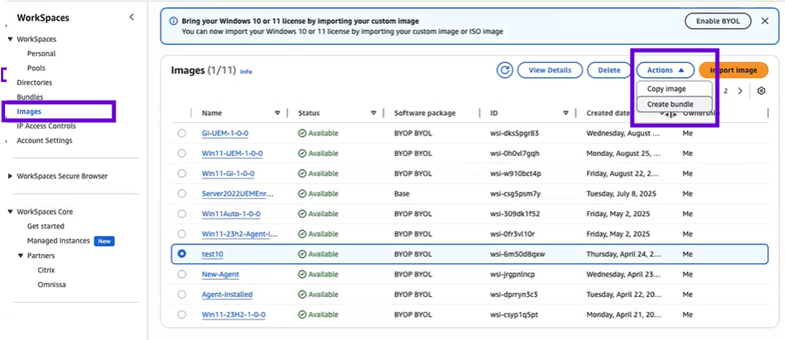
- Accédez à WorkSpaces > Images.
- Sélectionnez l'image que vous avez créé à l'étape précédente.
- Accédez à Actions > Créer un bundle.
- Attribuez un nom et une description au bundle.
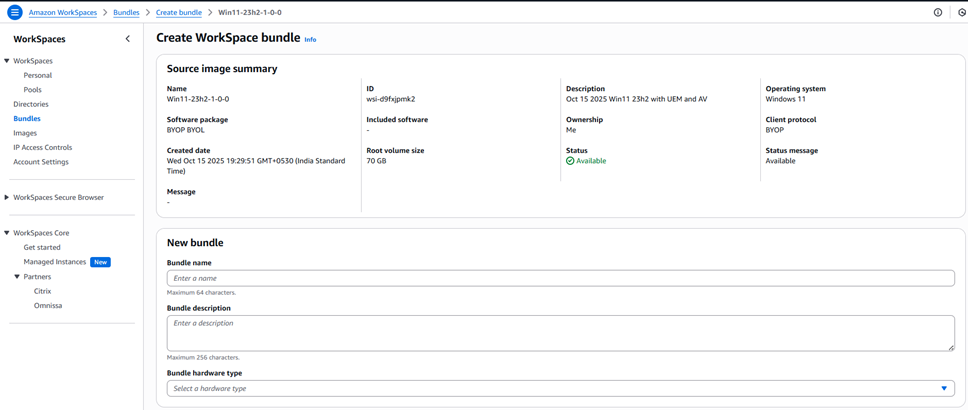
- Choisissez le type de matériel de bundle et le stockage appropriés.

- Sélectionnez Créer un bundle.
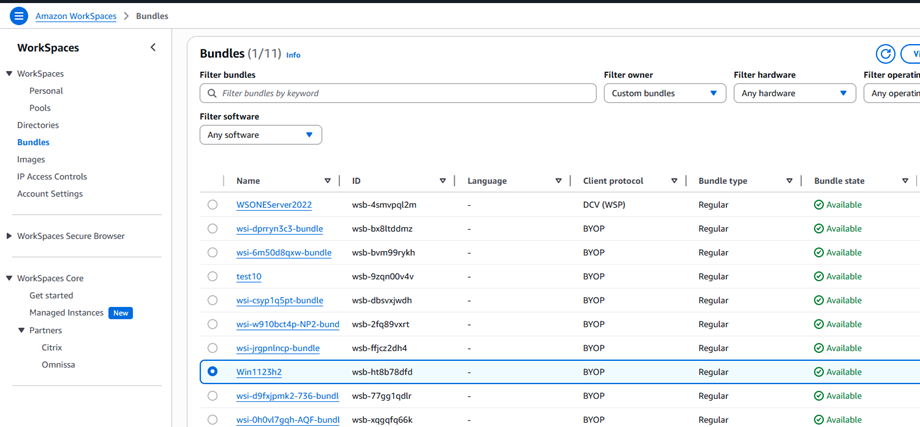
- Vérifiez qu'un bundle a été créé et que l'état est Disponible.
Créer un WorkSpace à partir d'un bundle
AWS WorkSpaces est un service géré basé sur le cloud qui fournit des postes de travail virtuels sécurisés pour que les utilisateurs puissent accéder à leurs applications et à leurs données de n'importe où, sur n'importe quel terminal pris en charge.
Suivez ces instructions pour créer des WorkSpaces. Vous pouvez également vous reporter à la documentation d'Amazon Créer un espace de travail dans WorkSpaces Personal pour effectuer ces étapes.
-
Ouvrez la console AWS WorkSpaces :
- Accédez à WorkSpaces > Personnel.
- Choisissez Créer des espaces de travail.
-
Sous Intégration (facultatif), choisissez Me recommander des options en fonction de mon cas d'utilisation ou ignorez cette étape si vous souhaitez utiliser des WorkSpaces personnels.
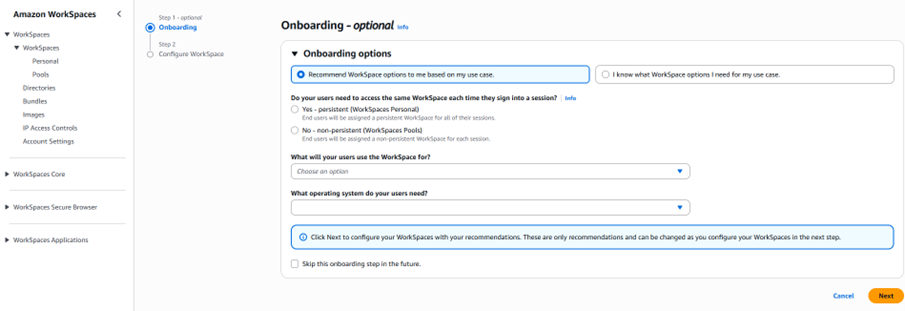
- Choisissez Suivant. WorkSpaces enregistre votre connecteur AD.
- Sous Configurer WorkSpaces, entrez les détails de configuration requis.
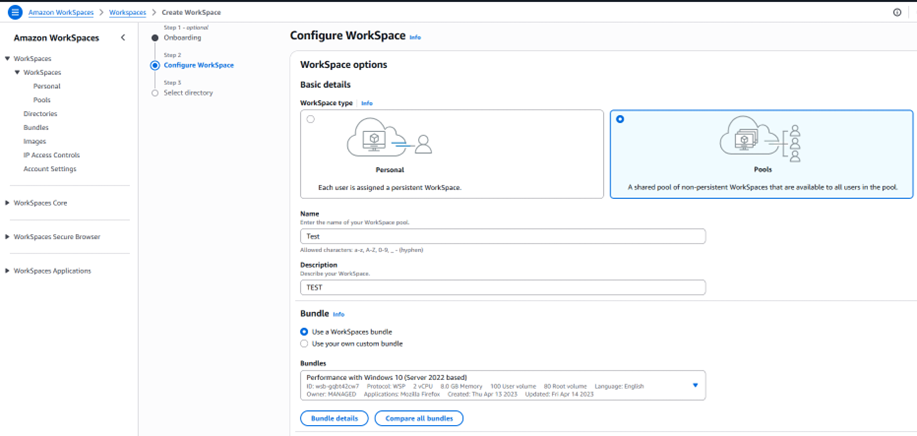
-
Sous Sélectionner un annuaire :
- Choisissez l'annuaire que vous avez créé. Pour créer un annuaire, choisissez Créer un annuaire. Pour plus d'informations sur la création d'annuaires personnels, reportez-vous à la section Enregistrer un annuaire AWS Directory Service existant dans WorkSpaces Personal.
- Choisissez les utilisateurs de cet annuaire pour lesquels vous souhaitez provisionner des WorkSpaces personnels en procédant comme suit :
a. Choisissez Créer des utilisateurs.
b. Entrez le nom d'utilisateur, le prénom, le nom de famille et l'adresse e-mail.
c. Pour ajouter des utilisateurs supplémentaires, choisissez Créer un utilisateur supplémentaire pour ajouter d'autres utilisateurs.
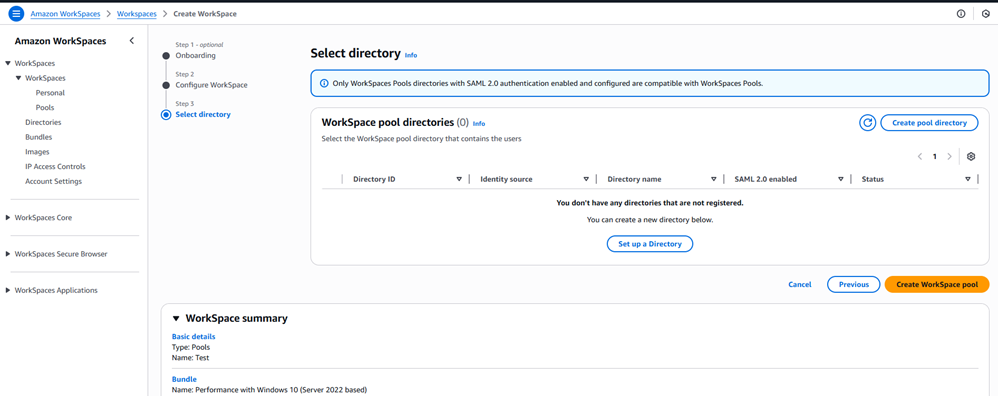
- Sous Personnalisation (facultative), vous pouvez personnaliser les bundles, le chiffrement du volume racine et du volume utilisateur, ainsi que le volume utilisateur pour tous les utilisateurs ou pour des utilisateurs spécifiques.
- Choisissez Créer des espaces de travail. Une fois la création terminée, l'état est Disponible. Accédez ensuite à Bundles et vérifiez que le bundle est créé et que l'état est Disponible.
Se connecter à WorkSpace à l'aide de RDP et installer Horizon Agent
Pour plus d'informations, reportez-vous à la section Installer Horizon Agent sur une machine virtuelle Windows.
Important : ne redémarrez pas lorsque vous y êtes invité lors de l'installation d'Horizon Agent. Terminez l'installation et effectuez un redémarrage séparé une fois l'agent entièrement installé. Le redémarrage à l'invite peut entraîner des échecs d'installation ou une boucle infinie d'erreurs dues aux opérations en attente. Pour plus d'informations, reportez-vous à l'article 1029288 de la base de connaissances.
Lorsque vous téléchargez Horizon Agent, sélectionnez Omnissa Horizon pour Horizon 8.
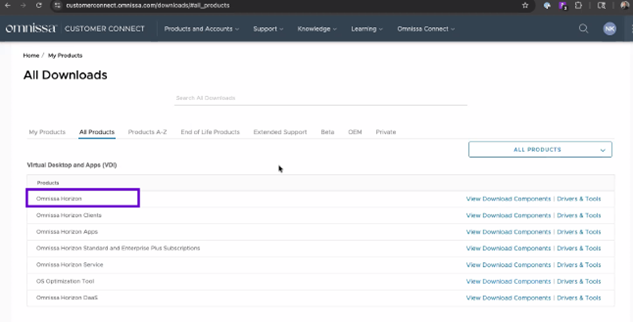
Utilisez l'outil Image Checker de la console WorkSpaces pour résoudre tous les problèmes, surtout la suppression des modules Microsoft Appx indésirables.
Coupler l'image de WorkSpaces à Horizon Connection Server
Le couplage d'une image de WorkSpaces avec Horizon Connection Server est nécessaire pour lier une image de poste de travail personnalisée dans AWS à l'environnement Horizon 8, afin de l'utiliser pour le provisionnement de postes de travail virtuels pour les utilisateurs finaux.
Procédez comme suit pour coupler des espaces de travail à Horizon Connection Server.
- Ouvrez la console d'administration d'Horizon 8.
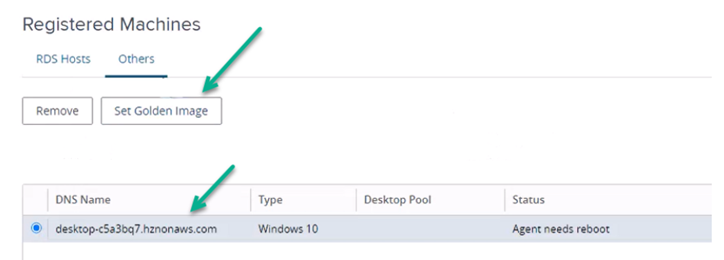
- Accédez à Paramètres > Machines enregistrées.
- Choisissez l'onglet Autres. L'instance de WorkSpaces Core s'affiche automatiquement.
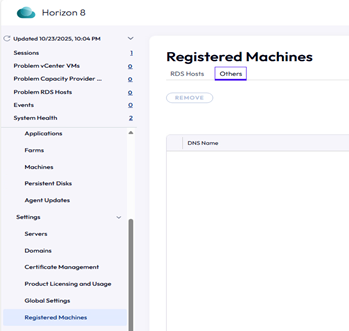
Définir l'image standard sur le Serveur de connexion
Vous devez définir une image standard dans Horizon pour l'établir comme modèle de création de postes de travail virtuels.
- Connectez-vous à l'image de WorkSpaces à l'aide de RDP.
- Vérifiez que les composants d'Horizon Agent sont en cours d'exécution (par exemple, Horizon Blast, Broker Agent, etc.).
- Vérifiez que le WorkSpace est enregistré dans le Serveur de connexion.
Remarque : avant de sélectionner Définir l'image standard, vérifiez que le nom DNS affiché correspond au nom DNS de la machine dans la console AWS.
Créer une image à partir de WorkSpaces
Ce processus utilise le bundle personnalisé pour s'assurer que le WorkSpace lancé dispose du système d'exploitation, des logiciels et des configurations définis dans votre image personnalisée, ce qui active des environnements de postes de travail normalisés pour les utilisateurs.
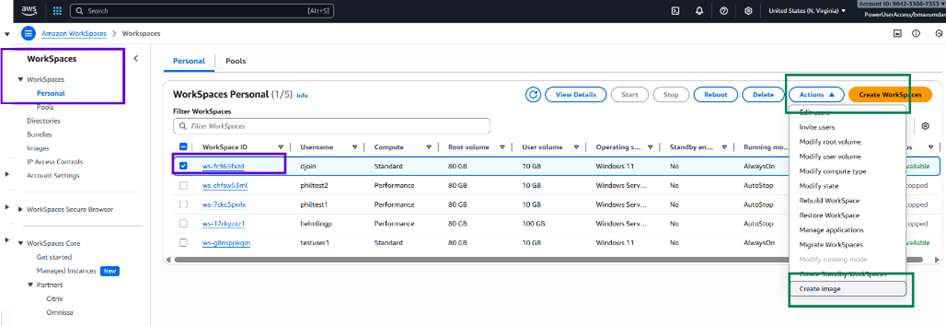
- Accédez à WorkSpaces > Personnel.
- Sélectionnez le WorkSpace que vous avez créé à l'étape précédente.
- Accédez à Actions > Créer une image.
-
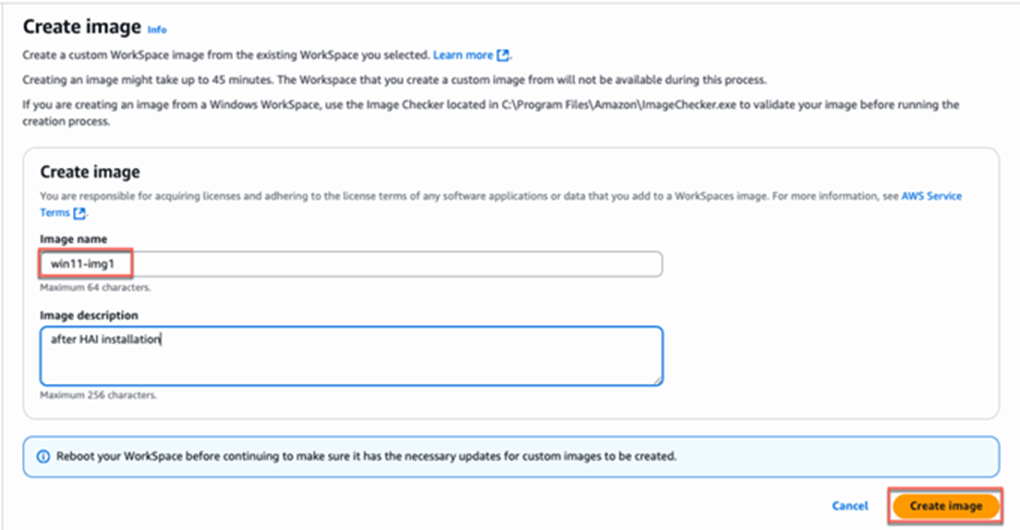
Entrez les informations requises :
- Nom de l'image : entrez un nom unique.
- Description de l'image : ajoutez une description indiquant qu'il s'agit d'une image standard.
- Cliquez sur Créer une image.
Créer un bundle à partir de l'image standard
Remarque : deux bundles sont créés au cours de ce processus :
- Bundle de modèle étalon : contient Horizon Agent et le logiciel installé.
- Bundle de provisionnement : créé à partir du bundle de modèle étalon et utilisé pour la création de pools automatisés.
Pour plus d'informations, reportez-vous à la section Créer un bundle personnalisé dans la documentation d'Amazon.
- Dans la console AWS WorkSpaces, accédez à WorkSpaces.
- Sélectionnez Images.
- Choisissez Actions > Créer un bundle.
- Attribuez un nom et une description au bundle.
- Choisissez le type de matériel de bundle et le stockage appropriés.
- Sélectionnez Créer un bundle.
- Vérifiez que l'état du bundle est Disponible.
Créer un pool automatisé
Créez un pool de postes de travail automatisé dans Horizon 8 à l'aide de l'image standard enregistrée. Cela provisionne des postes de travail virtuels pour les utilisateurs en fonction de l'image importée et préparée.
Pour plus d'informations, reportez-vous à la section Amazon WorkSpaces Core – Créer un pool de postes de travail de clone complet automatisé.
Cette page vous a-t-elle été utile ?