Avec Horizon Client 2603 pour Windows, la fonctionnalité Agréger les droits est généralement disponible. L'option Agréger les droits permet aux administrateurs de lier deux espaces Horizon indépendants. Les utilisateurs finaux peuvent afficher un ensemble unifié de droits d'accès aux applications et aux postes de travail dans une session Omnissa Horizon Client unique.
Lorsque les utilisateurs s'authentifient sur l'instance d'Horizon, la solution agrège les applications virtuelles et les postes de travail provenant des environnements existants et externes dans un catalogue unifié, fournissant ainsi un accès transparent aux ressources sur plusieurs déploiements d'espaces.
Pour plus d'informations sur cette fonctionnalité dans Client Next, prise en charge dans tech preview, reportez-vous à l'article 6001366 de la base de connaissances.
Conditions préalables
- Les utilisateurs doivent disposer du même nom d'utilisateur (SID) Active Directory pour se connecter aux deux environnements s'il existe plusieurs domaines. Cela est également possible s'il existe une relation de confiance unidirectionnelle entre les domaines.
- Le compte de service qui sera utilisé pour la configuration du déploiement externe doit disposer du privilège « Gérer les clés externes » dans Horizon.
Procédure
Pour activer la fonctionnalité Agréger les droits, suivez ces trois étapes principales :
- Obtenez le GUID du cluster à partir de l'espace Horizon source.
- Configurez JWT sur la console du Serveur de connexion externe.
- Configurez le déploiement externe sur l'espace Horizon source.
Obtenir le GUID du cluster à partir de l'espace Horizon source
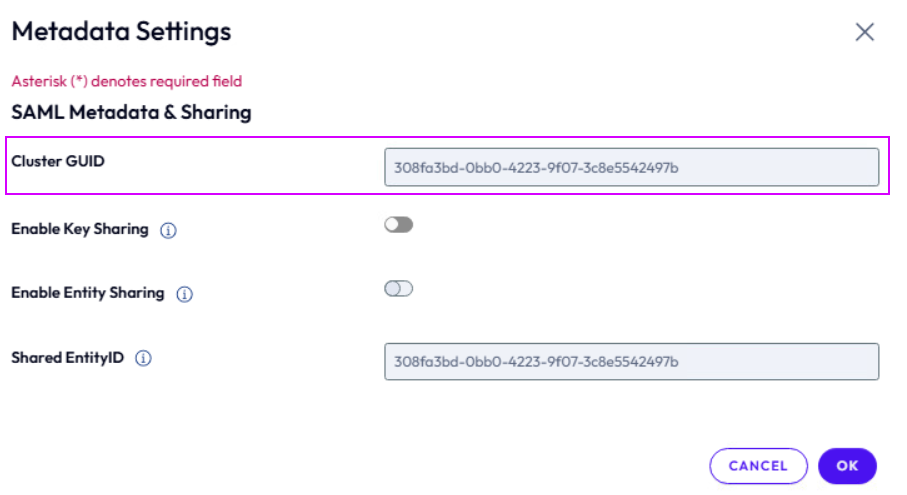
- Dans l'instance d'Horizon Console de production existante, accédez à Paramètres > Paramètres globaux > Authentificateurs.
- Dans l'onglet Authentificateurs, cliquez sur PARAMÈTRES DE MÉTADONNÉES.
- Notez le GUID du cluster.
Configurer JWT sur la console du serveur de connexion externe d'Horizon
-
Dans l'instance externe d'Horizon Console, accédez à Paramètres > Paramètres globaux > Authentificateurs.
-
Cliquez sur AJOUTER > Ajouter l'authentificateur Horizon JWT.
-
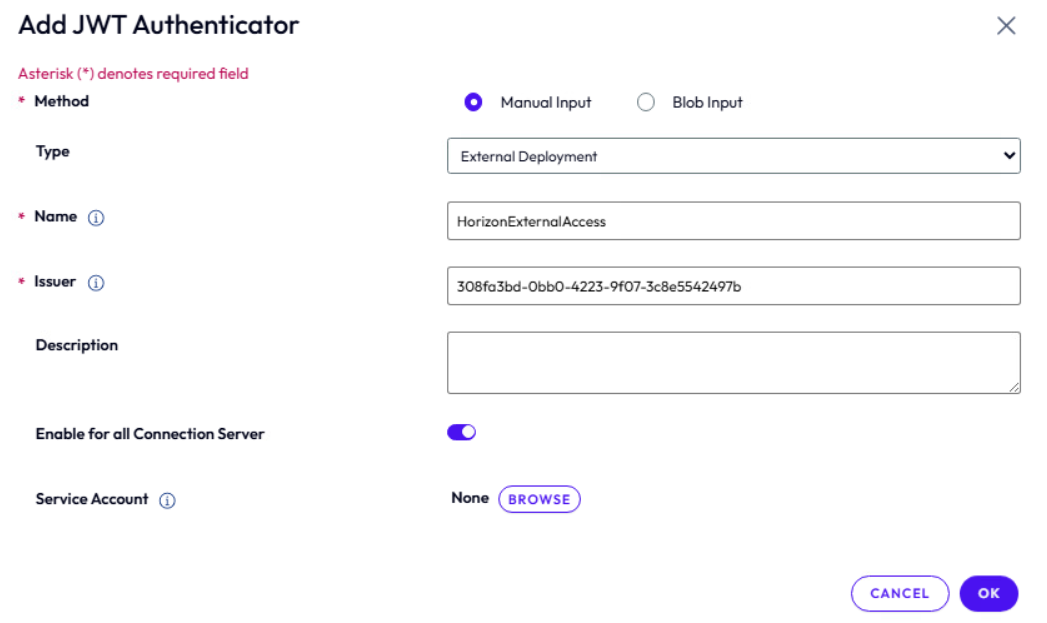
Dans la fenêtre Ajouter un authentificateur JWT Horizon, entrez les informations suivantes :
- Méthode : entrée manuelle ou entrée Blob
- Entrée manuelle : utilisez cette option pour Horizon 8 Enterprise.
- Entrée Blob : utilisez cette option pour configurer Universal Broker.
- Nom : nom complet de l'authentificateur JWT.
- Émetteur : ajoutez le GUID du cluster du Serveur de connexion mentionné précédemment.
- Description : ajoutez une description.
- Activer pour tous les Serveurs de connexion : activez l'option pour appliquer cette fonctionnalité à tous les Serveurs de connexion de l'espace. Sinon, désactivez-la et sélectionnez des Serveurs de connexion individuels après avoir terminé la configuration.
- Compte de service : cette option est facultative. Fournissez les informations d'identification d'un compte pouvant établir une relation de confiance. Le compte doit disposer du privilège « Gérer les clés externes ». Ce même compte est utilisé lors de la configuration du déploiement externe dans l'instance source existante d'Horizon Console.
- Méthode : entrée manuelle ou entrée Blob
Configurer le déploiement externe
-
Dans l'instance source d'Horizon Console, accédez à Paramètres > Serveurs > Déploiement externe.
-
Cliquez sur AJOUTER.
-
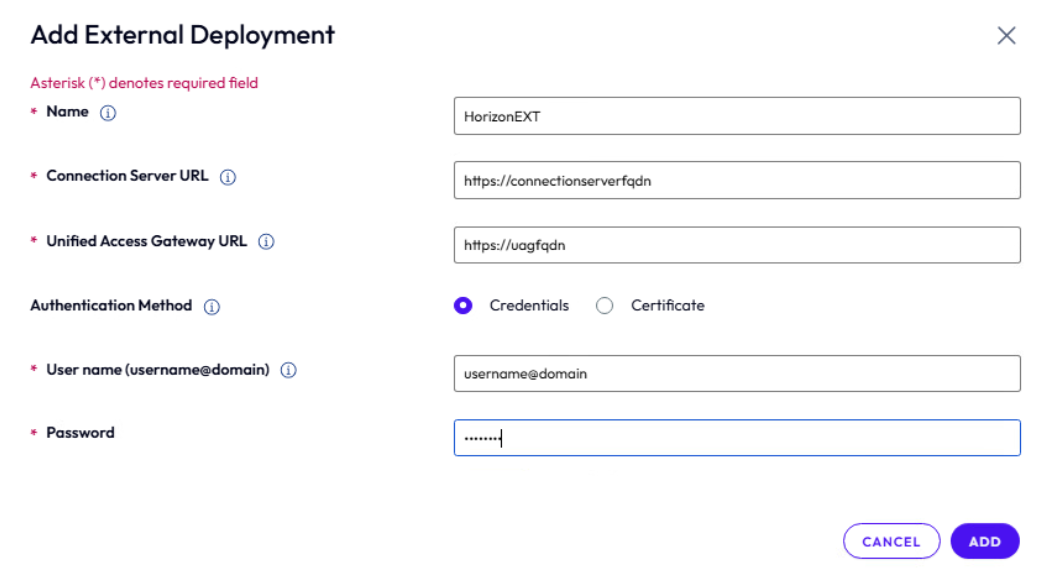
Dans la fenêtre Ajouter un déploiement externe, entrez les informations suivantes :
- Nom : fournissez le nom complet du serveur de déploiement externe.
- URL du Serveur de connexion : fournissez l'URL du Serveur de connexion externe. Il peut également s'agir du nom de domaine complet de l'équilibreur de charge.
- URL d'Unified Access Gateway : fournissez l'URL d'UAG (le cas échéant).
- Méthode d'authentification : informations d'identification ou certificat.
- Informations d'identification : entrez les informations d'identification d'un compte pouvant établir une relation de confiance avec le Serveur de connexion externe.
- certificat : les conditions requises sont les mêmes que pour l'ouverture de session par carte à puce. Reportez-vous à la section Créer des modèles de certificat utilisés avec True SSO.
- Mot de passe : si les informations d'identification sont utilisées, entrez le mot de passe du compte de service. Si un certificat est utilisé, entrez le mot de passe PFX.
-
Cliquez sur AJOUTER pour terminer la configuration.
Cette page vous a-t-elle été utile ?