在适用于 Windows 的 Horizon Client 2603 中,汇总授权功能已正式发布。通过汇总授权功能,管理员可以链接两个独立的 Horizon Pod。最终用户可以查看单个 Omnissa Horizon Client 会话内一组统一的应用程序和桌面授权。
当用户对 Horizon 实例进行身份验证时,该解决方案会将现有环境和外部环境中的虚拟应用程序和桌面聚合到一个统一目录中,从而在多个 Pod 部署中实现对资源的无缝访问。
有关 Client Next 中此功能(在技术预览版中支持)的详细信息,请参阅知识库文章 6001366。
必备条件
- 如果有多个域,用户应使用相同的 Active Directory 用户名 (SID) 来登录这两个环境。如果域之间存在单向信任关系,也可以使用此功能。
- 将用于外部部署配置的服务帐户应在 Horizon 中具有“管理外部密钥”特权。
步骤
要启用汇总授权功能,请遵循以下三个主要步骤:
- 从源 Horizon POD 中获取集群 GUID。
- 在外部连接服务器控制台上配置 JWT。
- 在源 Horizon POD 上配置外部部署。
从源 Horizon POD 中获取集群 GUID
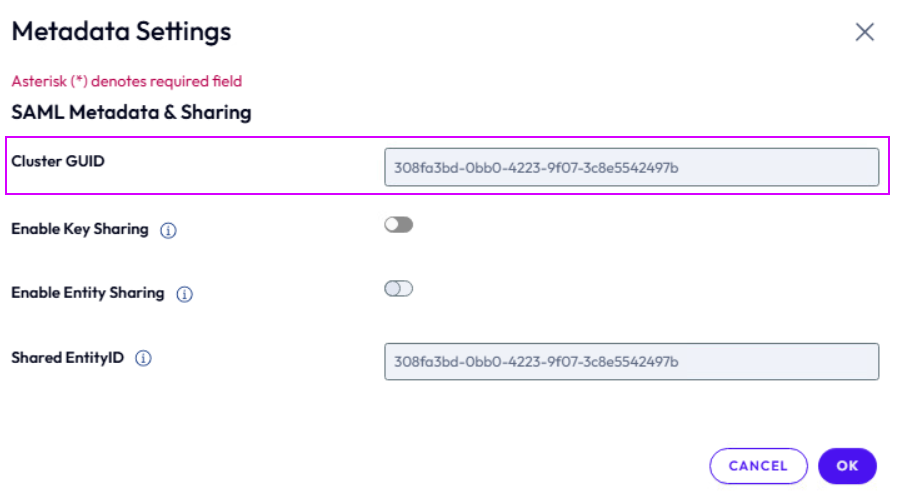
- 在现有的生产 Horizon Console 中,导航到设置 > 全局设置 > 身份验证器。
- 在身份验证器选项卡上,单击元数据设置。
- 记下集群 GUID。
在外部 Horizon Connection Server 控制台上配置 JWT。
-
从外部 Horizon Console 中,导航到设置 > 全局设置 > 身份验证器。
-
单击添加 > 添加 Horizon JWT 身份验证器。
-
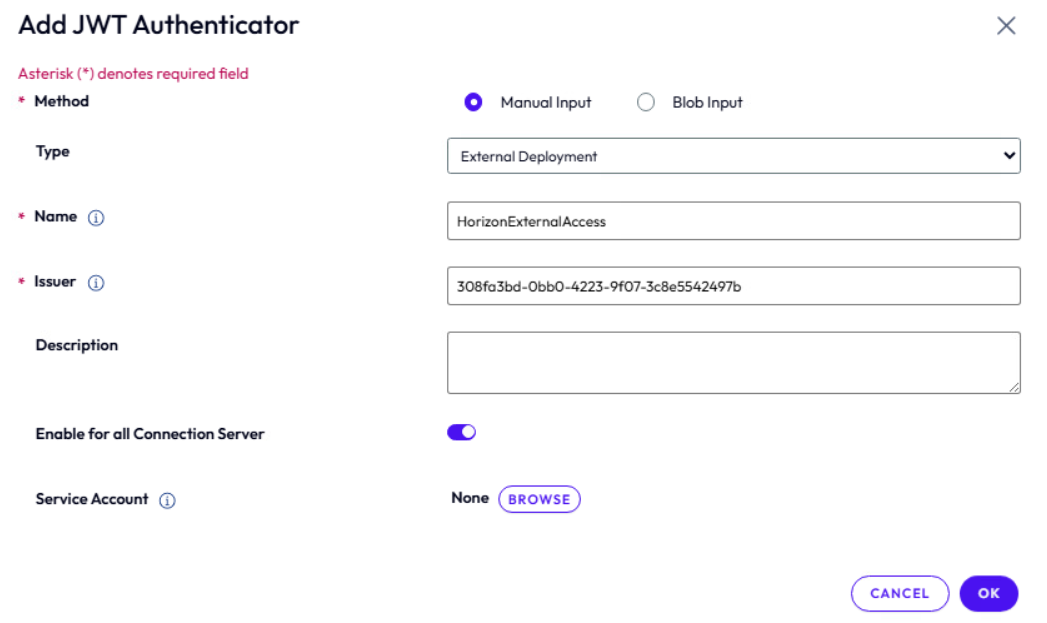
在添加 Horizon JWT 身份验证器窗口中,输入以下内容:
- 方法:“手动输入”或“Blob 输入”
- 手动输入:此方法用于 Horizon 8 Enterprise。
- Blob 输入:此方法用于配置 Universal Broker。
- **名称:**JWT 身份验证器显示名称。
- **颁发者:**添加之前记录的连接服务器集群 GUID。
- **描述:**添加描述。
- **为所有连接服务器启用:**启用此切换开关以将此功能应用于 POD 中的所有连接服务器。否则,请将其禁用,并在完成配置后选择单个连接服务器。
- **服务帐户:**这是可选项。提供可建立信任关系的帐户的凭据。该帐户必须具有“管理外部密钥”特权。在现有源 Horizon Console 中配置外部部署时,将使用此相同帐户。
- 方法:“手动输入”或“Blob 输入”
配置外部部署
-
在源 Horizon Console 中,导航到设置 > 服务器 > 外部部署。
-
单击添加。
-
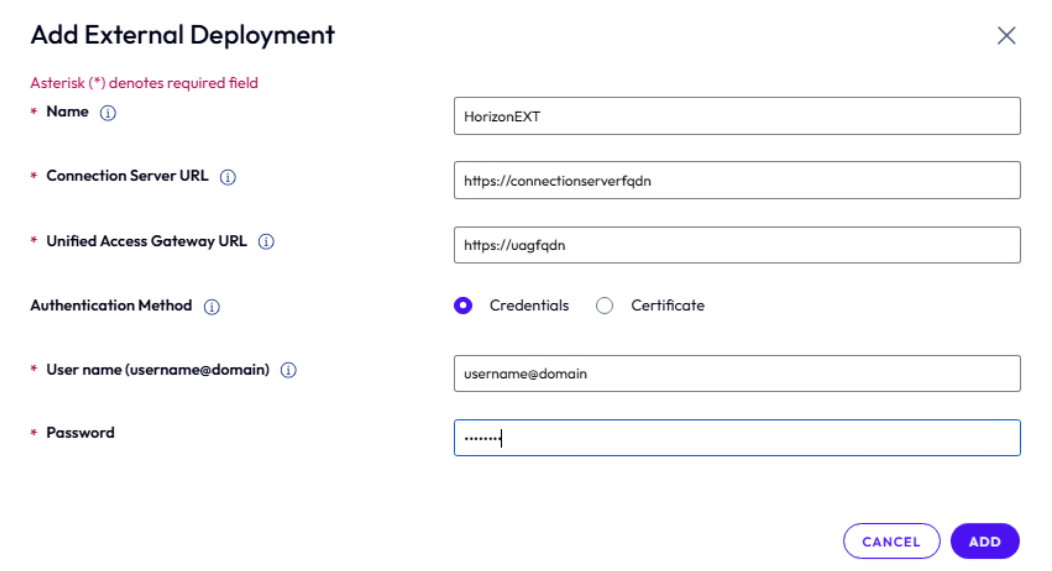
在添加外部部署窗口中,输入以下内容:
- **名称:**提供外部部署服务器的显示名称。
- **连接服务器 URL:**提供外部连接服务器 URL。也可以提供负载均衡器 FQDN。
- **Unified Access Gateway URL:**提供 UAG URL(如果有)。
- 身份验证方法:“凭据”或“证书”。
- **凭据:**输入可与外部连接服务器建立信任关系的帐户的凭据。
- **证书:**要求与智能卡登录相同。请参阅创建用于 True SSO 的证书模板。
- **密码:**如果使用凭据,请输入服务帐户的密码。如果使用证书,请输入 PFX 密码。
-
单击添加以完成配置。
此页面对您有帮助吗?