Ab Horizon Client 2603 für Windows ist die Funktion „Berechtigungen zusammenführen“ allgemein verfügbar. Mithilfe der Funktion „Berechtigungen zusammenführen“ können Administratoren zwei unabhängige Horizon-Pods miteinander verknüpfen. Endbenutzer können einen einheitlichen Satz von Anwendungs- und Desktop-Berechtigungen innerhalb einer einzelnen Omnissa Horizon Client-Sitzung anzeigen.
Wenn sich Benutzer bei der Horizon-Instanz authentifizieren, führt die Lösung virtuelle Anwendungen und Desktops aus vorhandenen und externen Umgebungen in einem einheitlichen Katalog zusammen und bietet so nahtlosen Zugriff auf Ressourcen über mehrere Pod-Bereitstellungen hinweg.
Weitere Informationen zu dieser Funktion in Client Next, die in der Tech Preview unterstützt wird, finden Sie im KB-Artikel 6001366.
Voraussetzungen
- Benutzer sollten über denselben Active Directory-Benutzernamen (SID) verfügen, um sich bei beiden Umgebungen anzumelden, wenn mehrere Domänen vorhanden sind. Dies ist auch möglich, wenn eine unidirektionale Vertrauensstellung zwischen den Domänen besteht.
- Das Dienstkonto, das für die externe Bereitstellungskonfiguration verwendet wird, sollte über die Berechtigung „Externe Schlüssel verwalten“ in Horizon verfügen.
Vorgehensweise
Führen Sie die folgenden drei Hauptschritte aus, um die Funktion „Berechtigungen aggregieren“ zu aktivieren:
- Rufen Sie die Cluster-GUID aus dem quellseitigen Horizon-POD ab.
- Konfigurieren Sie JWT in der externen Verbindungsserverkonsole.
- Konfigurieren Sie die externe Bereitstellung auf dem quellseitigen Horizon-POD.
Abrufen der Cluster-GUID aus dem quellseitigen Horizon-POD
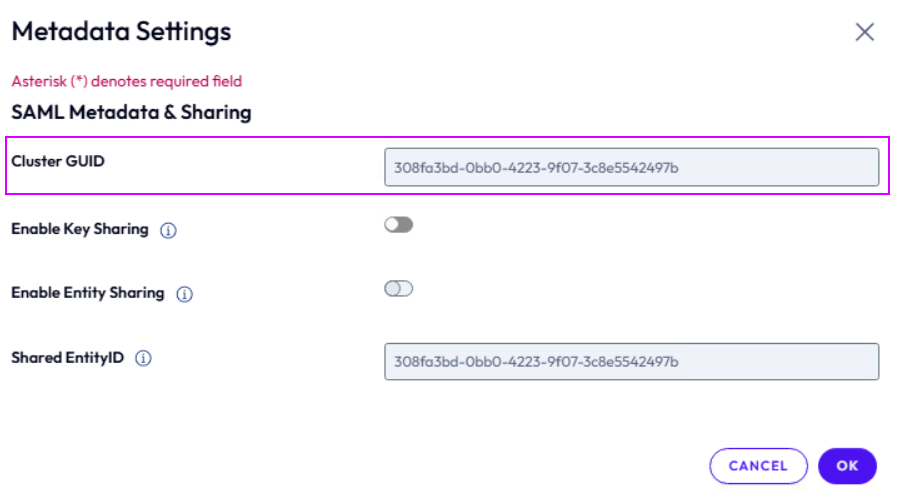
- Navigieren Sie in der vorhandenen Horizon Console der Produktionsumgebung zu Einstellungen > Globale Einstellungen > Authentifikatoren.
- Klicken Sie auf der Registerkarte Authentifikatoren auf METADATENEINSTELLUNGEN.
- Notieren Sie sich die Cluster-GUID.
Konfigurieren Sie JWT in der externen Horizon Connection Server-Konsole.
-
Navigieren Sie in der externen Horizon Console zu Einstellungen > Globale Einstellungen > Authentifikatoren.
-
Klicken Sie auf HINZUFÜGEN > Horizon-JWT-Authentifikator hinzufügen.
-
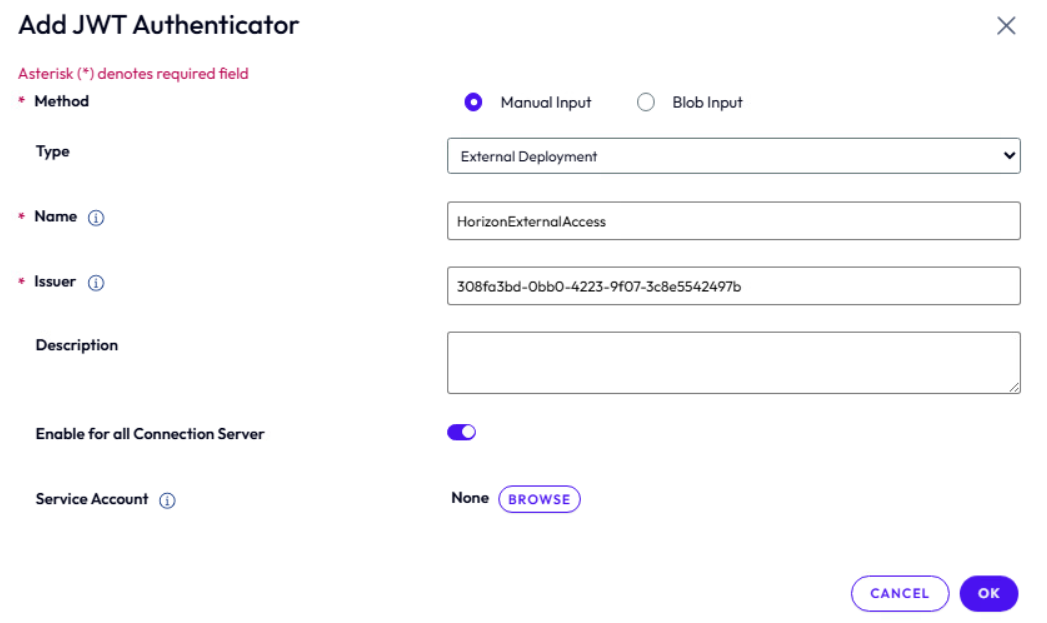
Geben Sie im Fenster Horizon-JWT-Authentifikator hinzufügen Folgendes ein:
- Methode: Manuelle Eingabe oder Blob-Eingabe
- Manuelle Eingabe: Verwenden Sie diese für Horizon 8 Enterprise.
- Blob-Eingabe: Verwenden Sie diese zum Konfigurieren von Universal Broker.
- Name: Anzeigename des JWT-Authentifikators.
- Aussteller: Fügen Sie die zuvor notierte Cluster-GUID des Verbindungsservers hinzu.
- Beschreibung: Fügen Sie eine Beschreibung hinzu.
- Für alle Verbindungsserver aktivieren: Aktivieren Sie die Umschaltoption, um diese Funktion auf alle Verbindungsserver im POD anzuwenden. Deaktivieren Sie sie andernfalls und wählen Sie nach Abschluss der Konfiguration einzelne Verbindungsserver aus.
- Dienstkonto: Dies ist optional. Geben Sie die Anmeldedaten für ein Konto an, das eine Vertrauensstellung herstellen kann. Das Konto muss über die Berechtigung „Externe Schlüssel verwalten“ verfügen. Dasselbe Konto wird beim Konfigurieren der externen Bereitstellung in der vorhandenen quellseitigen Horizon Console verwendet.
- Methode: Manuelle Eingabe oder Blob-Eingabe
Konfigurieren einer externen Bereitstellung
-
Navigieren Sie in der quellseitigen Horizon Console zu Einstellungen > Server > Externe Bereitstellung.
-
Klicken Sie auf Hinzufügen.
-
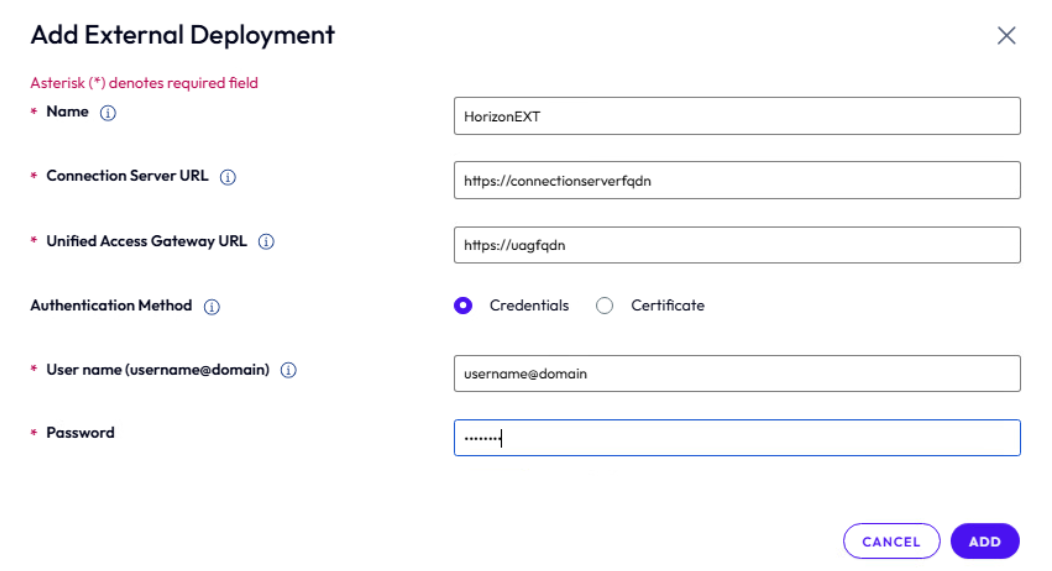
Geben Sie im Fenster Externe Bereitstellung hinzufügen Folgendes ein:
- Name: Stellen Sie den Anzeigenamen des externen Bereitstellungsservers bereit.
- Verbindungsserver-URL: Geben Sie die URL des externen Verbindungsservers an. Es kann auch der FQDN des Lastausgleichsdiensts sein.
- Unified Access Gateway-URL: Geben Sie gegebenenfalls die UAG-URL an.
- Authentifizierungsmethode: Anmeldedaten oder Zertifikat.
- Anmeldedaten: Geben Sie die Anmeldedaten für ein Konto ein, das eine Vertrauensstellung mit dem externen Verbindungsserver herstellen kann.
- Zertifikat: Die Anforderungen entsprechen denjenigen bei der Smartcard-Anmeldung. Weitere Informationen finden Sie unter Erstellen von Zertifikatvorlagen für die Verwendung mit True SSO.
- Kennwort Wenn die Anmeldedaten verwendet werden, geben Sie das Kennwort des Dienstkontos ein. Wenn das Zertifikat verwendet wird, geben Sie das PFX-Kennwort ein.
-
Klicken Sie auf HINZUFÜGEN, um die Konfiguration abzuschließen.
War diese Seite hilfreich?