Con Horizon Client 2603 para Windows, la función Agregar autorizaciones está disponible con carácter general. Las autorizaciones agregadas permiten a los administradores vincular dos pods de Horizon independientes. Los usuarios finales pueden ver un conjunto unificado de autorizaciones de escritorios y aplicaciones en una misma sesión de Omnissa Horizon Client.
Cuando los usuarios se autentican en la instancia de Horizon, la solución agrega aplicaciones y escritorios virtuales de entornos existentes y externos a un catálogo unificado, lo que proporciona un acceso fluido a los recursos en varias implementaciones de pods.
Para obtener más información sobre esta función en Client Next, disponible en vista previa técnica, consulte el artículo 6001366 de la base de conocimientos.
Requisitos
- Si hay varios dominios, los usuarios deberán tener el mismo nombre de usuario de Active Directory (SID) para iniciar sesión en ambos entornos. Esto también es posible si existe una confianza unidireccional entre los dominios.
- La cuenta de servicio que se utilizará para la configuración de la implementación externa debe tener el privilegio "Administrar claves externas" en Horizon.
Procedimiento
Para habilitar la función Agregar autorizaciones, siga estos tres pasos:
- Obtenga el GUID del clúster del pod de Horizon de origen.
- Configure JWT en la consola externa del servidor de conexión.
- Configure la implementación externa de en el pod de Horizon de origen.
Obtenga el GUID del clúster del pod de Horizon de origen.
- En la instancia de producción existente de Horizon Console, haga clic en Configuración > Configuración global > Autenticadores.
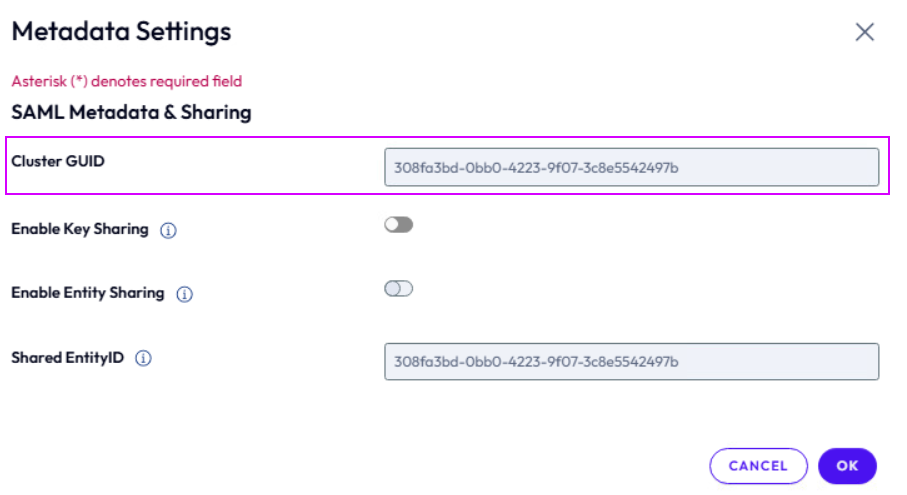
- En la pestaña Autenticadores, haga clic en CONFIGURACIÓN DE METADATOS.
- Anote el GUID del clúster.
Configurar JWT en la instancia externa de Horizon Console del servidor de conexión
-
En la instancia externa de Horizon Console, haga clic en Configuración > Configuración global > Autenticadores.
-
Haga clic en AGREGAR > Agregar un autenticador de Horizon JWT.
-
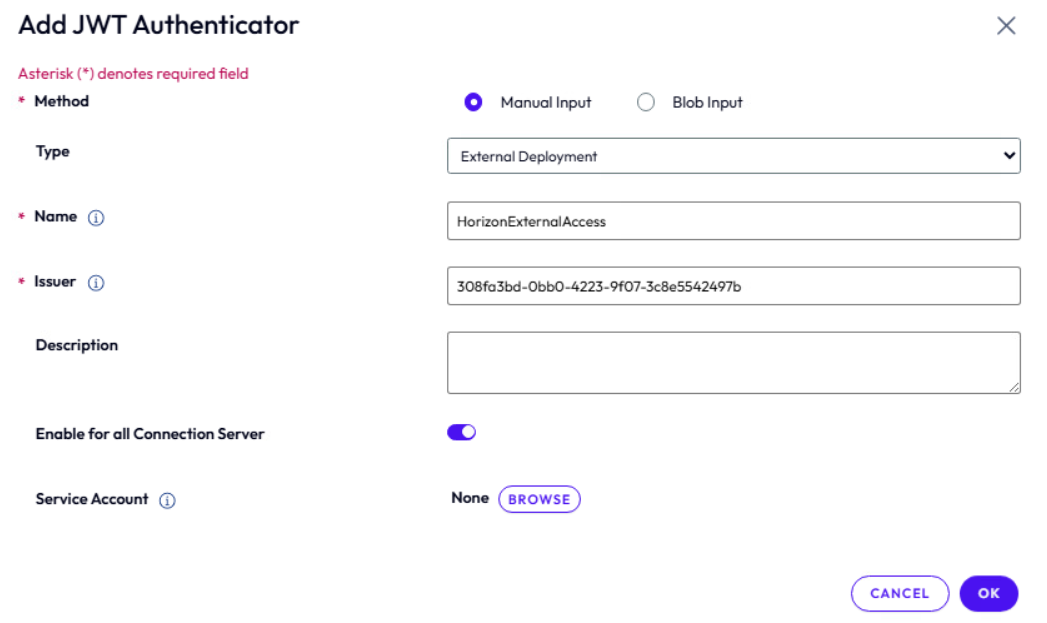
En la ventana Agregar autenticador de Horizon JWT, introduzca lo siguiente:
- Método: Entrada manual o Entrada de blob
- Entrada manual: utilice esta opción para Horizon 8 Enterprise.
- Entrada de blob: utilice esta opción para configurar Universal Broker.
- Nombre: Nombre para mostrar del autenticador JWT.
- Emisor: Agregue el GUID del clúster del servidor de conexión que anotó anteriormente.
- Descripción: Agregue una descripción.
- Habilitar para todos los servidores de conexión: Habilite la opción para aplicar esta función a todos los servidores de conexión del pod. De lo contrario, deshabilítela y seleccione servidores de conexión individualmente después de completar la configuración.
- Cuenta de servicio: Este ajuste es opcional. Introduzca las credenciales de una cuenta que pueda establecer una relación de confianza. La cuenta debe tener el privilegio "Administrar claves externas". Esa misma cuenta se utilizará al configurar la implementación externa en la instancia de origen actual de Horizon Console.
- Método: Entrada manual o Entrada de blob
Configurar una implementación externa
-
En la instancia de origen de Horizon Console, acceda a Configuración > Servidores > Implementación externa.
-
Haga clic en AGREGAR.
-
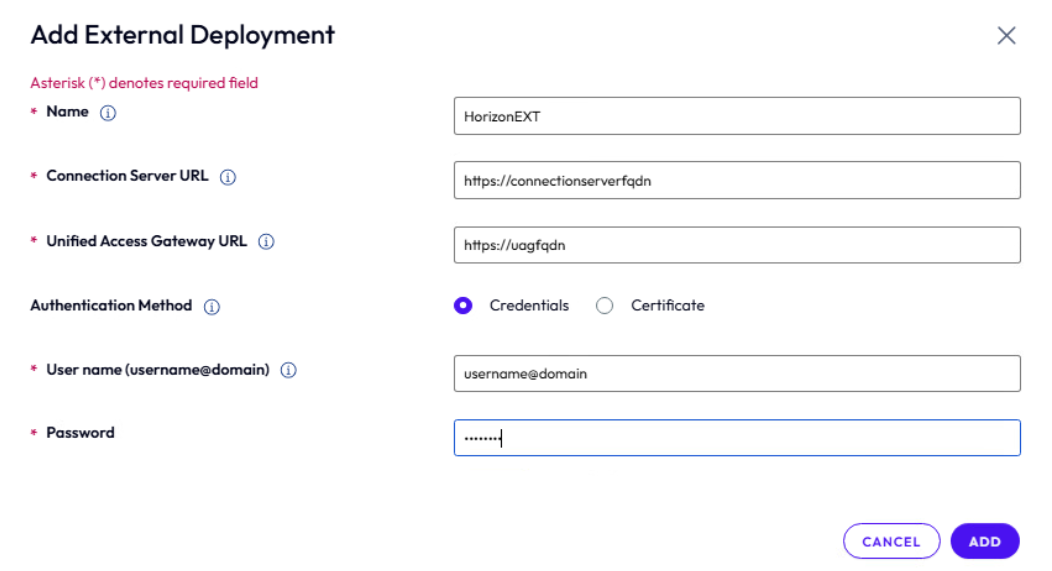
En la ventana Agregar implementación externa, introduzca lo siguiente:
- Nombre: Indique el nombre para mostrar del servidor de implementación externo.
- URL del servidor de conexión: Indique la URL del servidor de conexión externo. También puede introducir el FQDN del equilibrador de carga.
- URL de Unified Access Gateway: Introduzca la URL de UAG (si hubiera alguna).
- Método de autenticación: Credencial o certificado.
- Credencial: Introduzca las credenciales de una cuenta que pueda establecer una relación de confianza con el servidor de conexión externa.
- Certificado: Los requisitos son los mismos que para iniciar sesión con una tarjeta inteligente. Consulte Crear plantillas de certificado para usarlas con True SSO.
- Contraseña: Si se utiliza la opción Credencial, introduzca la contraseña de la cuenta de servicio. Si se utiliza la opción Certificado, introduzca la contraseña del archivo PFX.
-
Haga clic en AGREGAR para completar la configuración.
¿Le resultó útil esta página?