La función de importación y exportación de máquinas virtuales de AWS le permite transferir imágenes de máquinas virtuales desde su infraestructura local u otros entornos a Amazon EC2, convirtiéndolas en imágenes de Amazon (AMI).
Importar una imagen (OVA) a una imagen de Amazon (AMI) mediante la función de importación/exportación de máquinas virtuales
Los siguientes pasos describen el proceso de importación de un archivo OVA para crear una imagen AMI (Amazon Machine Image) y, posteriormente, convertir esa imagen AMI en una imagen de WorkSpaces. En este vínculo puede consultar información detallada sobre este procedimiento.
Prácticas recomendadas para importar un OVA a una AMI
- Valide el OVA: asegúrese de que el archivo OVA no esté dañado antes de cargarlo en AWS.
- Compruebe los permisos: su usuario de AWS IAM debe tener permisos para acceder a S3 y realizar tareas de importación de EC2.
- Optimice el tamaño del archivo: los archivos OVA de gran tamaño tardan más en cargarse y procesarse. Se recomienda eliminar los componentes innecesarios.
Procedimiento:
-
Cargue el archivo OVA a un bucket de Amazon S3.
Cargue el archivo OVA en un bucket S3 de su cuenta de AWS. La duración de la carga depende del tamaño del archivo. Ejemplo utilizando AWS CL:aws s3 cp your-file.ovas3://your-bucket-name/A continuación, anote el URI de S3 del archivo. Por ejemplo:
s3://your-bucket-name/your-file.ova -
Cree un archivo JSON para definir la configuración de importación.
Cree un archivo llamado
containers.jsonlocalmente con el siguiente contenido:[ { “Description”: “My Server OVA”, “Format”: “ova”, “Url”: “s3://your-bucket-name/your-file.ova” } ]Guarde el archivo JSON (por ejemplo,
container.json) y anote la ruta completa. -
Ejecute el comando de AWS para crear una imagen.
Ejecute el siguiente comando en el terminal para asegurarse de que se especifica la ruta correcta al archivo JSON:
aws ec2 import-image –description “My server VM” –disk-containers“file://C:\path\to\containers.json” -
Supervise el progreso de creación de la imagen de AWS.
Para realizar un seguimiento del progreso de la importación, copie el ID de la tarea de importación proporcionado después de ejecutar el comando de importación.
Utilice el siguiente comando (reemplazando
import-task-idpor el ID real):aws ec2 describe-import-image-tasks –import-task-ids import-task-idEl proceso de importación puede tardar hasta 30 minutos. Repita este comando frecuentemente para supervisar el progreso. Una vez completada la importación, el estado cambiará a completado y aparecerá un ImageId.
-
Acceda a la imagen AMI importada e impleméntela.
Una vez completada la importación, la imagen AMI se guardará en la sección Mis AMI de su cuenta de AWS.- Inicie sesión en la consola de administración de AWS.
- Vaya a EC2 > AMI.
- Busque la AMI importada en la pestaña Mis AMI.
Crear una nueva imagen personalizada y un paquete
La creación de una imagen personalizada implica preparar y configurar un sistema operativo base con las aplicaciones, los ajustes y las integraciones necesarios para la distribución de escritorios. A continuación, se crea un paquete a partir de esta imagen definiendo las características de computación, almacenamiento y rendimiento necesarias para los escritorios de los usuarios finales.
Para obtener más información, consulte el documento de Amazon sobre cómo crear una imagen y un paquete personalizados.
Creación de escritorios de WorkSpaces
Hay dos opciones disponibles para crear escritorios de WorkSpaces. Seleccione la opción que mejor se adapte a sus preferencias y a los requisitos de su entorno:
- Uso de la CLI
Esta opción aprovisiona WorkSpaces sin asignar usuarios, lo que permite la implementación con el modelo de facturación por horas que solo cobra por el uso activo. Con la opción CLI, puede utilizar un cliente RDP para iniciar sesión en la instancia de WorkSpaces. Consulte este tema para obtener más información. - Uso de la interfaz de usuario (Siempre encendido)
El proceso de la interfaz de usuario requiere que el administrador asigne un usuario específico a cada instancia de WorkSpaces. Al utilizar esta opción, se debe seleccionar la configuración de energía Siempre encendido, lo que supondrá un cargo mensual completo independientemente del uso real. Para la opción de la interfaz de usuario, deberá utilizar la aplicación AWS WorkSpaces para iniciar sesión en la instancia de WorkSpaces.
Conectarse por RDP al escritorio WorkSpaces e instalar Horizon Agent
Consulte Instalar Horizon Agent en una máquina virtual Windows para obtener más información.
Importante: No reinicie cuando se le solicite durante la instalación de Horizon Agent para evitar problemas con operaciones pendientes de instalaciones anteriores. Complete la instalación y, una vez que el agente esté completamente instalado, reinicie entonces el sistema. Un reinicio prematuro puede provocar un fallo de instalación o un bucle infinito de errores. Para obtener más información, consulte el artículo 1029288 de la base de conocimientos.
- Al descargar Horizon Agent, seleccione Omnissa Horizon.
- Utilice la herramienta Image Checker de la consola de WorkSpaces para solucionar cualquier problema, especialmente para eliminar paquetes Appx de Microsoft no deseados.
Emparejar la imagen de WorkSpaces con Horizon Connection Server
Es necesario emparejar una imagen de WorkSpaces con Horizon Connection Server para vincular una imagen de escritorio personalizada en AWS con el entorno de Horizon 8, lo que permite que se utilice para aprovisionar escritorios virtuales para usuarios finales.
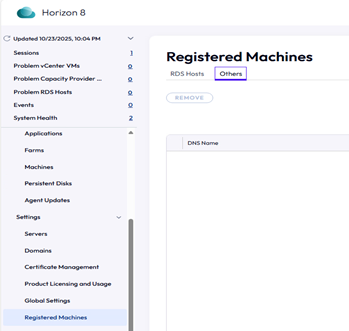
- Abra la consola de administración de Horizon 8.
- Vaya a Configuración > Máquinas registradas.
- Elija la pestaña Otros. La instancia de WorkSpaces Core debería aparecer automáticamente (Horizon Agent se comunica con Horizon mediante el proceso de emparejamiento).
Configurar la imagen maestra en el servidor de conexión
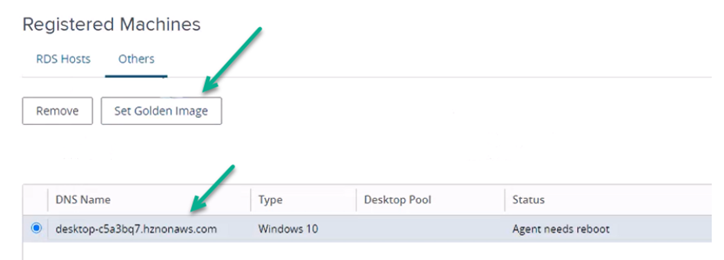
Debe "configurar" una imagen maestra en Horizon para establecerla como plantilla para crear nuevos escritorios virtuales:
- Vuelva a iniciar sesión en la imagen de WorkSpaces mediante RDP.
- Compruebe que los componentes de Horizon Agent se están ejecutando (compruebe servicios como Horizon Blast, Broker Agent, etc.).
- Confirme que el escritorio e WorkSpaces está registrado en el servidor de conexión.
Nota: Antes de hacer clic en Establecer imagen maestra, compruebe que el nombre DNS que aparece coincida con el nombre DNS de la máquina en la consola de AWS.
Crear una imagen a partir de WorkSpaces
Este proceso utiliza el paquete personalizado para garantizar que el escritorio de WorkSpaces iniciado tenga el sistema operativo, las configuraciones y el software definidos en su imagen personalizada, lo que permite entornos de escritorio estandarizados para los usuarios.
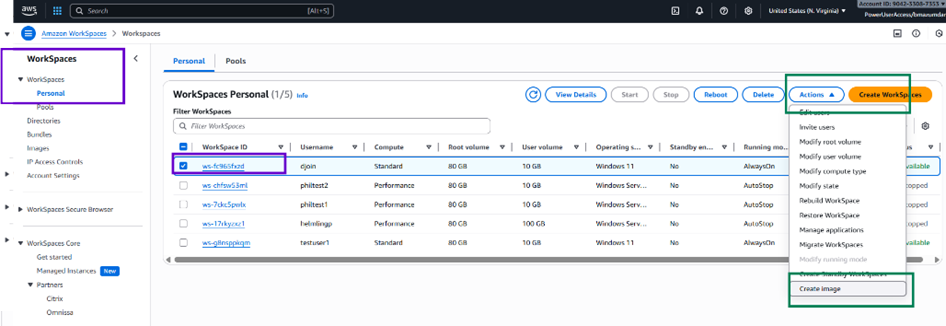
- Vaya a WorkSpaces > Personal.
- Seleccione el escritorio de WorkSpaces que creó en el paso anterior.
- Vaya a Acción > Crear imagen.
- Proporcione los detalles requeridos:
- Nombre de la imagen: Introduzca un nombre único.
- Descripción de la imagen: Agregue una descripción que sugiera que se trata de una imagen maestra.
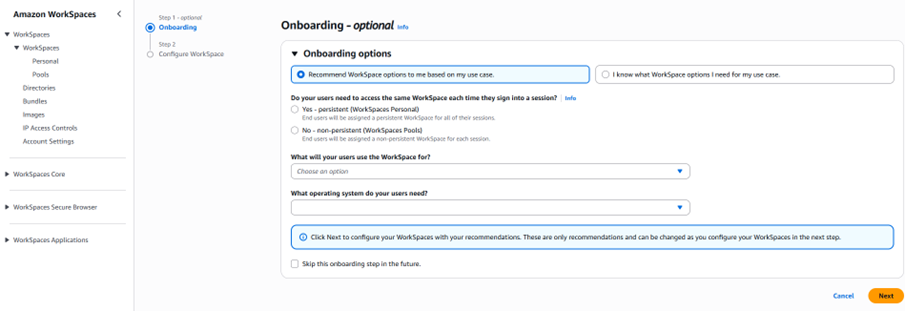
- Haga clic en Crear imagen.
### Crear un paquete a partir de una imagen maestra
Nota: Durante el proceso de creación de imagen se crearán dos paquetes:
- Paquete de patrón maestro: Incluye Horizon Agent y el resto del software instalado. Corresponde a la máquina virtual de la imagen maestra.
- Paquete de aprovisionamiento: creado a partir del paquete de patrón maestro, utilizado para la creación de grupos automatizados (como una instantánea de la máquina virtual de la imagen maestra).
Para obtener más información sobre los pasos siguientes, consulte la documentación de Amazon.
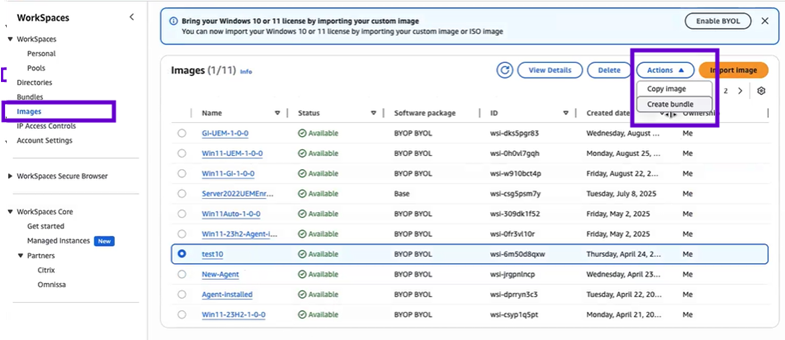
- En la consola de AWS WorkSpaces, vaya a WorkSpaces.
- Seleccione Imágenes.
- Elija Acciones > Crear paquete.
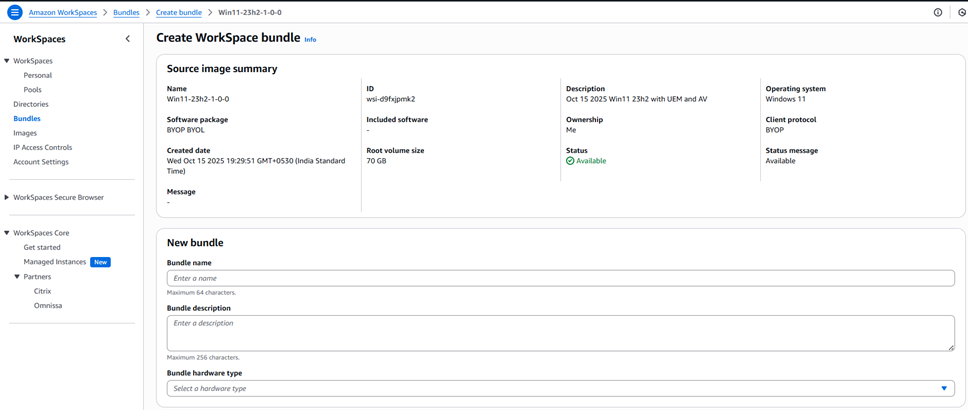
- Proporcione lo siguiente:
- Nombre y descripción del paquete
- Seleccione el tipo de hardware del paquete y el almacenamiento.

- Haga clic en Crear paquete.
- Confirme que el paquete se creó correctamente y que el estado es Disponible.
### Crear un grupo automatizado
Cree un grupo de escritorios automatizado en Horizon 8 con su imagen maestra registrada. Se aprovisionarán escritorios virtuales para sus usuarios en función de la imagen importada y preparada.
Para obtener más información, consulte Amazon WorkSpaces Core - Crear un grupo de escritorios automatizado de clones completos.
¿Le resultó útil esta página?