Horizon Client 2603 for Windows では、資格の集約機能が一般公開になりました。資格を集約することで、管理者は 2 つの独立した Horizon ポッドをリンクできます。エンド ユーザーは、1 つの Omnissa Horizon Client セッションでアプリケーションとデスクトップの資格をまとめて確認することができます。
ユーザーが Horizon インスタンスに対して認証されると、既存の環境と外部環境の両方の仮想アプリケーションとデスクトップが統合カタログに集約され、複数のポッド環境にまたがるリソースへシームレスにアクセスできるようになります。
技術プレビューでサポートされている Client Next でのこの機能の詳細については、ナレッジベースの記事 KB6001366 を参照してください。
前提条件
- 複数のドメインがあり、両方の環境にログインする場合は、同じ Active Directory ユーザー名 (SID) を使用する必要があります。これは、ドメイン間の信頼関係が一方向の場合にも実行できます。
- 外部デプロイ構成に使用されるサービス アカウントには、Horizon で「外部キーの管理」権限が付与されている必要があります。
手順
資格の集約機能を有効にするには、次の 3 つの主要な手順を実行します。
- ソース Horizon ポッドからクラスタ GUID を取得します。
- 外部 Connection Server コンソールで JWT を構成します。
- ソース Horizon ポッドで外部デプロイを構成します。
ソース Horizon ポッドからクラスタ GUID を取得する
- 本番環境の既存の Horizon Console で、[設定] > [グローバル設定] > [認証] の順に移動します。
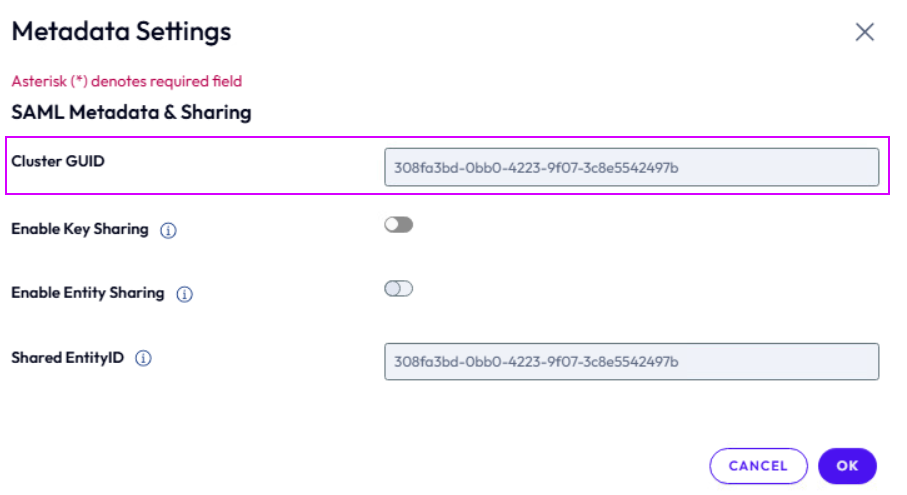
- [認証子] タブで、[メタデータ設定] をクリックします。
- クラスタ GUID を書き留めます。
外部 Horizon Console で JWT を構成する
-
外部 Horizon Console で、[設定] > [グローバル設定] > [認証] の順に移動します。
-
[追加] > [Horizon JWT 認証子の追加] の順にクリックします。
-
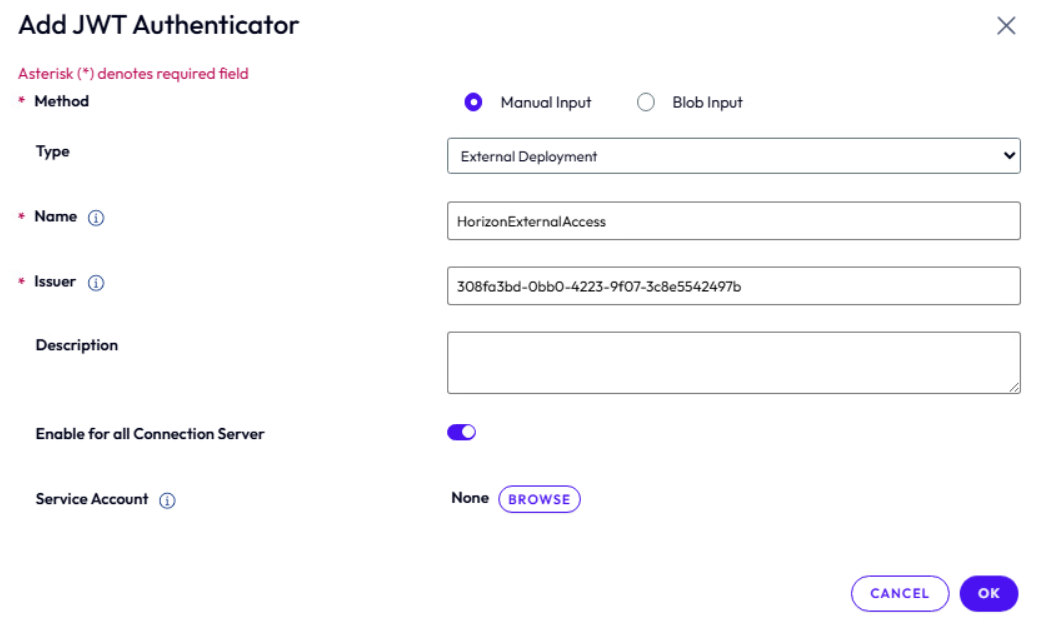
[Horizon JWT 認証子の追加] ウィンドウで、次のように入力します。
- 方法: 手動入力または BLOB 入力
- 手動入力:Horizon 8 Enterprise の場合に使用します。
- BLOB 入力:Universal Broker を構成する場合に使用します。
- **名前:**JWT 認証子の表示名
- **発行者:**前にメモした Connection Server クラスタ GUID を追加します。
- **説明:**説明を追加入力します。
- **すべての Connection Server で有効にする:**この機能をポッド内のすべての Connection Server に適用する場合には、トグルを有効にします。それ以外の場合は、この設定を無効にして、構成が完了した後に Connection Server を個別に選択します。
- **サービス アカウント:**これはオプションです。信頼を確立できるアカウントの認証情報を指定します。このアカウントには「外部キーの管理」権限が必要です。このアカウントは、既存のソース Horizon Console で外部デプロイを構成するときに使用されます。
- 方法: 手動入力または BLOB 入力
外部デプロイを構成する
-
Horizon Console で、[設定] > [サーバ] > [外部デプロイ] の順に移動します。
-
[追加] をクリックします。
-
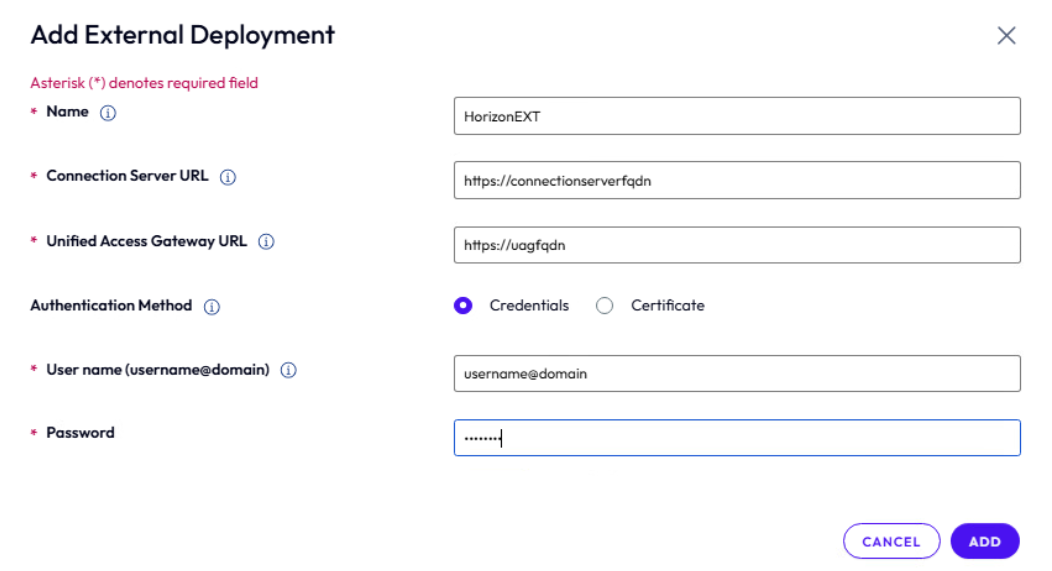
[外部デプロイの追加] ウィンドウで、次のように入力します。
- **名前:**外部デプロイ サーバの表示名を入力します。
- **Connection Server URL:**外部 Connection Server の URL を入力します。ロード バランサの FQDN を指定することもできます。
- **Unified Access Gateway URL:**UAG の URL を入力します(該当する場合)。
- **認証方法:**認証情報または証明書。
- **認証情報:**外部 Connection Server と信頼関係を確立できるアカウントの認証情報を入力します。
- **証明書:**要件はスマート カード ログインと同じです。「True SSO とともに使用する証明書テンプレートの作成」を参照してください。
- **パスワード:**認証情報を使用する場合は、サービス アカウントのパスワードを入力します。証明書を使用する場合は、PFX のパスワードを入力します。
-
[追加] をクリックして構成を完了します。
このページは役に立ちましたか?