通过 AWS 虚拟机导入/导出功能,您可以将虚拟机映像从内部部署基础架构或其他环境传输到 Amazon EC2,从而将这些映像转换为 Amazon 计算机映像 (Amazon Machine Image, AMI)。
使用虚拟机导入/导出功能将映像 (OVA) 导入为 Amazon 计算机映像 (AMI)
以下步骤概述了导入 OVA 文件以创建 Amazon 计算机映像 (AMI),并随后将该 AMI 转换为 WorkSpace 映像的过程。您也可以查看此链接以了解详细步骤。
将 OVA 导入 AMI 的最佳做法
- **验证 OVA:**在将 OVA 文件上载到 AWS 之前,请确保该文件没有损坏。
- **检查权限:**您的 AWS IAM 用户必须具有执行 S3 访问和 EC2 导入任务的权限。
- **优化文件大小:**上载和处理大型 OVA 文件需要较长的时间。请考虑精简不必要的组件。
步骤:
-
将 OVA 文件上载到 Amazon S3 存储桶。
将 OVA 文件上载到 AWS 帐户中的 S3 存储桶。上载持续时间取决于文件的大小。 使用 AWS CL 的示例:aws s3 cp your-file.ovas3://your-bucket-name/上载完成后,请记下文件的 S3 URI。 例如:
s3://your-bucket-name/your-file.ova -
创建 JSON 文件以定义导入配置。
在本地创建一个名为
containers.json的包含以下内容的文件:[ { “Description”: “My Server OVA”, “Format”: “ova”, “Url”: “s3://your-bucket-name/your-file.ova” } ]保存 JSON 文件(例如,
container.json)并记下其完整路径。 -
运行 AWS 命令以创建映像。
在终端中执行以下命令,确保指定的 JSON 文件路径正确无误:
aws ec2 import-image –description “My server VM” –disk-containers“file://C:\path\to\containers.json” -
监控 AWS 创建映像进度
要跟踪导入进度,请复制运行导入命令后提供的导入任务 ID。
使用以下命令,将
import-task-id替换为实际 ID:aws ec2 describe-import-image-tasks –import-task-ids import-task-id导入过程可能最多需要 30 分钟。请定期重复运行此命令以监控进度。导入完成后,状态将显示已完成,并将显示 ImageId。
-
访问并部署导入的 AMI
导入成功后,AMI 将存储在您 AWS 帐户的我的 AMI 部分中。- 登录到 AWS 管理控制台。
- 导航到 EC2 > AMI。
- 在我的 AMI 选项卡下找到导入的 AMI。
创建新的自定义映像和包
创建自定义映像包括准备并配置一个基础操作系统,其中应包含桌面交付所需的应用程序、设置及集成。然后,通过定义最终用户桌面所需的计算、存储和性能特征,从该映像创建一个包。
有关其他详细信息,请参阅 Amazon 文档:创建自定义映像和包。
WorkSpace 创建
有 2 个选项可用于创建 WorkSpace。选择最符合您的首选项和环境要求的选项:
- 使用 CLI
此选项可在不分配用户的情况下置备 WorkSpace,从而支持以按小时计费模式进行部署,该模式仅对活跃使用收费。使用 CLI 选项,您可以使用 RDP 客户端登录到 WorkSpace 实例。 有关更多信息,请查阅本主题。 - 使用 UI(始终开启)
UI 过程要求管理员为每个 WorkSpace 分配特定用户。使用此选项时,必须选择始终开启电源设置,无论实际使用情况如何,都会产生一整月的费用。对于 UI 选项,您需要使用 AWS WorkSpaces 应用程序登录到 WorkSpace 实例。
通过 RDP 登录 Workspace 并安装 Horizon Agent
有关其他详细信息,请参阅在 Windows 虚拟机上安装 Horizon Agent。
**重要信息:**在 Horizon Agent 安装过程中出现提示时,请不要重新引导,以避免以前安装留下的挂起操作出现问题。相反,应先完成安装,并在代理完全安装后单独执行重新引导。过早重新引导可能会导致安装失败或陷入无限错误循环。有关更多信息,请参阅知识库文章 1029288。
- 下载 Horizon Agent 时,选择 Omnissa Horizon。
- 使用 WorkSpace 控制台的映像检查器工具修复任何问题,特别是移除不需要的 Microsoft Appx 包。
将 WorkSpace 映像与 Horizon Connection Server 配对
需要将 WorkSpace 中的映像与 Horizon Connection Server 配对,才能将 AWS 中的自定义桌面映像与 Horizon 8 环境相关联,从而使其能够用于为最终用户置备虚拟桌面。
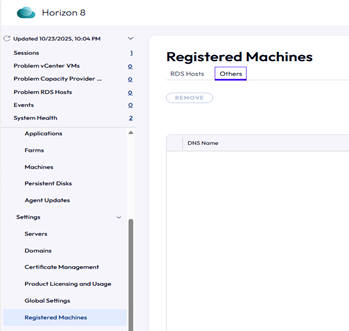
- 打开 Horizon 8 管理控制台。
- 转到设置 > 已注册的计算机。
- 选择其他选项卡。您的 WorkSpaces Core 实例应会自动显示(Horizon Agent 会使用配对过程与 Horizon 通信)。
将最佳配置映像设置为连接服务器
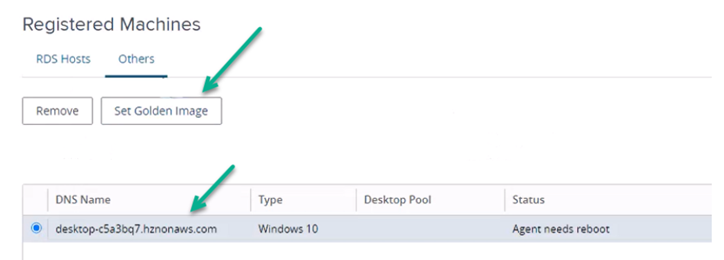
您需要在 Horizon 中“设置”一个最佳配置映像,将其确立为创建新虚拟桌面的模板:
- 通过 RDP 重新登录到 WorkSpace 映像。
- 确认 Horizon Agent 组件正在运行(检查 Horizon Blast、Broker Agent 等服务)。
- 确认 WorkSpace 已在连接服务器中注册。
注意:在单击设置最佳配置映像之前,请确认显示的 DNS 名称与 AWS 控制台中计算机的 DNS 名称相匹配。
从 WorkSpace 创建映像
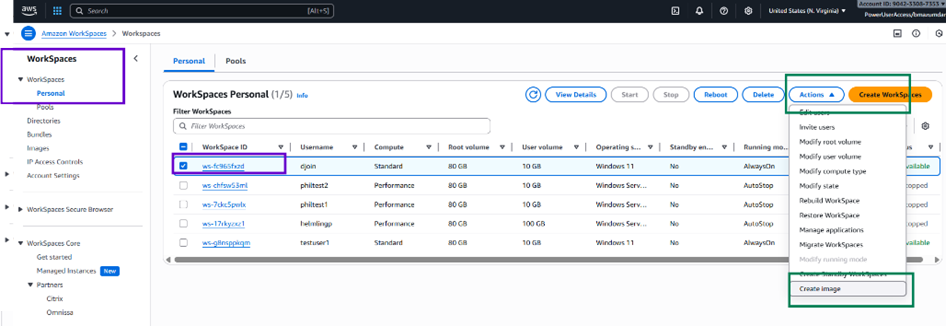
此过程使用自定义包来确保启动的 WorkSpace 具备自定义映像中定义的操作系统、软件和配置,从而为用户启用标准化的桌面环境。
- 导航到 WorkSpace > 个人。
- 选择您在上一步中创建的 WorkSpace。
- 转到操作 > 创建映像。
- 提供所需的详细信息:
- **映像名称:**输入唯一名称
- **映像描述:**添加指示此为最佳配置映像的描述
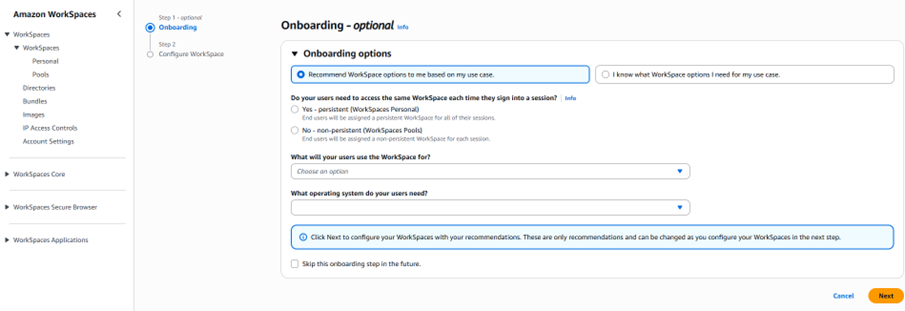
- 单击创建映像。
### 从最佳配置映像创建包
**注意:**在映像创建过程中将创建两个包:
- **最佳配置模式包:**已安装 Horizon Agent 及其他软件。这是最佳配置映像虚拟机。
- **置备包:**从最佳配置模式包创建,用于创建自动池(类似于最佳配置映像虚拟机的快照)。
有关以下步骤的其他信息,请参阅 Amazon 文档。
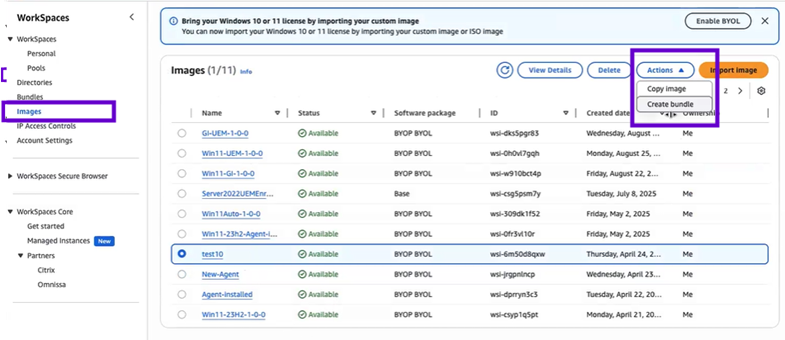
- 在 AWS WorkSpaces 控制台中,导航到 WorkSpace。
- 选择映像。
- 选择操作 > 创建包。
- 提供以下内容:
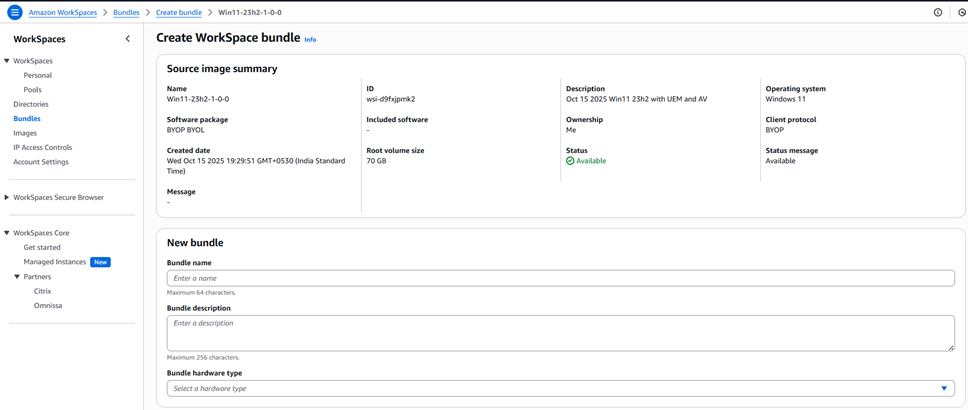
- 包的名称和描述。
- 选择相应的包硬件类型和存储。

- 单击创建包。
- 确认包已成功创建且状态为可用。
### 创建自动池
使用已注册的最佳配置映像在 Horizon 8 上创建自动桌面池。这将基于导入并准备好的映像为用户置备虚拟桌面。
有关其他详细信息,请参阅 Amazon WorkSpaces Core - 创建自动完整克隆桌面池。
此页面对您有帮助吗?