通过 AWS WorkSpaces Core 自定义映像导入功能,管理员可以将 Amazon WorkSpaces 中准备的 Windows 映像导入 Omnissa Horizon 8 环境。此方法允许组织使用现有的 WorkSpace 映像 (ISO),方法是将这些映像转换为兼容的 AWS 映像 (AMI) 以集成 Horizon 8。
将映像 (ISO) 导入为 Amazon 计算机映像 (AMI) 并将 AMI 转换为 WorkSpace 映像
Amazon WorkSpaces 现在提供改进的自带许可证 (Bring Your Own License, BYOL) 映像导入流程,简化了自定义 Windows 映像的载入过程。此增强的工作流简化了映像准备与验证工作,减少了手动步骤,并提升了将映像导入 WorkSpace 时的兼容性与可靠性。因此,管理员可以更高效地在 AWS 上创建、管理和扩展基于 BYOL 的虚拟桌面环境。
有关详细步骤,请参阅 Amazon 文档为 Amazon WorkSpaces 引入了一个改进的 BYOL 映像导入过程。
从映像创建包
WorkSpace 包是操作系统、存储、计算和软件资源的组合。启动 WorkSpace 时,需选择满足您需求的包。可用于 WorkSpace 的默认包称为公共包。有关可用于 WorkSpace 的各种公共包的更多信息,请参阅 Amazon WorkSpaces 包。
请按照以下步骤创建包。您还可以参阅 Amazon 文档 – 创建自定义包来完成这些步骤。
-
从 AWS WorkSpaces 控制台中:
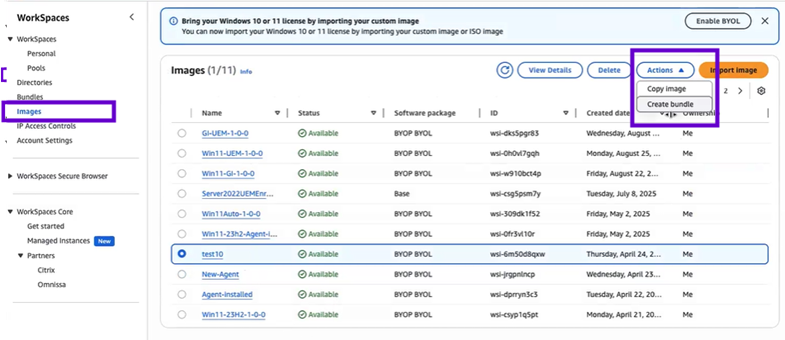
- 导航到 WorkSpace > 映像。
- 选择您在上一步中创建的映像。
- 转到操作 > 创建包。
- 为包指定名称和描述。
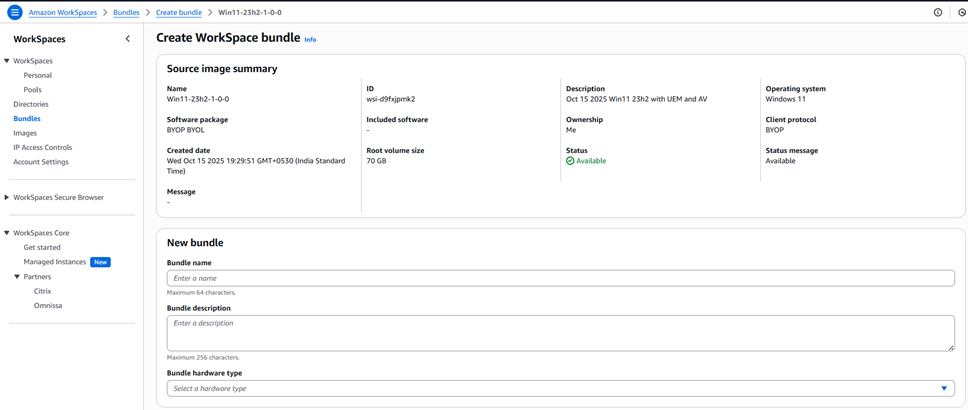
- 选择相应的包硬件类型和存储。

- 选择创建包。
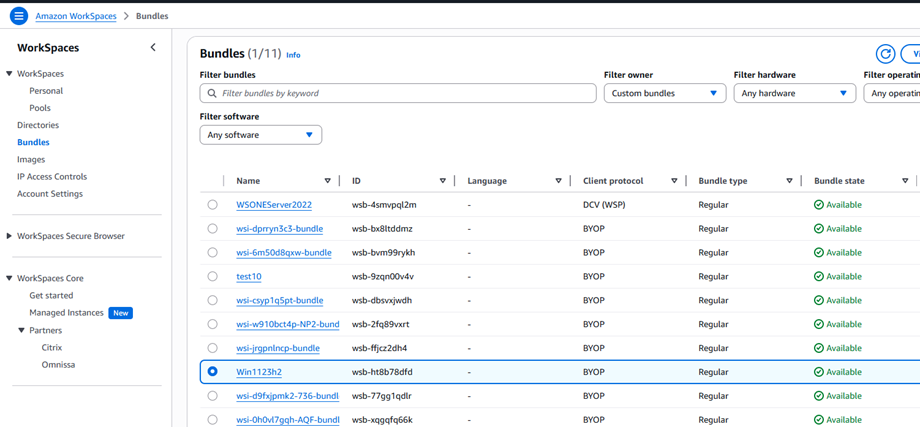
- 确认包已成功创建且状态为可用。
从包创建 WorkSpace
AWS WorkSpaces 是一种云端托管服务,可为用户提供安全的虚拟桌面,以便在任何受支持的设备上随时随地访问其应用程序和数据。
请按照以下过程创建 WorkSpace。您还可以参阅 Amazon 文档在 WorkSpaces Personal 中创建 Workspace 来完成这些步骤。
-
打开 AWS WorkSpaces 控制台:
- 导航到 WorkSpace > 个人。
- 选择创建 WorkSpace。
-
在载入(可选)下,选择根据我的用例推荐选项,或者如果您确信要使用个人 WorkSpace,请跳过此步骤。
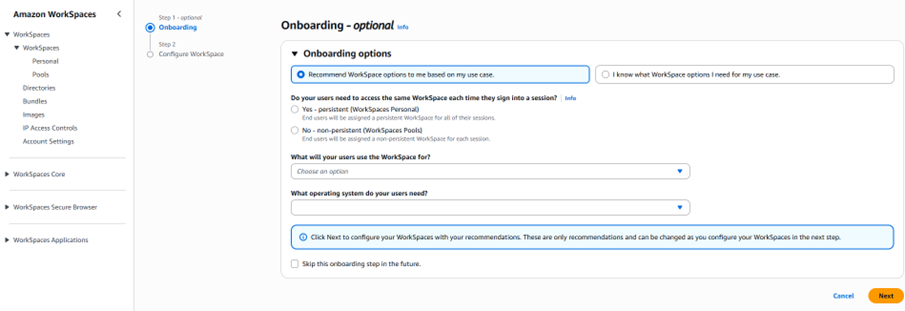
- 选择下一步。WorkSpace 将注册您的 AD 连接器。
- 在配置 WorkSpace 下,输入所需的详细信息。
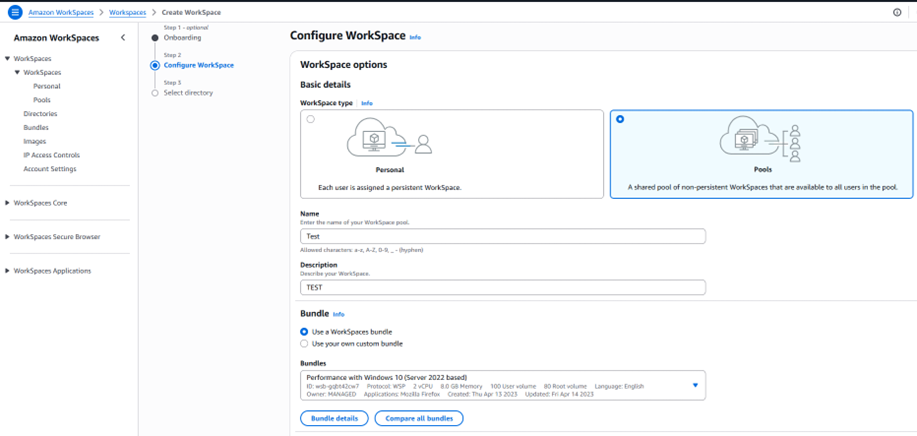
-
在选择目录下:
- 选择您创建的目录。要创建目录,请选择创建目录。有关创建个人目录的更多信息,请参阅向 WorkSpaces Personal 注册现有 AWS 目录服务目录。
- 通过以下操作从该目录中选择要为其置备个人 WorkSpace 的用户:
a. 选择创建用户。
b. 输入用户名、名字、姓氏和电子邮件。
c. 要添加其他用户,请选择创建其他用户以添加更多用户。
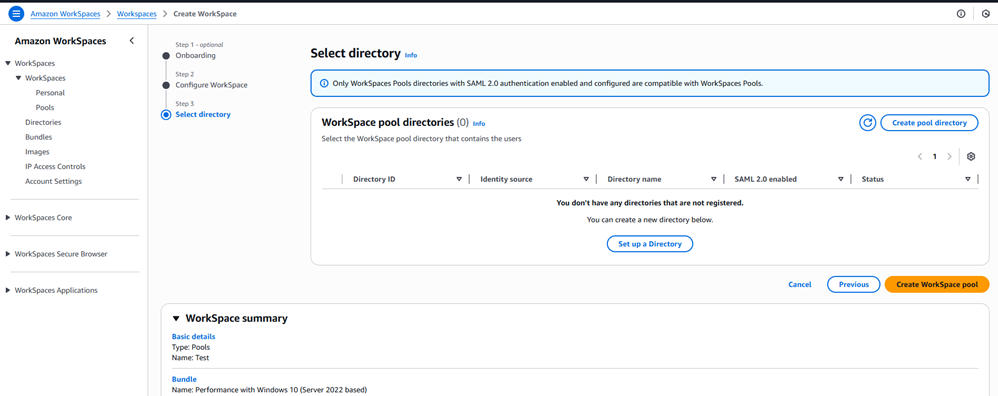
- 在自定义下(可选),可以为所有用户或特定用户自定义包、根和用户卷加密以及用户卷。
- 选择创建 WorkSpace。创建完成后,状态为可用。然后,导航到包,确认包已创建且状态为可用。
通过 RDP 登录 Workspace 并安装 Horizon Agent
有关详细信息,请参阅在 Windows 虚拟机上安装 Horizon Agent。
**重要信息:**在 Horizon Agent 安装过程中出现提示时,请勿重新引导。应先完成安装,并在代理完全安装后单独执行重新引导。出现提示时重新引导可能会由于挂起的操作而导致安装失败或陷入无限错误循环。有关更多信息,请参阅知识库文章 1029288。
下载 Horizon Agent 时,为 Horizon 8 选择 Omnissa Horizon。
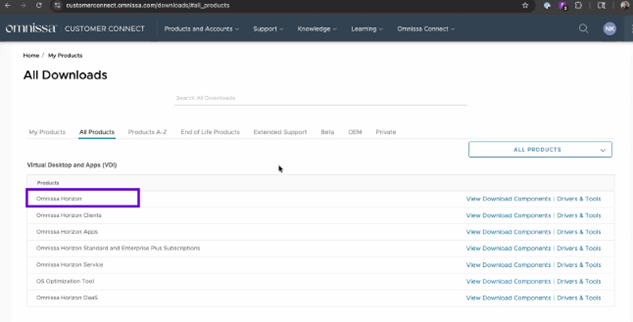
使用 WorkSpace 控制台的映像检查器工具修复任何问题,特别是移除不需要的 Microsoft Appx 包。
将 WorkSpace 映像与 Horizon Connection Server 配对
需要将 WorkSpace 中的映像与 Horizon Connection Server 配对,才能将 AWS 中的自定义桌面映像与 Horizon 8 环境相关联,从而使其能够用于为最终用户置备虚拟桌面。
完成以下步骤以将 Workspace 与 Horizon Connection Server 配对。
- 打开 Horizon 8 管理控制台。
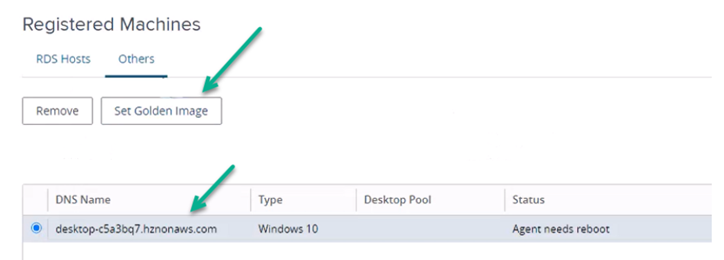
- 转到设置 > 已注册的计算机。
- 选择其他选项卡。WorkSpaces Core 实例会自动显示。
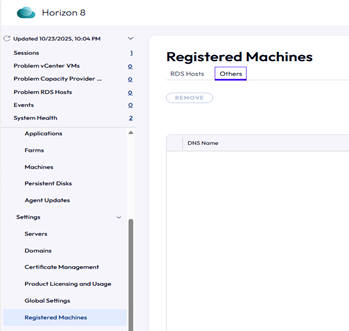
将最佳配置映像设置为连接服务器
您必须在 Horizon 中“设置”一个最佳配置映像,将其确立为创建新虚拟桌面的模板。
- 使用 RDP 登录 WorkSpace 映像。
- 确认 Horizon Agent 组件正在运行(例如,Horizon Blast、Broker Agent 等)。
- 确认 WorkSpace 已在连接服务器中注册。
注意:在选择设置最佳配置映像之前,请确认显示的 DNS 名称与 AWS 控制台中计算机的 DNS 名称相匹配。
从 WorkSpace 创建映像
此过程使用自定义包来确保启动的 WorkSpace 具备自定义映像中定义的操作系统、软件和配置,从而为用户启用标准化的桌面环境。
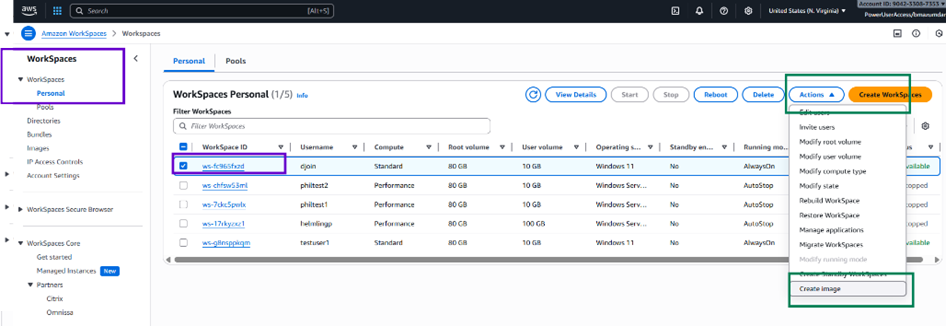
- 导航到 WorkSpace > 个人。
- 选择在上一步中创建的 WorkSpace。
- 转到操作 > 创建映像。
-
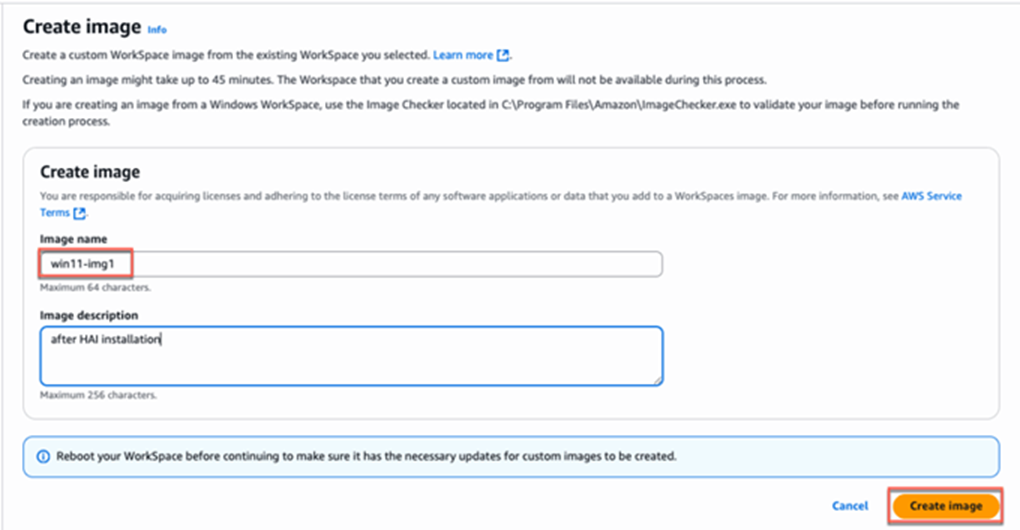
提供所需的详细信息:
- 映像名称:输入唯一名称。
- 映像描述:添加指示此为最佳配置映像的描述。
- 单击创建映像。
从最佳配置映像创建包
**注意:**在此过程中将创建两个包:
- 最佳配置模式包:包含 Horizon Agent 及已安装的软件。
- 置备包:从最佳配置模式包创建,用于创建自动池。
有关更多信息,请参阅 Amazon 文档:创建自定义包。
- 在 AWS WorkSpaces 控制台中,导航到 WorkSpace。
- 选择映像。
- 选择操作 > 创建包。
- 为包指定名称和描述。
- 选择相应的包硬件类型和存储。
- 选择创建包。
- 确认包状态为可用。
创建自动池
使用已注册的最佳配置映像在 Horizon 8 中创建自动桌面池。这将基于导入并准备好的映像为用户置备虚拟桌面。
有关其他详细信息,请参阅 Amazon WorkSpaces Core – 创建自动完整克隆桌面池。
此页面对您有帮助吗?