L'optimisation des supports pour la fonctionnalité Microsoft Teams redirige les appels audio, les appels vidéo et l'affichage des partages de postes de travail pour une expérience transparente entre le système client et la session distante sans avoir de conséquences négatives sur l'infrastructure virtuelle ni surcharger le réseau. Le traitement des supports Microsoft a lieu sur la machine cliente plutôt que dans le poste de travail virtuel et ne repose pas sur l'Audio/Vidéo en temps réel (RTAV).
Fonctionnalités de l'optimisation des supports pour Microsoft Teams
Important : pour plus d'informations sur les versions requises d'Omnissa Horizon Client, les versions d'Horizon Agent et du client Teams pour chaque fonctionnalité, reportez-vous à l'article 86475 de la base de connaissances Omnissa.
L'optimisation des supports pour Microsoft Teams apporte les fonctionnalités suivantes :
- Accepter et effectuer des appels audio et vidéo
- Conférence audio et vidéo à plusieurs
- Transfert, coupure du son, mise en attente et reprise d'un appel
- Appels PSTN à l'aide d'un pavé de numérotation
- Partage d'écran de postes de travail
- Partage d'écran de plusieurs moniteurs et sélecteur d'écran pour le partage d'écran
- Partage d'écran dans des sessions de postes de travail VDI et RDSH (clients Windows, Mac, Linux, Chrome et Horizon Web Client)
- Partage d'écran dans des sessions d'application publiée RDSH (clients Windows, Mac et Linux)
- Partage d'applications individuelles dans des sessions de postes de travail VDI et RDSH pour le protocole d'affichage Omnissa Horizon Blast (clients Windows)
- Donnez et prenez le contrôle du partage d'applications individuelles dans des sessions de postes de travail VDI et RDSH pour le protocole d'affichage Horizon Blast (clients Windows). Les applications qui se chevauchent et masquent le contenu de l'application partagée apparaissent en grisé sur l'application partagée.
- Contrôle de volume à partir du poste de travail distant
- Sonnerie secondaire
- Identification de haut-parleur actif
- Légendes en direct pour les réunions d'équipe et 1:1
- Scènes du mode Ensemble personnalisé
- Routage E911 et basé sur l'emplacement (clients Windows et Mac uniquement)
- WebRTC 1.0
- Attribution du contrôle du partage d'écran dans des sessions de poste de travail VDI et RDSH (clients Windows, Mac et Linux)
- Demande/prise de contrôle du partage d'écran dans les sessions de postes de travail VDI et RDSH (clients Windows, Mac, Linux, Chrome et Horizon Web Client)
- Demande/prise de contrôle du partage d'écran dans des sessions d'application publiée RDSH (clients Windows, Mac et Linux)
- Fenêtres multiples et discussion contextuelles
- Contrôles de casque HID pour les clients Windows et Linux*
- Flou et effets d'arrière-plan (clients Windows, Mac et Linux)*
- Image d'arrière-plan personnalisée pour les clients Windows, Mac et Linux
- Prise en charge de la diffusion simultanée (simulcast ), qui active plusieurs flux d'appels vidéo en même temps dans les réunions, ce qui permet une meilleure expérience avec une faible qualité du réseau (clients Windows, Mac et Linux)*
En outre, Microsoft prend en charge les fonctionnalités suivantes. Contactez Microsoft pour tout problème lié à ces fonctionnalités de Microsoft Teams :
- Vue Galerie (2x2)
- Grande galerie (7x7)
- Mode Together
- File d'attente d'appels
- Webinaire en direct (optimisé)
- Tableau de bord de qualité des appels
- Prise en charge de la transcription
- Mise en évidence
- Vous pouvez activer l'appareil photo pendant le partage d'écran (Horizon 2106 ou version ultérieure)*
Avertissement : les fonctionnalités marquées d'un astérisque (*) ne sont disponibles qu'après publication des mises à jour de Microsoft Teams. Consultez le plan d'évolution de Microsoft 365 pour savoir quand chaque fonctionnalité sera activée par Microsoft.
Pour connaître les autres fonctionnalités de Microsoft Teams prises en charge avec VDI, reportez-vous à la section Réunions et événements en direct de la documentation Microsoft.
Remarque : si Microsoft Teams est optimisé sur un poste de travail virtuel et que vous rencontrez des problèmes génériques ou certaines fonctionnalités manquantes, vérifiez s'il existe le même comportement dans le client Web de Microsoft Teams. L'optimisation des supports pour Microsoft Teams sur des postes de travail virtuels est basée sur le client Web de Microsoft Teams qui exploite la technologie WebRTC. Si vous observez le même comportement sur le client Web, contactez Microsoft pour obtenir de l'aide.
Partage d'applications individuelles sur des points de terminaison Linux
À partir de la version Horizon 2412, les utilisateurs finaux en mode VDI/Session Horizon sur des points de terminaison Linux peuvent partager des applications individuelles lors de sessions de partage d'écran Teams. Cette fonctionnalité vous permet de partager des applications spécifiques ou des fenêtres ouvertes, plutôt que l'intégralité de votre écran, lors de sessions de partage d'écran Microsoft Teams. Cette capacité améliore la sécurité et la flexibilité, et fournit une expérience de partage plus contrôlée.
Configuration requise :
- Mode VDI/Session Horizon exécuté sur un point de terminaison Linux
- Dernier client Teams prenant en charge le partage d'applications/fenêtres
- Pour bénéficier de cette fonctionnalité, assurez-vous que votre client Teams et votre environnement Horizon sont mis à jour.
Le contrôle Donner/Accepter n'est pas pris en charge avec cette fonctionnalité sur les points de terminaison Linux.
Partage d'applications individuelles sur des points de terminaison Mac
À partir de la version Horizon 2506, les utilisateurs finaux en mode VDI/Session Horizon sur des points de terminaison Mac peuvent partager des applications individuelles ou des fenêtres ouvertes lors de sessions de partage d'écran Teams. Cette fonctionnalité offre une expérience de collaboration plus flexible et plus sécurisée en autorisant les utilisateurs à partager uniquement le contenu spécifique qu'ils ont l'intention d'afficher, plutôt que l'intégralité de leur poste de travail.
Configuration requise :
- Poste de travail Horizon VDI ou basé sur une session accessible à partir d'un point de terminaison Mac
- Dernier client Teams prenant en charge le partage d'applications/fenêtres
- Pour utiliser cette fonctionnalité, assurez-vous que votre client Teams et votre environnement Horizon sont à jour.
Le contrôle Donner/Accepter n'est pas pris en charge avec cette fonctionnalité sur les points de terminaison Mac.
Configuration système requise pour l'optimisation des supports pour Microsoft Teams
L'optimisation des supports pour Microsoft Teams prend en charge ces configurations.
| Système | Configuration requise |
|---|---|
| Microsoft Server | Microsoft 365 |
| Client Microsoft Teams (Optimisé) |
Remarque : le client Web de Microsoft Teams n'est pas pris en charge avec le module d'optimisation de Teams. Le déchargement des supports du navigateur Web est pris en charge avec la redirection de navigateur. Reportez-vous à la section Configuration de la redirection de contenu du navigateur pour connaître les navigateurs et clients pris en charge. Pour connaître les navigateurs pris en charge du client Web de Microsoft Teams, consultez la documentation de Microsoft. |
| Systèmes d'exploitation de postes de travail virtuels | La configuration minimale requise est de 2 vCPU pour les systèmes d'exploitation pris en charge pour Horizon Agent. |
| Systèmes d'exploitation de machines clients | Configuration matérielle minimale requise : processeur double cœur 2,4 GHz.
Windows : l'optimisation des supports pour Microsoft Teams avec le client Windows est prise en charge avec Horizon Client 2006 ou version ultérieure pour les postes de travail VDI, et Horizon Client 2012 ou version ultérieure pour les postes de travail distants RDSH et Microsoft Teams en tant qu'application publiée. Mac : l'optimisation des supports pour Microsoft Teams avec le client Mac est prise en charge avec Horizon Client 2103 ou version ultérieure. À partir d'Horizon Client 2209, cette fonctionnalité est prise en charge sur les Mac avec puce M1, ainsi que sur les Mac avec processeur Intel 64 bits. Linux : l'optimisation des supports pour Microsoft Teams avec le client Linux est prise en charge avec Horizon Client 2106 ou version ultérieure. Chromebook : l'optimisation des supports pour Microsoft Teams avec le client Chromebook est prise en charge avec Horizon Client 2111 ou version ultérieure. Pour utiliser l'optimisation des supports pour Microsoft Teams avec Chromebook, vous devez activer Paramètres > Activer l'optimisation des supports pour Microsoft Teams. Ce paramètre est activé par défaut avec Horizon Client 2203 ou version ultérieure. Pour plus d'informations, reportez-vous à la section « Configurer l'optimisation des supports pour Microsoft Teams dans Horizon Client pour Chrome » dans le document Guide d'Horizon Client pour Chrome. Horizon Web Client : l'optimisation des supports pour Microsoft Teams prend en charge l'instance d'Horizon Web Client s'exécutant dans un navigateur Chrome ou Microsoft Edge. L'optimisation des supports pour Microsoft Teams est prise en charge avec le client Web HTML Access 2111 ou version ultérieure et Horizon Web Client. Pour utiliser l'optimisation des supports pour Microsoft Teams avec Chrome ou Edge, vous devez activer Paramètres > Activer l'optimisation des supports pour Microsoft Teams. Ce paramètre est activé par défaut avec le client Web HTML Access 2203 ou version ultérieure et Horizon Web Client. Pour plus d'informations, reportez-vous à la section « Configurer l'optimisation des supports pour Microsoft Teams dans Horizon Web Client » dans le document Guide d'Horizon Web Client. |
| Déploiements |
Sur site et dans le cloud :
|
| Protocoles d'affichage | Horizon Blast et PCoIP (non RDP) |
| Port TCP | 9427 |
| Réseau | IPv4 |
| Microphones et webcams | Les mêmes périphériques qui sont certifiés pour fonctionner avec Microsoft Teams |
| Codecs audio | Pour plus d'informations, reportez-vous à la page https://developer.mozilla.org/en-US/docs/Web/Media/Formats/WebRTC_codecs.
|
| Codecs vidéo | Pour plus d'informations, reportez-vous à la page https://developer.mozilla.org/en-US/docs/Web/Media/Formats/WebRTC_codecs.
|
| Media Feature Pack | Doit être installé sur le poste de travail distant pour les versions N et KN de Windows 10. Vous pouvez installer Media Feature à partir de la page de téléchargement de Microsoft : https://www.microsoft.com/en-us/download/details.aspx?id=48231. |
Installation et configuration de l'optimisation des supports pour Microsoft Teams
La fonctionnalité Optimisation des supports pour Microsoft Teams est installée par défaut avec Horizon Client pour Mac, Horizon Client pour Linux, Horizon Client pour Windows et Horizon Client pour Chrome. Pour Horizon Client pour Windows, les utilisateurs finaux peuvent désactiver l'optimisation des supports à l'aide des paramètres du client.
Pour utiliser la fonctionnalité Optimisation des supports pour Microsoft Teams avec Horizon Client pour Chrome ou Horizon Web Client, l'option Activer la redirection WebRTC doit être activée dans les paramètres du client. Pour utiliser les fonctionnalités de partage d'écran avec ces clients, l'option Activer le partage d'écran pour la virtualisation Microsoft Teams doit être activée dans les paramètres du client. Les options Activer la redirection WebRTC et Activer le partage d'écran pour la virtualisation Microsoft Teams sont activées par défaut.
Pour prendre en charge les fonctionnalités de partage d'écran à partir d'un client Mac, accédez au paramètre système Enregistrement audio de l'écran et du système et autorisez Horizon Client à enregistrer le contenu de votre écran et de votre son.
Vous devez installer Horizon Agent avant d'installer Microsoft Teams. Si vous installez Microsoft Teams avant d'installer Horizon Agent, supprimez le dossier %APPDATA%\Microsoft\Teams et relancez Microsoft Teams.
Pour utiliser cette fonctionnalité, le paramètre de stratégie de groupe Optimisation des supports pour Microsoft Teams doit être activé. Reportez-vous à la section « Paramètres des fonctionnalités de redirection de WebRTC » dans Paramètres de stratégie de fonctionnalité HTML5 d'Omnissa.
Remarque : à partir de la version 2212, l'optimisation des supports est activée si la stratégie de groupe n'est pas configurée. En cas de mise à niveau d'une ancienne version d'Horizon Agent vers la version 2212, la stratégie est remplacée et activée. Pour plus d'informations sur la désactivation de cette stratégie, reportez-vous à la section « Paramètres des fonctionnalités de redirection de WebRTC » dans Paramètres de stratégie de fonctionnalité HTML5.
Pour connaître les conditions requises d'installation, de configuration et de déploiement, les directives sur les postes de travail persistants et non persistants, et les limitations d'utilisation de Microsoft Teams sur un poste de travail distant, reportez-vous à la section Teams pour l'infrastructure de poste de travail virtualisé de la documentation Microsoft.
Microsoft met à jour périodiquement la version recommandée de Teams. Recherchez les mises à jour de Microsoft et installez la dernière version recommandée pour accéder aux nouvelles fonctionnalités sans mettre à jour Horizon Client ou Horizon Agent.
Pour plus d'informations sur l'installation et la configuration de l'optimisation des supports pour Microsoft Teams, reportez-vous à l'article Optimisation de Microsoft Teams avec Horizon de TechZone.
Modes de couplage d'une session
Un utilisateur peut vérifier si Microsoft Teams s'exécute en mode optimisé, de secours ou natif sur le poste de travail virtuel (aucune optimisation). Dans le coin supérieur droit de l'interface de Microsoft Teams, cliquez sur l'icône de l'utilisateur et accédez à À propos de -> Version pour afficher une bannière sous l'icône de l'utilisateur décrivant la version et les modes de couplage de Microsoft Teams :
-
Optimisé : si la bannière affiche Supports Omnissa optimisés, Microsoft Teams s'exécute en mode optimisé. Dans ce mode, le GPO Activer l'optimisation des supports pour Microsoft Teams est activé, Microsoft Teams s'exécute dans le poste de travail virtuel, et l'audio et la vidéo sont déchargés sur la machine cliente.
-
De secours : si la bannière affiche Supports Omnissa non connectés, Microsoft Teams s'exécute en mode de secours. Dans ce mode, le GPO Activer l'optimisation des supports pour Microsoft Teams est activé et Microsoft Teams a tenté de démarrer en mode optimisé, mais l'instance d'Horizon Client utilisée ne prend pas en charge l'optimisation de Microsoft Teams. RTAV est utilisé et l'audio et la vidéo de Microsoft Teams ne sont pas déchargés sur la machine cliente. Les limitations du mode de secours et du mode optimisé sont identiques. Lorsque vous effectuez un appel en mode de secours, un avertissement s'affiche lors de l'appel :
Votre périphérique ne prend pas en charge l'optimisation d'Omnissa. La qualité audio et vidéo peut être réduite. Contactez votre administrateur informatique.
-
Aucune optimisation : si la bannière n'affiche pas le texte Omnissa dans le message, le GPO Activer l'optimisation des supports pour Microsoft Teams n'est pas activé. RTAV est utilisé et l'audio et la vidéo de Microsoft Teams ne sont pas déchargés sur la machine cliente.
Configuration d'images d'arrière-plan personnalisées sur Teams
Le flou et les effets d'arrière-plan permettent aux utilisateurs de flouter leur arrière-plan ou de sélectionner une image d'arrière-plan disponible avant ou pendant un appel vidéo ou une réunion. La prise en charge d'arrière-plans personnalisés pour Teams permet aux utilisateurs d'appliquer des arrière-plans à partir d'un ensemble personnalisé d'images chargées par l'administrateur.
Remarque : la définition d'arrière-plans personnalisés est prise en charge sur la version 2412 d'Horizon Client pour Windows. À partir de la version 2506, il est également pris en charge sur les clients Mac et Linux. Cette fonctionnalité ne s'affiche pas comme option dans l'interface utilisateur (UI) de Teams, comme c'est le cas dans un environnement Teams natif. Au lieu de cela, l'activation de cette fonctionnalité et la sélection des images sont configurées via des clés de Registre. Pour mettre en œuvre des arrière-plans personnalisés, les administrateurs chargent des fichiers image (.png ou .jpg) dans un dossier désigné. Les utilisateurs peuvent ensuite appliquer un arrière-plan à partir de ce dossier en entrant le nom de fichier exact, avec l'extension. Les utilisateurs doivent disposer de l'autorisation de modifier les clés de Registre sous le chemin d'accès :
HKCU\Software\Omnissa\Horizon\WebRTCRedir\
Les clés de Registre Windows permettent à l'utilisateur de spécifier une image personnalisée et de basculer entre l'utilisation d'images d'arrière-plan personnalisées et d'images fournies par Microsoft dans l'UI de Teams. L'image d'arrière-plan personnalisée est appliquée de la même manière que les images standard Microsoft et est conservée tant que les valeurs de Registre restent inchangées.
Il existe deux valeurs de registre dans la clé de Registre au niveau de l'utilisateur, qui doivent être définies par l'utilisateur dans la session de poste de travail.
HKCU\Software\Omnissa\Horizon\WebRTCRedir\MSTeamsCustomImagesBackground
enable REG_DWORD 0|1: ce paramètre active ou désactive les arrière-plans personnalisés pour l'utilisateur actuel. Pour appliquer des arrière-plans personnalisés, définissez activer sur1. Sinon, pour désactiver l'arrière-plan personnalisé et opérer une sélection à partir de l'UI de Teams, définissez activer sur0. La valeur par défaut est0.imageName REG_SZ: ce paramètre permet à l'utilisateur de spécifier l'image à appliquer à partir du dossier d'images chargées par l'administrateur. Entrez le nom exact du fichier image, avec l'extension .png ou .jpg. Les autres formats de fichiers ne sont pas pris en charge.
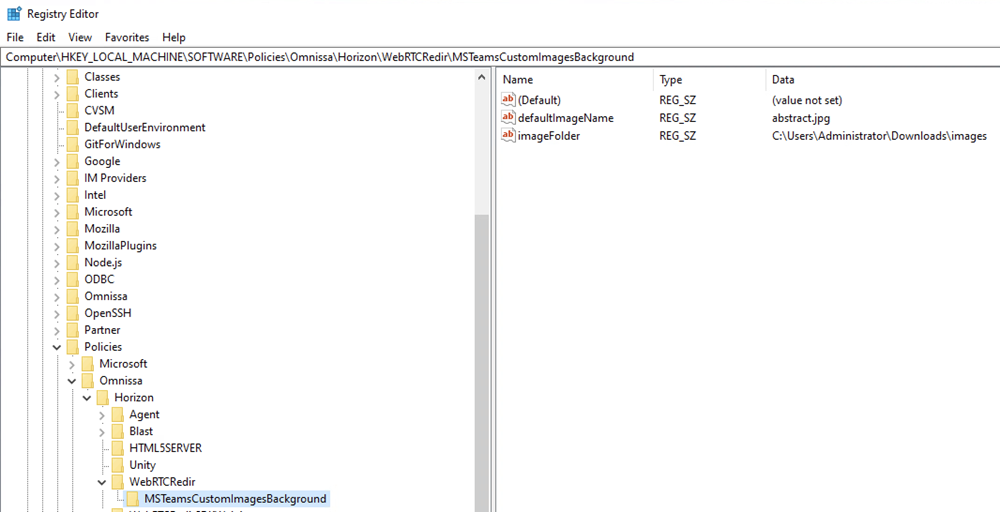
Les valeurs de Registre suivantes peuvent être modifiées par l'administrateur à l'aide de la stratégie de groupe (GPO) sur l'agent sous le chemin d'accès. HKLM\Software\Policies\Omnissa\Horizon\WebRTCRedir\MSTeamsCustomImagesBackground.
imageFolder REG_SZ: les administrateurs peuvent spécifier le chemin d'accès à un dossier dans lequel les images personnalisées seront sélectionnées. Si cette valeur de Registre n'est pas définie, les administrateurs doivent placer leurs images personnalisées dans le dossier par défaut,C:\Program Files\Common Files\Omnissa\Remote Experience\x64\MSTeamsBackgroundImages, et les images seront récupérées à partir de ce dossier.defaultImageName REG_SZ: spécifie une image personnalisée par défaut à appliquer si l'utilisateur ne sélectionne pas d'image ou sélectionne une image incorrecte ou non prise en charge. Entrez le nom du fichier image avec l'extension .png ou .jpg.enable REG_DWORD 0|1: ce paramètre remplace la clé de RegistreHKCU\Software\Omnissa\Horizon\WebRTCRedir\MSTeamsCustomImagesBackground\enablede l'utilisateur. Lorsque ce paramètre est défini sur1, il force les utilisateurs à utiliser uniquement des images d'arrière-plan personnalisées. Lorsque ce paramètre est défini sur0, les arrière-plans personnalisés sont désactivés et les utilisateurs ne peuvent appliquer que des images standard Microsoft à partir de l'UI de Teams. Si cette valeur d'activation est absente sousHKLM\Software\Policies\Omnissa\Horizon\WebRTCRedir\MSTeamsCustomImagesBackground\, le paramètre d'activation personnel de l'utilisateur est respecté, ce qui lui permet de basculer entre les images personnalisées et celles fournies par Microsoft comme il le souhaite. Si les administrateurs ne souhaitent pas remplacer le paramètre de l'utilisateur, ils doivent omettre cette valeur de Registre ou la supprimer si elle existe déjà.
Prise en charge du casque HID
L'utilisation d'HID (Human Interface Device) est prise en charge sur les points de terminaison de clients Windows et Linux.
Nous prenons en charge les éléments suivants :
- Volume haut et bas
- Bouton couper/désactiver le son
- Accepter et rejeter un appel
Nous ne prenons pas en charge les éléments suivants :
- Mettre en attente/Reprendre
E911 et routage basé sur l'emplacement
Cette fonctionnalité est prise en charge pour les clients Windows et Mac uniquement.
Pour prendre en charge Dynamic E911 pour Horizon Client, vous devez activer les services de localisation du système d'exploitation pour l'application cliente. Reportez-vous à la section Configuration des services E911 pour Microsoft Teams dans les documents Guide d'Horizon Client pour Windows et Guide d'Horizon Client pour Mac. Static E911 ne requiert pas l'activation des services de localisation.
Le paramètre de stratégie de groupe Activer E911 pour Microsoft Teams doit être activé ou non configuré pour utiliser la fonctionnalité. Reportez-vous aux fonctionnalités de redirection de WebRTC dans Paramètres de stratégie de la fonctionnalité HTML5.
Limitations de l'optimisation des supports pour Microsoft Teams avec tous les clients
L'optimisation des supports pour Microsoft Teams présente les limitations suivantes pour toutes les plates-formes clientes prises en charge. Pour connaître les limitations de Microsoft, contactez Microsoft.
| Limitation | Commentaires |
|---|---|
| Le voyant de la caméra reste allumé si l'utilisateur met l'appel vidéo en attente (mais la vidéo n'est pas envoyée). | Limitation de Microsoft |
| Microsoft Teams exécuté en mode de secours sur une machine RDSH ne peut pas accéder au microphone et au haut-parleur de la machine distante. | Pour obtenir une solution, reportez-vous à l'article https://kb.omnissa.com/s/article/84205 de la base de connaissances. |
| Les participants VDI ne peuvent pas créer de salles de réunion, mais peuvent y participer uniquement. | Limitation de Microsoft |
| La fonctionnalité d'événements en direct n'est pas optimisée, mais prise en charge en tant que participante. Les rôles de producteur et de présentateur ne sont pas pris en charge pour un utilisateur VDI. | Limitation de Microsoft. Pour résoudre ce problème, utilisez le client d'événements en direct (Web) avec la redirection de contenu du navigateur. Pour plus d'informations, reportez-vous à l'article https://kb.omnissa.com/s/article/88274. |
| Le contournement de média pour le routage direct n'est pas pris en charge. | Limitation de Microsoft |
| La vidéo en 1080p n'est pas prise en charge. | Limitation de Microsoft |
| La fonction de zoom avant et arrière dans Microsoft Teams n'est pas prise en charge. | Limitation de Microsoft |
| Microsoft démarre les réunions avec une résolution inférieure et augmente progressivement celle-ci en fonction des conditions du réseau, telles que la bande passante des participants aux réunions et la taille de la fenêtre vidéo. | Limitation de Microsoft |
| La fonctionnalité de qualité de service (QoS) dans Microsoft Teams n'est pas prise en charge. | Limitation de Microsoft et d'Omnissa |
| Le bouton Appel de test n'est pas disponible. | Limitation de Microsoft |
| La galerie de vidéos 3x3 n'est pas prise en charge. | Limitation de Microsoft |
| L'attribution du contrôle en partage d'écran n'est pas prise en charge si Teams est une application RDSH. | Limitation d'Omnissa et de Microsoft |
| Lorsqu'un homologue contrôle le partage d'écran, le curseur se déplace parfois vers le dernier emplacement du contrôleur. | Limitation VDI |
| Dans la barre d'outils de partage, la barre d'outils Donner le contrôle n'affiche que deux participants à la fois. Pour accéder à d'autres participants, utilisez les touches fléchées vers le haut et vers le bas. | Limitation de Microsoft. |
| Lors du partage d'écran, la barre d'outils de partage sera peut-être masquée sous la barre d'outils d'Horizon Client lorsque celui-ci est en mode plein écran. | Pour accéder à la barre d'outils de partage de Microsoft Teams, procédez comme suit :
|
| Le son du système ou de l'ordinateur partagé n'est pas pris en charge lors du partage d'écran. | Limitation de Microsoft |
| La suppression du bruit n'est pas prise en charge dans la virtualisation de Teams. | Limitation d'Omnissa et de Microsoft |
Pour obtenir la liste des autres limitations de Microsoft Teams sur VDI, reportez-vous à la documentation Réunions et événements en direct de Microsoft.
Limitations de l'optimisation des supports pour Microsoft Teams avec des clients spécifiques
L'optimisation des supports pour Microsoft Teams présente les limitations suivantes pour certaines plates-formes clientes.
| Limitation | Commentaires |
|---|---|
| Le partage de fenêtres d'applications individuelles sortantes n'est pas pris en charge pour les clients Mac et Linux. | Limitation d'Omnissa |
| Le partage de fenêtres d'applications individuelles sortantes n'est pas pris en charge pour le protocole d'affichage PCoIP (client Windows). | Limitation d'Omnissa |
| Le partage de fenêtres d'applications individuelles sortantes n'est pas pris en charge pour Microsoft Teams en tant qu'application publiée. | Limitation d'Omnissa |
| L'attribution du contrôle de la fenêtre d'applications individuelles partagées n'est pas prise en charge (client Windows). | Limitation d'Omnissa |
| HID : pour les points de terminaison des clients Windows et Linux, la mise en attente et la reprise ne sont pas prises en charge. | Limitation de Microsoft |
Flou et effets d'arrière-plan :
| Limitation de Microsoft |
| L'optimisation des supports sur les clients Linux et Mac ne prend pas en charge la configuration du proxy. | Limitation d'Omnissa |
| Pour prendre en charge les fonctionnalités de partage d'écran à partir d'un client Mac, vous devez accéder au paramètre système Enregistrement audio de l'écran et du système et autoriser Horizon Client à enregistrer le contenu de votre écran et de votre son. | Configuration requise pour Apple macOS |
Les limitations de partage d'écran suivantes s'appliquent au client Chrome et à Horizon Web Client :
| Limitations d'Omnissa |
Les limitations de partage d'écran suivantes s'appliquent au client Chrome et à Horizon Web Client :
| Limitations de Google |
| Sur Horizon Web Client, l'optimisation des supports devient indisponible lorsque la page du navigateur est actualisée. Pour utiliser l'optimisation des supports après l'actualisation d'une page, redémarrez Microsoft Teams sur le poste de travail distant. | Limitation d'Omnissa |
| L'optimisation des supports ne prend pas en charge les configurations à plusieurs moniteurs avec le client Chrome et Horizon Web Client. | Limitation d'Omnissa |
| L'optimisation des supports n'est pas prise en charge sur le client Chrome et Horizon Web Client si Microsoft Teams est publié en tant qu'application. | Limitation d'Omnissa |
| Si vous activez ou désactivez le partage d'emplacement pour prendre en charge la fonctionnalité E911 à l'aide de la stratégie GPO du client ou de l'agent VDI, l'état de l'emplacement E911 mis en cache continue de s'afficher sur la page d'appel de Teams VDI jusqu'au redémarrage de Teams sur le poste de travail VDI. | Limitation d'Omnissa |
| Dans Teams natif et VDI, les emplacements affichés par la fonctionnalité E911 peuvent ne pas correspondre à ceux figurant dans Google Maps. | Limitation de Microsoft |
| En raison d'un problème Microsoft, si vous vous déconnectez, puis que vous vous reconnectez à Teams natif ou VDI, la fonctionnalité E911 peut afficher l'emplacement d'urgence du périphérique client avec un retard pouvant atteindre deux minutes. | Limitation de Microsoft |
Articles de la base de connaissances relatifs à l'optimisation des supports pour Microsoft Teams
Pour consulter les articles de la base de connaissances liés à l'optimisation des supports pour Microsoft Teams, recherchez « HorizonTeamsOptimization » dans la base de connaissances d'Omnissa ou accédez à https://kb.omnissa.com/s/global-search/%40uri#q=HorizonTeamsOptimization.
Pour plus d'informations sur les versions requises d'Horizon Client, d'Horizon Agent et du client Teams pour chaque fonctionnalité, reportez-vous à l'article 86475 de la base de connaissances.
Pour connaître les conditions requises d'installation, de configuration et de déploiement, les directives sur les postes de travail persistants et non persistants, et les limitations d'utilisation de Microsoft Teams sur un poste de travail distant, reportez-vous à la section Teams pour l'infrastructure de poste de travail virtualisé de la documentation Microsoft.
Microsoft met à jour périodiquement la version recommandée de Teams. Recherchez les mises à jour de Microsoft et installez la dernière version recommandée d'Horizon Client ou d'Horizon Agent.
Pour plus d'informations sur l'installation et la configuration de l'optimisation des supports pour Microsoft Teams, reportez-vous à l'article Optimisation de Microsoft Teams avec Horizon de TechZone.
Cette page vous a-t-elle été utile ?