Vous pouvez afficher les journaux d'Omnissa Horizon Client et les collecter à des fins de dépannage.
Afficher les journaux du client
-
Les journaux Horizon Client sont disponibles dans le répertoire suivant :
%LOCALAPPDATA%\Omnissa\Horizon\logs\omnissa-horizon-client-YYYY-MM-DD-HHmmss-pid.txt -
Les lignes de journal qui incluent des informations d'erreur spécifiques sur les échecs de connexion Omnissa Horizon Blast contiennent la balise
Blast_Connect_Failure_Alertdans les fichiers journaux suivants d'Horizon Windows Client%LOCALAPPDATA%\Omnissa\Horizon\logs\omnissa-horizon-client-YYYY-MM-DD-HHmmss-pid.txt%TEMP%\omnissa-username\horizon-protocol-pid.log
-
Les journaux de l'agent RTAV sont enregistrés dans le répertoire suivant :
Path_to_program_data_folder
\Omnissa\Horizon\logs\rtav_agent_[blast|pcoip]_sessionsession_id.log -
Les journaux client RTAV sont enregistrés dans le répertoire suivant :
Path_to_program_data_folder
\Omnissa\Horizon\logs\rtav_YYYY-MM-DD_hhmmss-ms_pid_sid.log
Collecter les journaux client
Vous pouvez rassembler les différents journaux clients dans un fichier packagé unique en exécutant le script de collecte des journaux à partir de la fenêtre À propos d'Horizon Client.
-
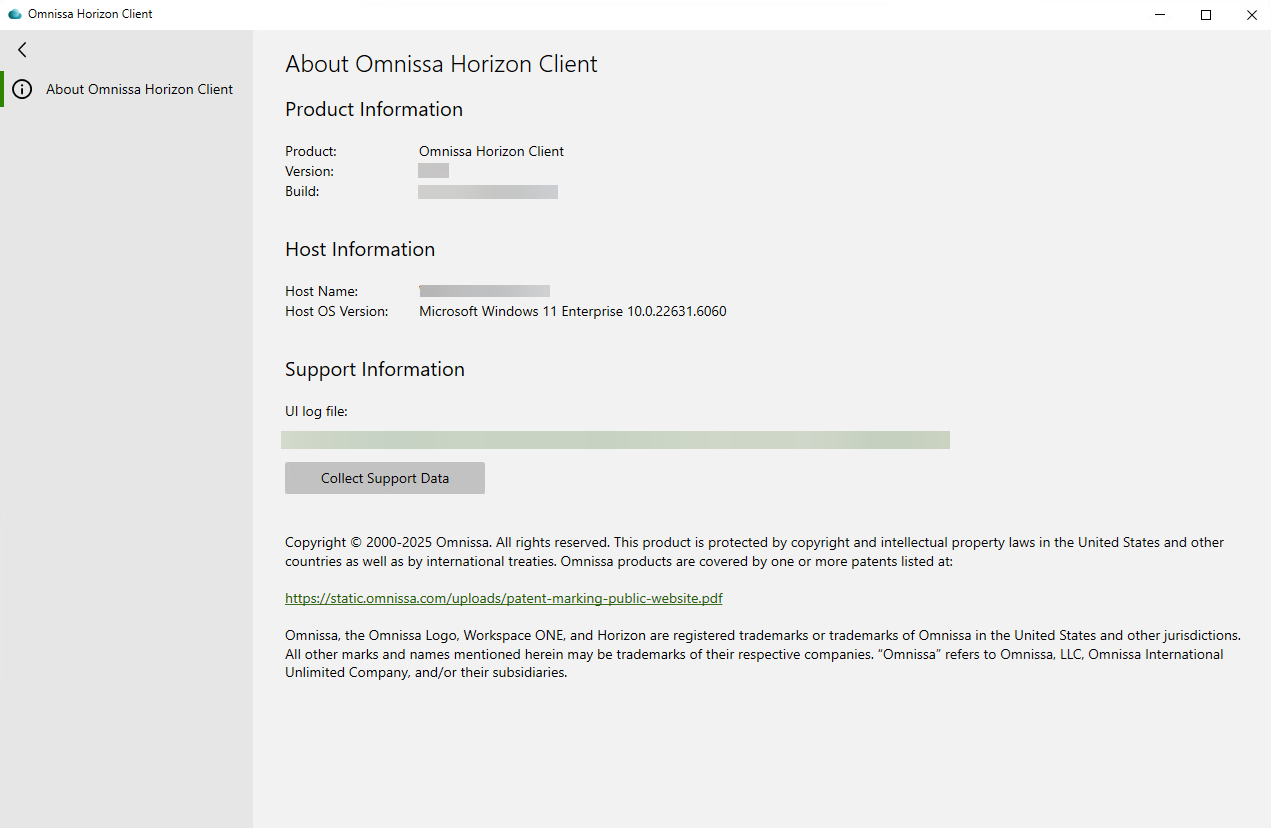
Dans Horizon Client, cliquez sur le menu d'options (icône …) dans le coin supérieur droit de la barre de menus et sélectionnez À propos d'Horizon Client.
-
Dans la fenêtre À propos d'Horizon Client, sélectionnez Collecter les données de support.
-
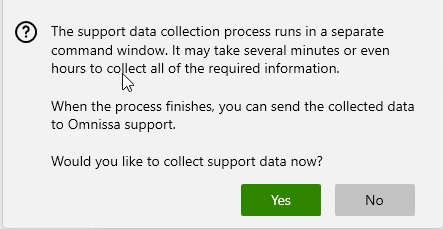
Dans le message de confirmation, sélectionnez Oui pour démarrer le processus de collecte des journaux.
-
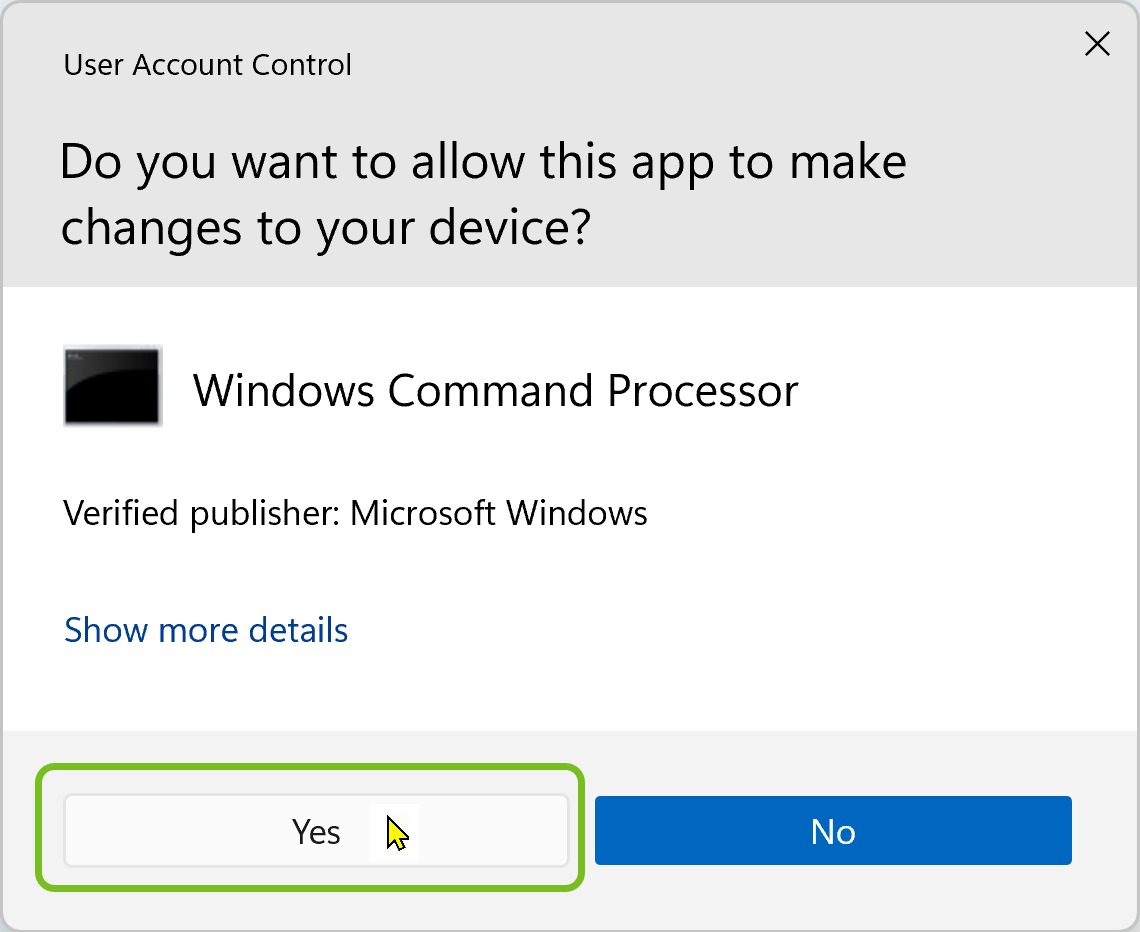
À l'invite vous demandant d'accorder les autorisations de modification de Windows Command Processor, sélectionnez Oui.
Autorisez la poursuite de la collecte des journaux dans la fenêtre de terminal distincte.
-
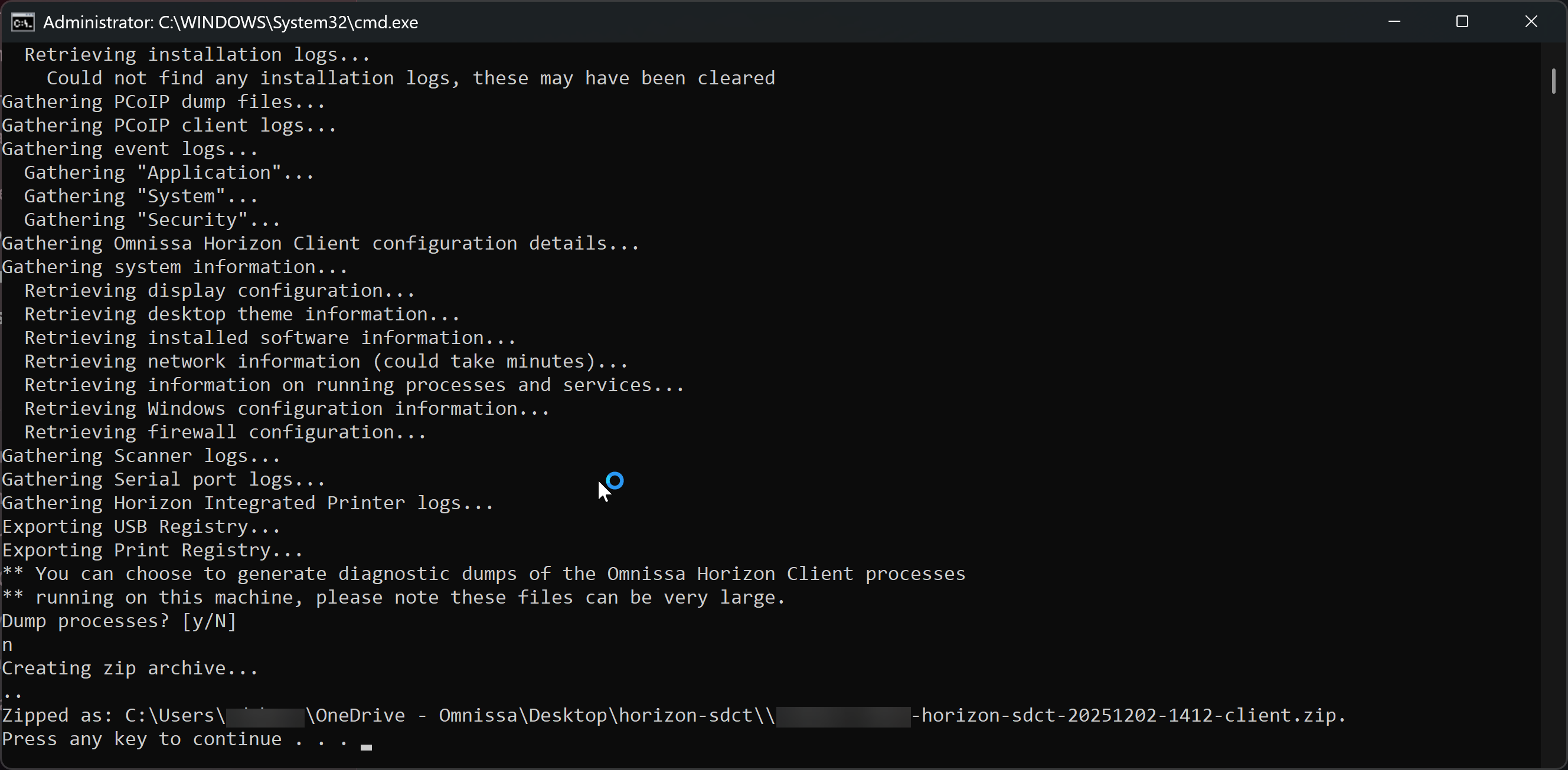
Si nécessaire, répondez aux invites affichées dans le terminal pendant le processus de collecte des journaux.
-
Une fois le processus terminé, notez l'emplacement du fichier journal packagé affiché dans le terminal.
Cette page vous a-t-elle été utile ?