トラブルシューティングの際に Omnissa Horizon Client ログを表示して収集できます。
クライアント ログの表示
-
Horizon Client ログは次のディレクトリに保存されます。
%LOCALAPPDATA%\Omnissa\Horizon\logs\omnissa-horizon-client-YYYY-MM-DD-HHmmss-pid.txt -
次の Horizon Windows Client ログ ファイルで、Omnissa Horizon Blast 接続障害に関する特定のエラー情報を含むログ行に
Blast_Connect_Failure_Alertタグが含まれています。%LOCALAPPDATA%\Omnissa\Horizon\logs\omnissa-horizon-client-YYYY-MM-DD-HHmmss-pid.txt%TEMP%\omnissa-username\horizon-protocol-pid.log
-
RTAV エージェント ログは次のディレクトリに保存されます。
Path_to_program_data_folder
\Omnissa\Horizon\logs\rtav_agent_[blast|pcoip]_sessionsession_id.log -
RTAV クライアント ログは次のディレクトリに保存されます。
Path_to_program_data_folder
\Omnissa\Horizon\logs\rtav_YYYY-MM-DD_hhmmss-ms_pid_sid.log
クライアント ログの収集
[Horizon Client のバージョン情報] ウィンドウからログ収集スクリプトを実行すると、さまざまなクライアント ログを 1 つのパッケージ ファイルに収集できます。
-
Horizon Client で、メニューバーの右上隅にあるオプション メニュー([...] アイコン)をクリックして、[Horizon Client のバージョン情報] を選択します。
![[サポート データの収集] ボタンを使用して、ログ収集スクリプトを実行します。](images/GUID-FAF19136-18D1-476A-8436-571958991C37-low.png "[サポート データの収集] ボタンを使用して、ログ収集スクリプトを実行します。")
-
[Horizon Client のバージョン情報] ウィンドウで、[サポート データの収集] を選択します。
-
確認メッセージで [はい] を選択して、ログ収集プロセスを開始します。
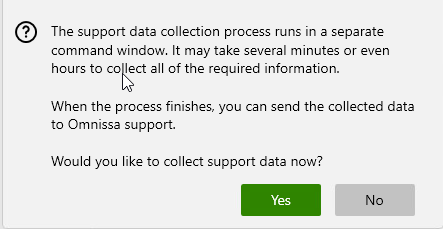
-
Windows コマンド プロセッサに変更権限を付与するように求められたら、[はい] を選択します。
![[はい] を選択して、Windows コマンド プロセッサを続行できるようにします。](images/GUID-B147CC99-A854-4B6E-9D22-778E128B7E36-low.png "[はい] を選択して、Windows コマンド プロセッサを続行できるようにします。")
ログ収集を別のターミナル ウィンドウで続行できるようにします。
-
ログ収集プロセスの実行中にターミナルに表示されるプロンプトに、必要に応じて応答します。
-
プロセスが完了したら、ターミナルに表示されたパッケージ ログ ファイルの場所を書き留めます。
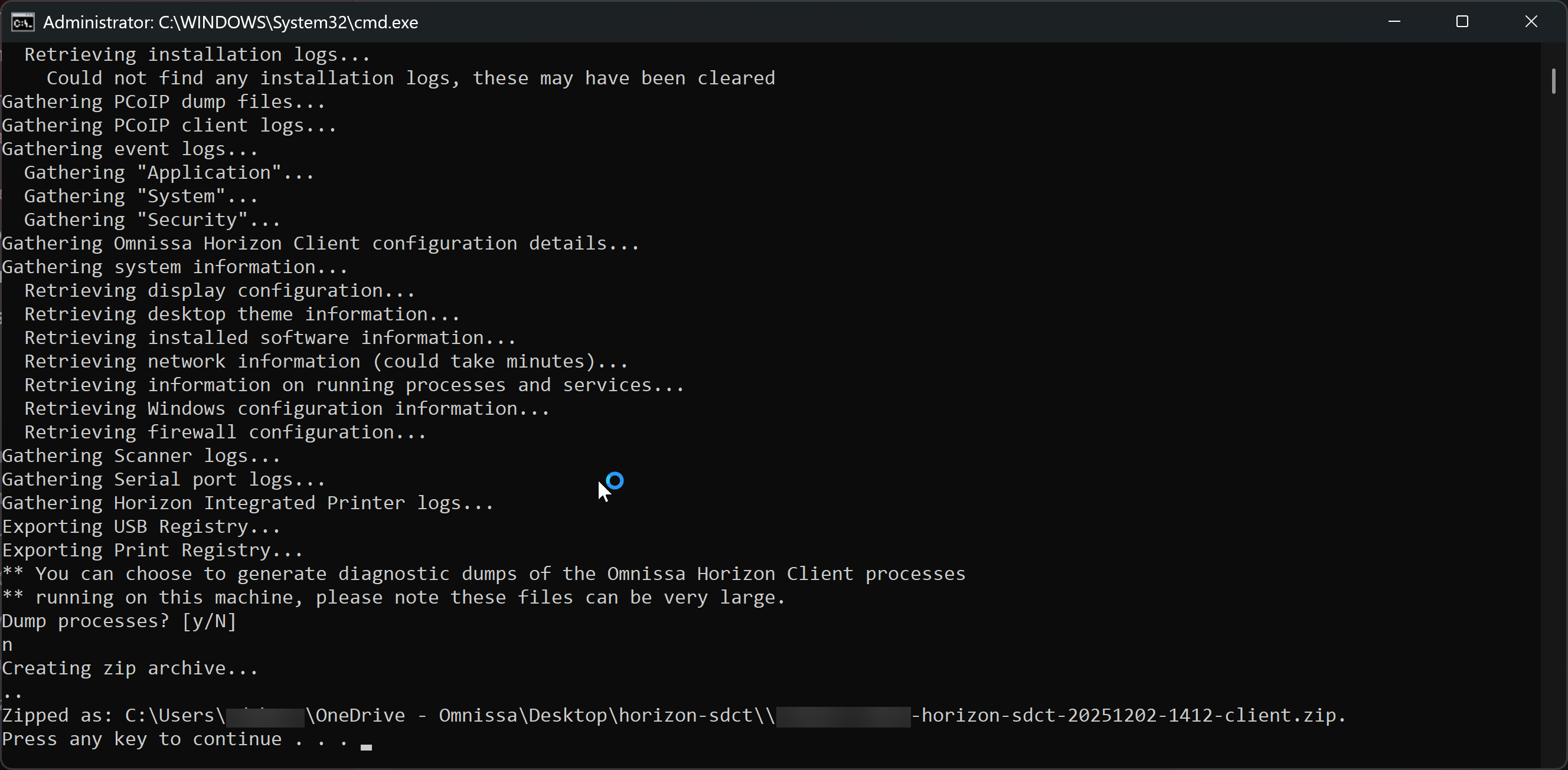
このページは役に立ちましたか?