Dans Security Events Service, vous pouvez configurer en tant que source externe tout fournisseur d'identité ou de sécurité qui met en œuvre la norme CAEP SSF. Pour ce faire, vous devez créer une application d'intégration dans le produit tiers, puis configurer ce produit en tant que source externe dans la console Security Events Service.
Remarque : pour intégrer Okta, voir Configurer Okta en tant que source externe dans Security Events Service.
Conditions préalables
- Licence du module complémentaire Omnissa Risk Analytics
- Rôle d'administrateur dans le produit tiers
- Rôle d'administrateur dans Omnissa Connect
Étape 1 : créer une application dans le produit tiers
Avant de pouvoir ajouter le produit tiers en tant que source externe dans Security Events Service, vous devez créer une application d'intégration dans la console de ce produit et la configurer pour la connexion à Security Events Service.
Lorsque vous créez l'application, copiez et enregistrez les valeurs suivantes :
- ID client : identifiant client de l'application
- Secret client ou clé privée, selon ce que le produit tiers fournit
- URL bien connue de SSF : point de terminaison de détection SSF du produit tiers (généralement
/.well-known/ssf-configurationajouté à l'URL de base) - URL du jeton ou URL connue d'OpenID, selon ce que le produit tiers fournit
Reportez-vous à la documentation du produit tiers pour savoir comment enregistrer une application et obtenir ces valeurs.
Étape 2 : ajouter une source externe dans Security Events Service
Après avoir créé l'application d'intégration dans la console du produit tiers, ajoutez ce produit en tant que source externe dans la console Security Events Service.
-
Connectez-vous à Omnissa Connect.
-
Dans le menu situé dans le coin supérieur droit, sélectionnez Intelligence pour accéder à Intelligence Console.
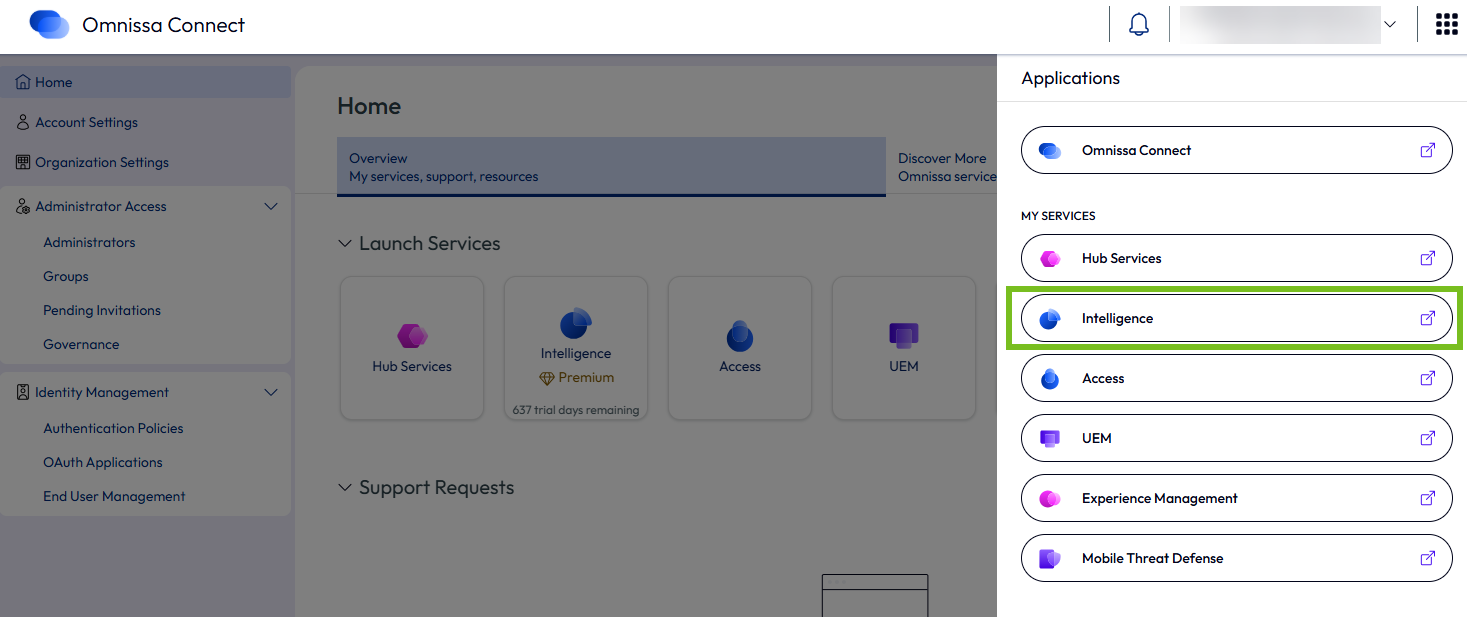
-
Dans Intelligence Console, sélectionnez Sécurité de l'espace de travail > Événements de sécurité dans le volet de gauche.
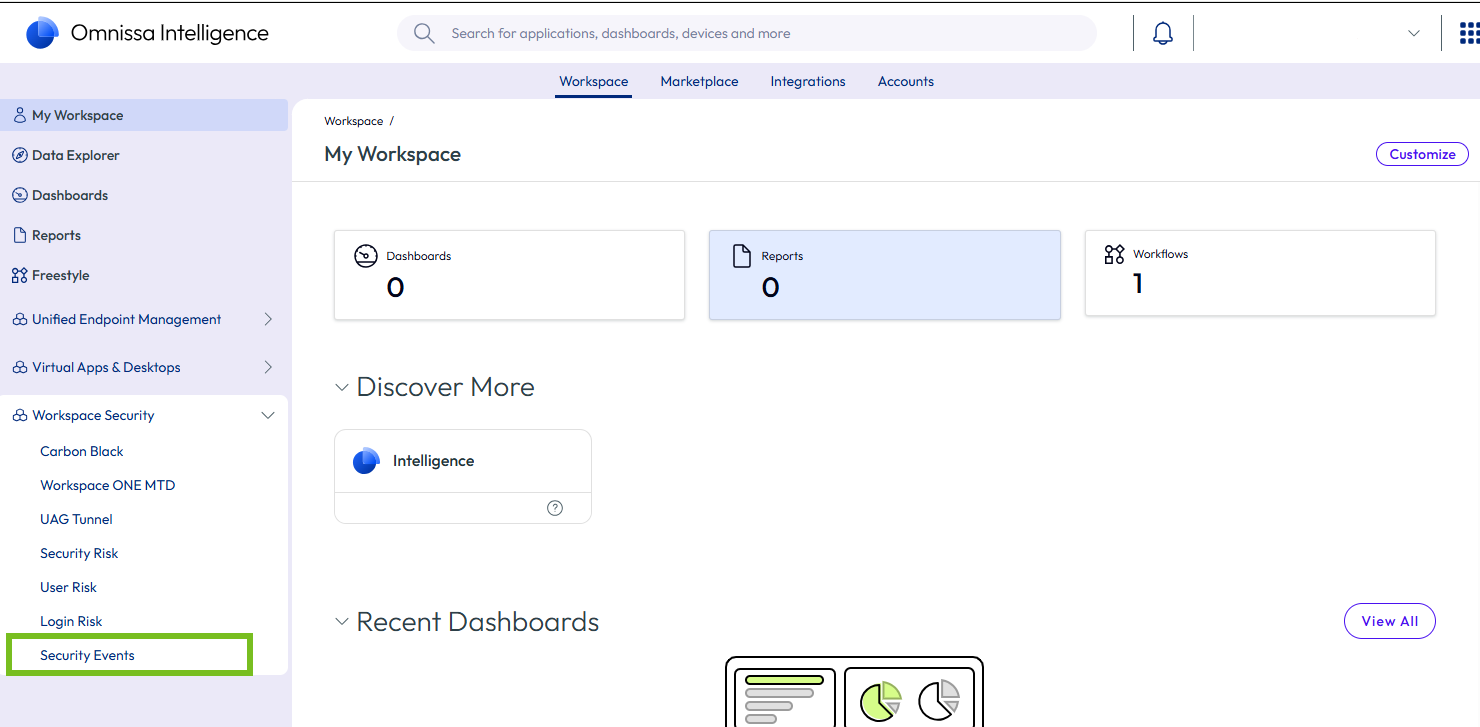
-
Cliquez sur Lancer des événements de sécurité.
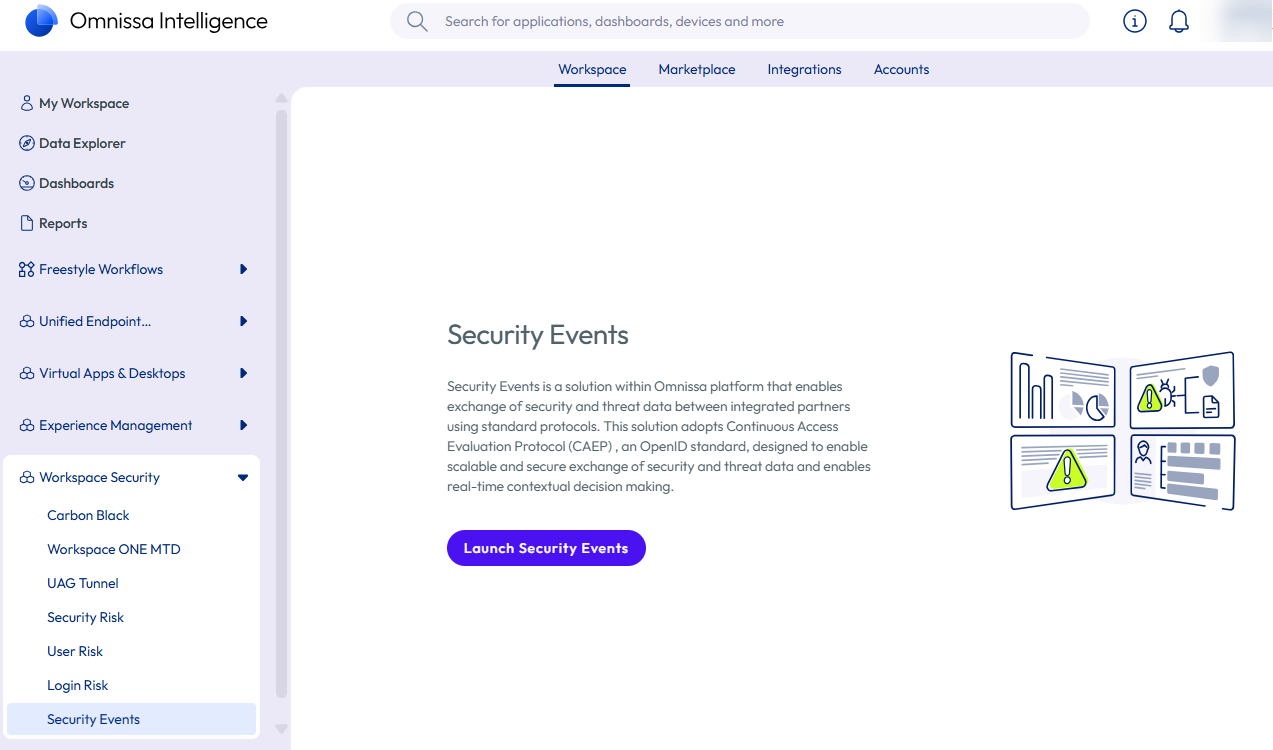
La console Security Events Service s'affiche dans un nouvel onglet.
-
Effectuez l'une des opérations suivantes, en fonction de votre scénario.
Si vous n'avez encore configuré aucune source ni aucun abonné dans Security Events Service, une page de présentation s'affiche.
-
Examinez les informations et cliquez sur Mise en route.
-
Sélectionnez Source externe et cliquez sur Suivant.
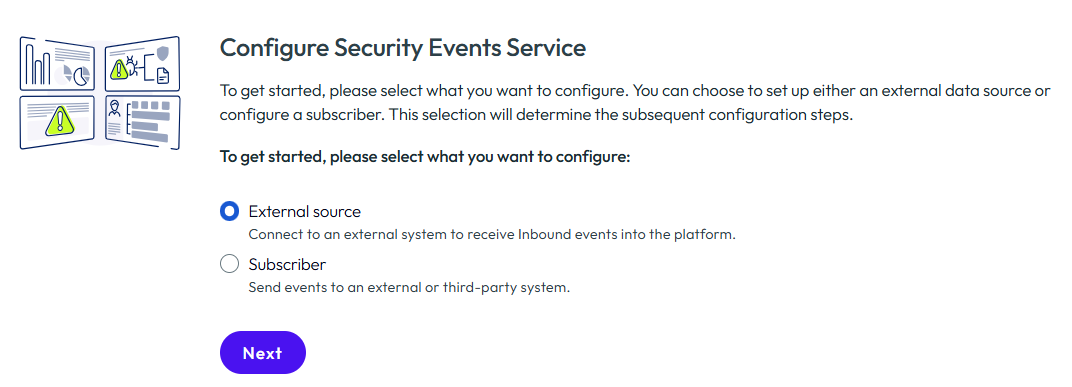
Si vous avez déjà configuré une source ou un abonné, la page de présentation et l'assistant ne s'affichent pas.
- Sélectionnez l'onglet Sources.
- Cliquez sur Ajouter une source externe.
-
-
Configurer le produit tiers en tant que source externe.
-
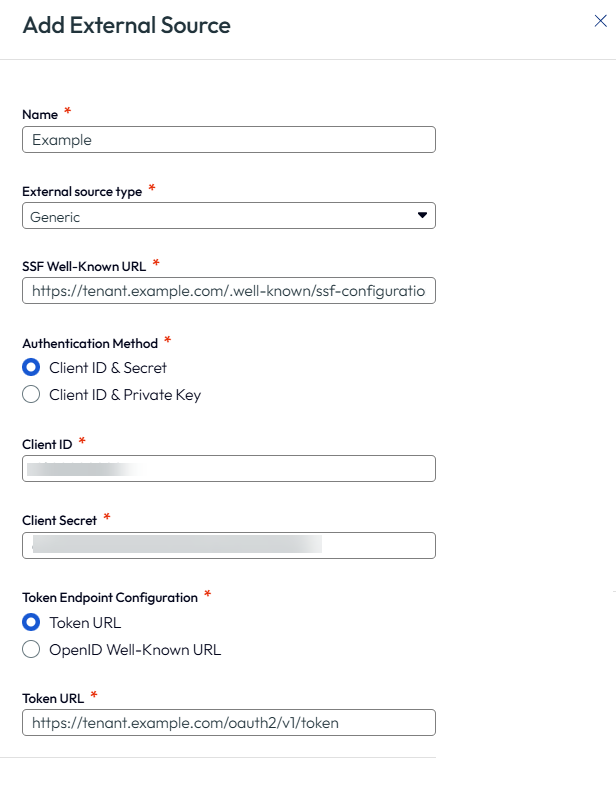
Saisissez les informations suivantes :
Nom : saisissez un nom pour la source externe.
Type de source externe : sélectionnez Générique.
URL bien connue de SSF : saisissez l'URL bien connue de SSF du produit, qui se présente sous le format suivant :https://<yourTenant>/.well-known/ssf-configuration -
Sélectionnez la méthode d'authentification que vous avez configurée dans le produit tiers, puis saisissez les valeurs suivantes : ID client et secret ou ID client et clé privée.
-
Pour Configuration du point de terminaison du jeton, sélectionnez URL du jeton ou URL bien connue d'OpenID, en fonction de ce que le produit fournit, puis saisissez la valeur.
-
Cliquez sur Enregistrer.
Par exemple :
-
-
Cliquez sur Enregistrer.
La source externe est créée et s'affiche dans l'onglet Sources. Security Events Service enregistre l'abonnement auprès du produit tiers et envoie une première demande de vérification.
Étape 3 : vérifier l'intégration
-
Vérifiez l'intégration dans la console Security Events Service :
- Dans l'onglet Sources, sélectionnez la source.
- Cliquez sur Actualiser en haut de la page pour actualiser la vue.
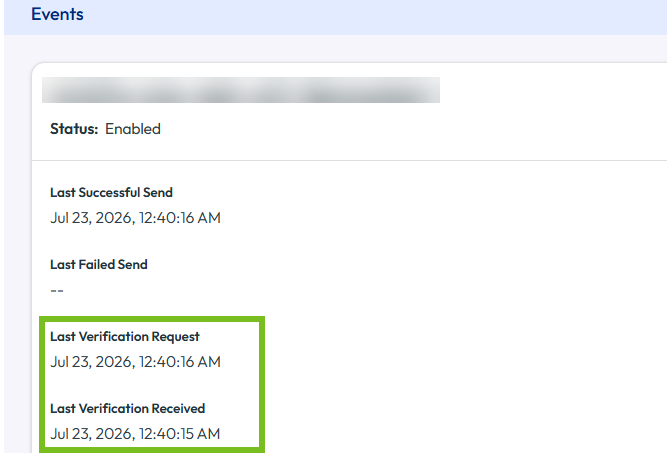
- Dans le volet de droite, faites défiler jusqu'à la section Événements et vérifiez que la demande de vérification initiale envoyée par Security Events Service a abouti. Par exemple :
-
Vérifiez l'intégration dans la console du produit tiers. Pour plus d'informations, reportez-vous à la documentation du produit.
Cette page vous a-t-elle été utile ?