Pour configurer Okta en tant que source externe pour le Security Events Service, vous devez créer une application de services API dans la console d'administration Okta, puis créer une source externe dans la console Security Events Service.
Remarque : pour intégrer un autre produit tiers, voir Configurer des produits tiers en tant que sources externes dans Security Events Service.
Conditions préalables
- Licence du module complémentaire Omnissa Risk Analytics
- Rôle d'administrateur dans la console d'administration d'Okta
- Rôle d'administrateur dans Omnissa Connect
Étape 1 : créer une application de services API dans Okta
Avant de pouvoir ajouter Okta en tant que source externe dans Security Events Service, vous devez créer et configurer une application de services API dans Okta.
-
Connectez-vous à la console d'administration d'Okta en tant qu'administrateur.
-
Sélectionnez Applications > Applications.
-
Cliquez sur Créer une intégration d'application.
-
Sélectionnez API Services et cliquez sur Suivant.
-
Saisissez un nom pour l'application et cliquez sur Enregistrer.
-
Dans l'onglet Général de l'application, générez une paire clé publique/clé privée :
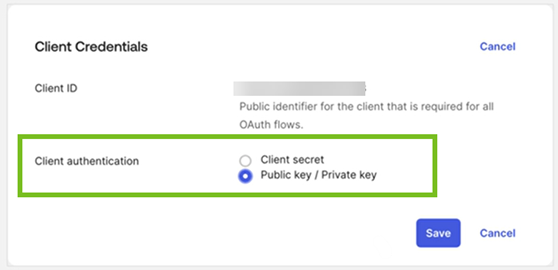
- Dans la section Informations d'identification du client, cliquez sur Modifier, puis sélectionnez l'option Clé publique/Clé privée pour l'authentification du client.
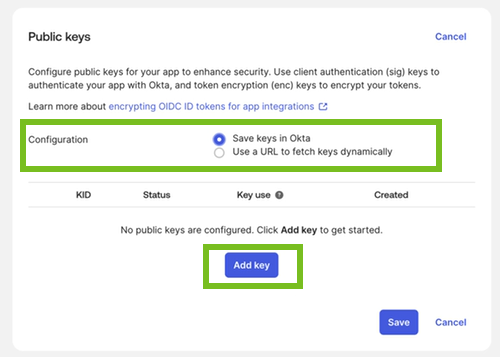
- Dans la section Clés publiques, cliquez sur Modifier, assurez-vous que l'option Enregistrer les clés dans Okta est sélectionnée, puis cliquez sur Ajouter une clé.
- Dans la fenêtre contextuelle Ajouter une clé publique, cliquez sur Générer une nouvelle clé, puis cliquez sur Copier dans le presse-papiers pour copier la clé privée.
IMPORTANT : copiez la clé et enregistrez-la dans un emplacement sécurisé avant de continuer. La clé ne s'affichera pas après la fermeture de la fenêtre contextuelle. Vous en aurez besoin ultérieurement pour configurer la source dans la console Security Events Service. - Cliquez sur Terminer dans la fenêtre contextuelle.
- Cliquez sur Enregistrer dans la section Clés publiques.
- Cliquez sur Enregistrer dans la section Informations d'identification du client.
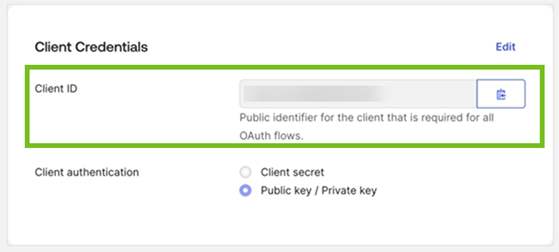
- Copiez l'ID client dans la section Informations d'identification du client et enregistrez-le. Vous en aurez besoin ultérieurement pour configurer la source dans Security Events Service.
- Dans la section Informations d'identification du client, cliquez sur Modifier, puis sélectionnez l'option Clé publique/Clé privée pour l'authentification du client.
-
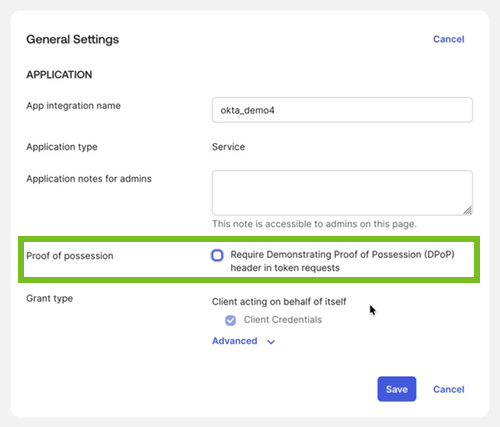
Dans la section Paramètres généraux - APPLICATION, cliquez sur Modifier, décochez l'option Preuve de possession : exiger l'en-tête Fournir une preuve de possession (DPoP) dans les demandes de jetons, puis cliquez sur Enregistrer.
-
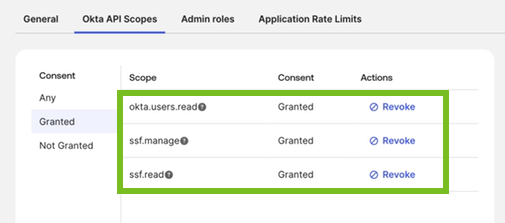
Sélectionnez l'onglet Portées de l'API Okta et accordez les portées suivantes :
ssf.readssf.manageokta.users.read
Sélectionnez ensuite l'onglet Accordé dans le volet de gauche et vérifiez que les portées sont accordées.
-
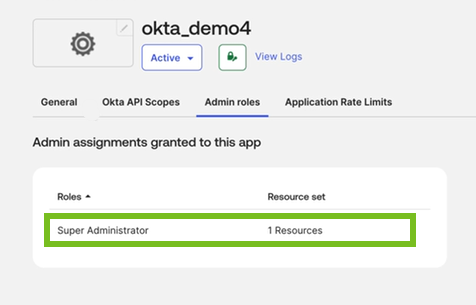
Attribuez le rôle de Super administrateur à l'application.
- Sélectionnez l'onglet Rôles administrateur.
- Cliquez sur Modifier les attributions.
- Dans la section Terminer l'attribution, sélectionnez le rôle Super administrateur.
- Cliquez sur Enregistrer les modifications.
- Si vous êtes invité à entrer le code Okta Verify, entrez-le pour vous reconnecter à la console d'administration.
- Accédez à l'application, sélectionnez l'onglet Rôles administrateur et vérifiez que le rôle Super administrateur s'affiche.
Étape 2 : ajouter Okta en tant que source externe dans Security Events Service
Une fois que vous avez créé l'application de services API dans la console d'administration d'Okta, configurez Okta en tant que source externe dans la console Security Events Service.
Avant de commencer, assurez-vous que vous disposez des informations suivantes :
- ID client de l'application de services API d'Okta
- Clé privée de l'application de services API d'Okta
- URL du locataire Okta
-
Connectez-vous à Omnissa Connect.
-
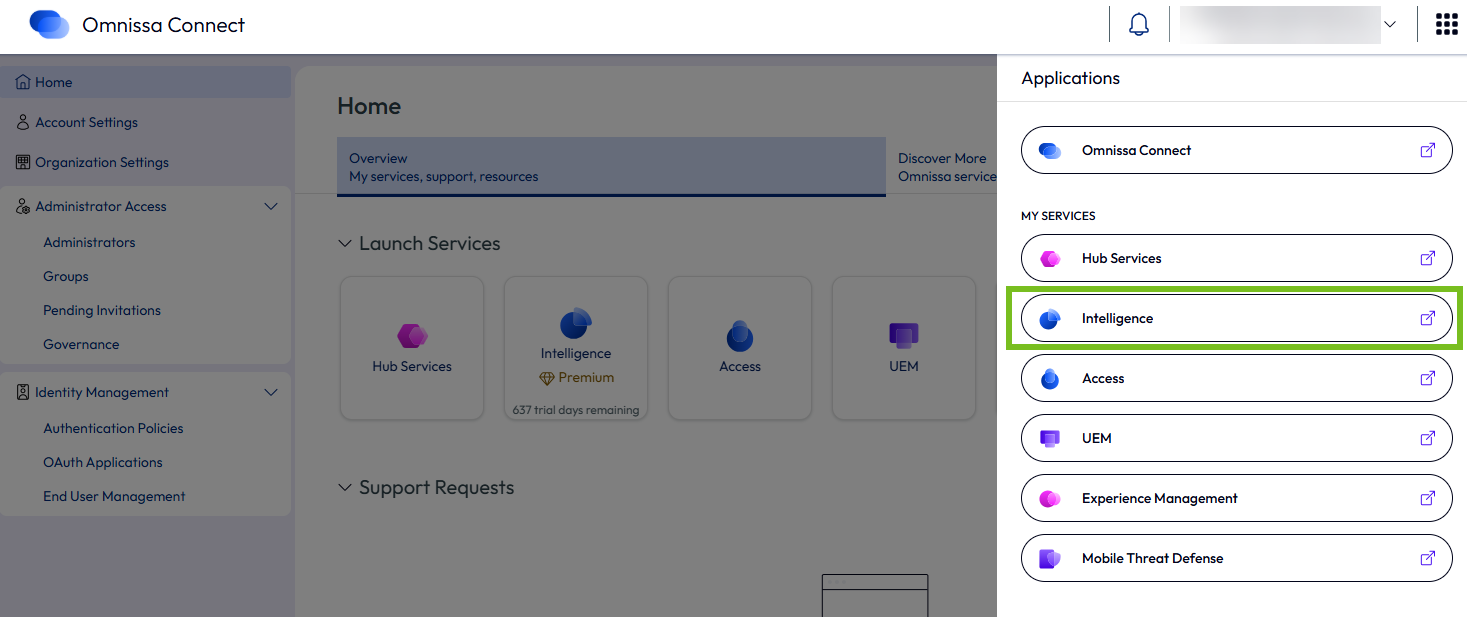
Dans le menu situé dans le coin supérieur droit, sélectionnez Intelligence pour accéder à Intelligence Console.
-
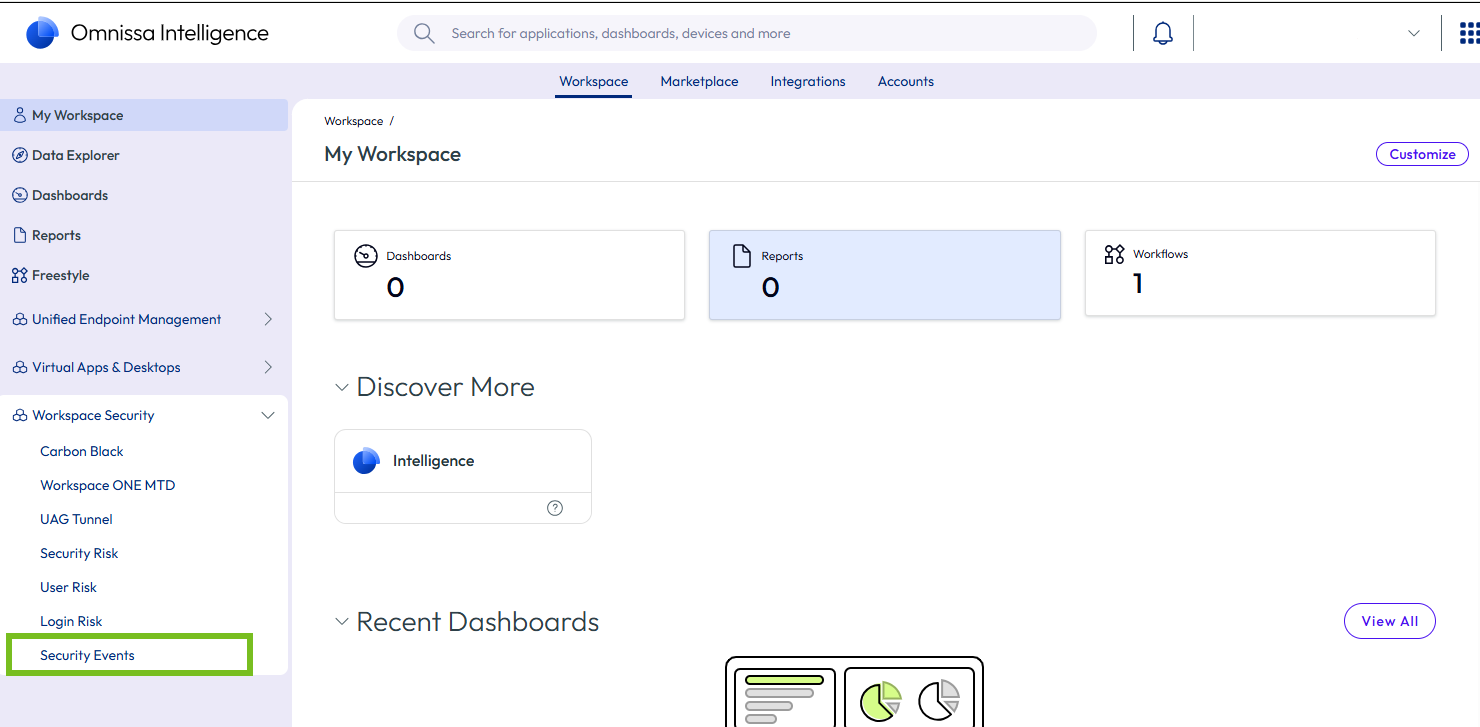
Dans Intelligence Console, sélectionnez Sécurité de l'espace de travail > Événements de sécurité dans le volet de gauche.
-
Cliquez sur Lancer des événements de sécurité.
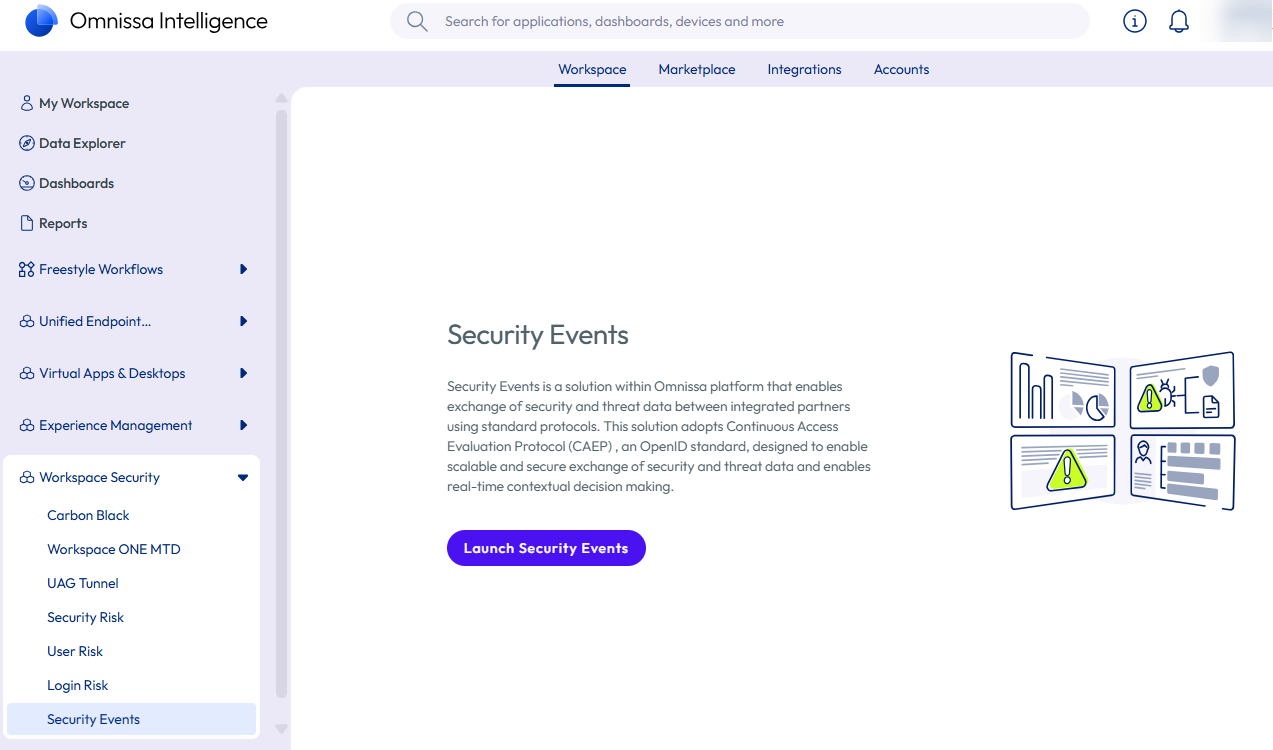
La console Security Events Service s'affiche dans un nouvel onglet.
-
Effectuez l'une des opérations suivantes, en fonction de votre scénario.
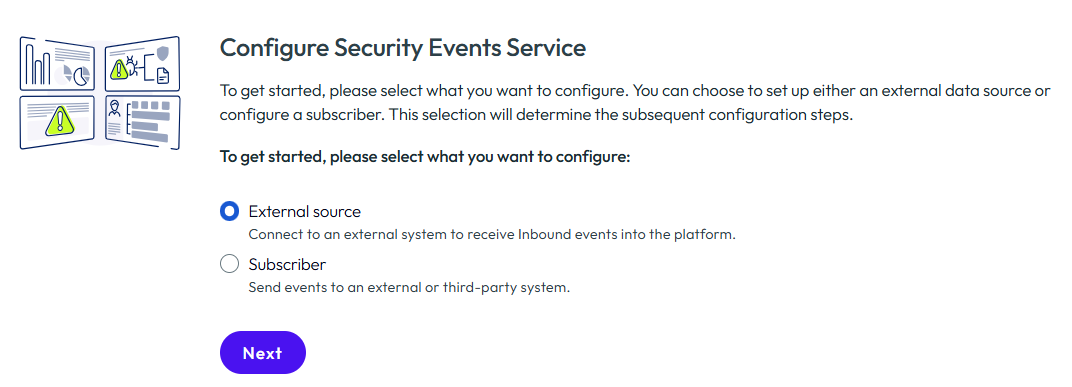
Si vous n'avez encore configuré aucune source ni aucun abonné dans Security Events Service, une page de présentation s'affiche.
-
Examinez les informations et cliquez sur Mise en route.
-
Sélectionnez Source externe et cliquez sur Suivant.
Si vous avez déjà configuré une source ou un abonné, la page de présentation et l'assistant ne s'affichent pas.
- Sélectionnez l'onglet Sources.
- Cliquez sur Ajouter une source externe.
-
-
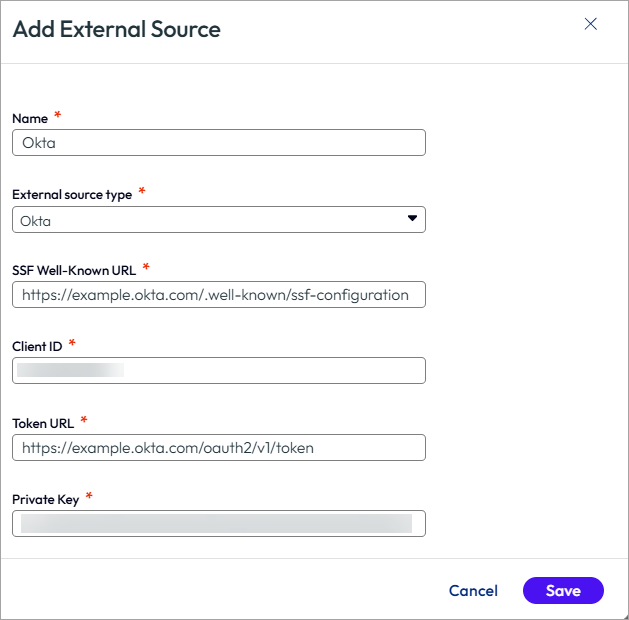
Configurez Okta en tant que source externe.
Nom : saisissez un nom pour la source externe.
Type de source externe : sélectionnez Okta.
URL bien connue de SSF : saisissez l'URL bien connue de SSF de votre locataire Okta, qui se présente sous le format suivant :https://<yourOktaTenant>/.well-known/ssf-configuration
ID client : copiez et collez l'ID client que vous avez enregistré à l'Étape 1 : créer une application de services API dans Okta.
URL du jeton : saisissez l'URL du jeton de votre locataire Okta, qui se présente sous le format suivant :https://<yourOktaTenant>/oauth2/v1/token
Clé privée : copiez et collez la clé privée que vous avez enregistrée à l'Étape 1 : créer une application de services API dans Okta.Par exemple :
-
Cliquez sur Enregistrer.
La source externe est créée et s'affiche dans l'onglet Sources. Security Events Service enregistre l'abonnement auprès d'Okta et envoie une première demande de vérification.
Étape 3 : vérifier l'intégration
-
Vérifiez l'intégration dans la console Security Events Service :
- Dans l'onglet Sources, sélectionnez la source.
- Cliquez sur Actualiser en haut de la page pour actualiser la vue.
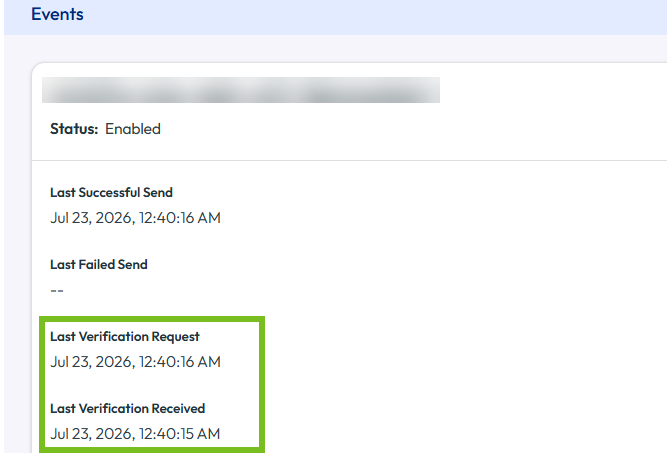
- Dans le volet de droite, faites défiler jusqu'à la section Événements et vérifiez que la demande de vérification initiale envoyée par Security Events Service a abouti. Par exemple :
-
Vérifiez l'intégration dans la console d'administration d'Okta :
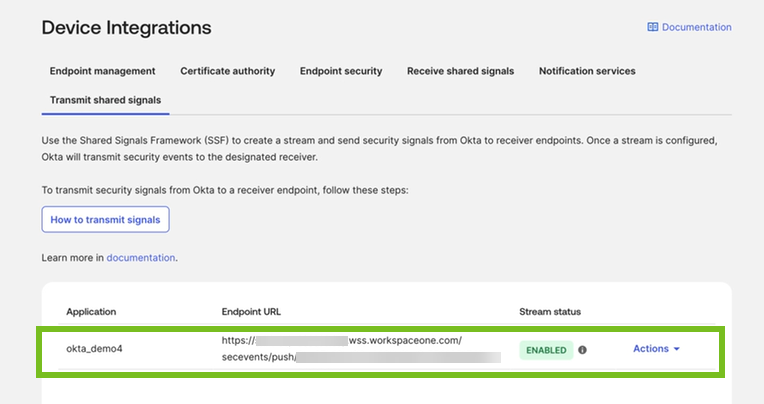
- Dans la console d'administration d'Okta, sélectionnez Sécurité > Intégrations de terminaux.
- Sélectionnez l'onglet Transmettre les signaux partagés.
- Vérifiez que l'intégration est répertoriée avec un état du flux défini sur Activé. Par exemple :
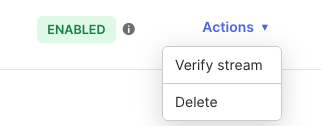
- Vérifiez le flux en sélectionnant Actions > Vérifier le flux.
- Accédez à la console Security Events Service et vérifiez qu'un nouvel événement a été reçu.
Cette page vous a-t-elle été utile ?