Après avoir chargé votre application Win32 dans la Omnissa Workspace ONE UEM Console, vous pouvez attribuer les applications aux terminaux Windows Desktop à l'aide d'une ou de plusieurs attributions.
Vous pouvez configurer les déploiements pour une heure spécifique et également décider si les applications doivent être installées automatiquement sur les terminaux ou à la demande. Si vous ajoutez plusieurs attributions, définissez la priorité de l'attribution en plaçant les attributions les plus importantes en haut de la liste des attributions ou en déplaçant les moins importantes vers le bas de la liste. Vous pouvez également exclure certains groupes de la réception des attributions.
Procédure
-
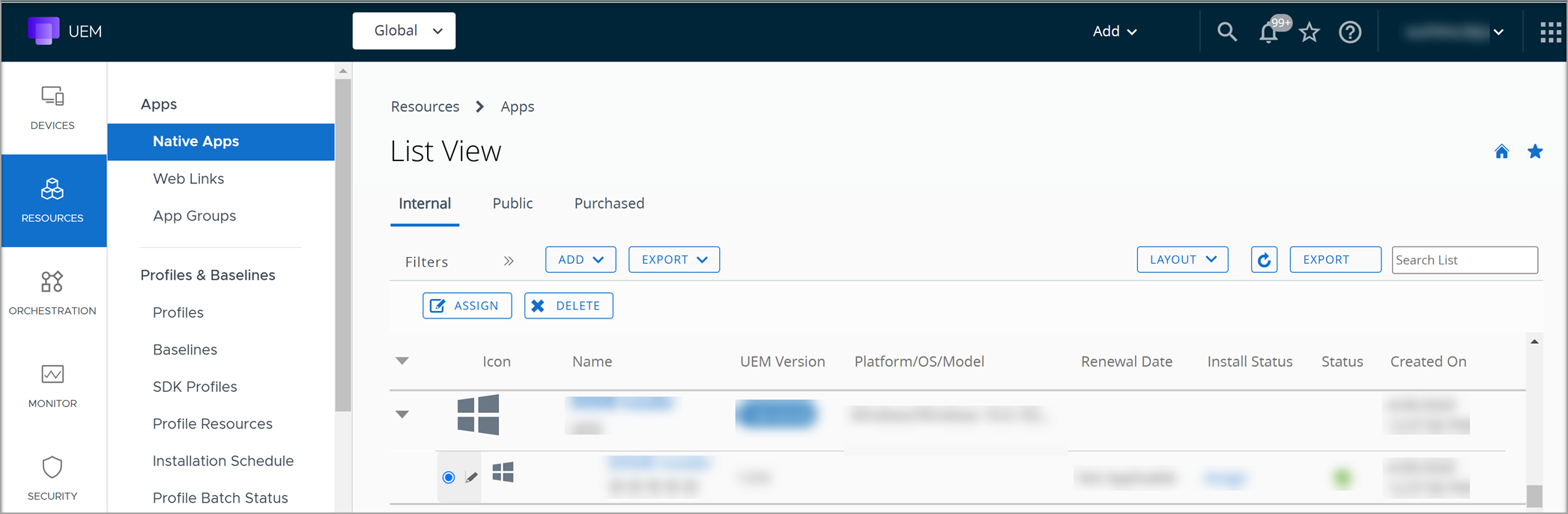
Accédez à Ressources > Applications > Applications natives > Internes ou Publiques.
-
Importez une application et sélectionnez Enregistrer et assigner, ou sélectionnez l'application et choisissez Assigner depuis le menu d'actions.
-
Dans l'onglet Attributions, sélectionnez Ajouter des attributions et configurez les paramètres.
a. Dans l'onglet Distribution, saisissez les informations suivantes.
Paramètres Description Nom Saisissez le nom de l'attribution. Description Entrez les détails pour décrire votre attribution. Groupes d'attribution Saisissez le nom d'un Smart Group pour sélectionner les groupes de terminaux devant recevoir l'attribution. Début du déploiement Ce paramètre est disponible uniquement pour les applications internes. Définissez le jour et l'heure de début du déploiement. Méthode de déploiement d'applications Sélectionnez la méthode de distribution de l'application aux terminaux des utilisateurs finaux. - Déploie automatiquement du contenu vers un catalogue ou un autre hub de déploiement sur un terminal lors de l'enrôlement automatique. Une fois le terminal enrôlé, le système invite les utilisateurs à installer le contenu sur leur terminal.
- À la demande : déploie du contenu vers un catalogue ou un autre agent de déploiement en permettant à l'utilisateur de décider s'il souhaite ou non installer le contenu. Le déploiement à la demande est la meilleure option dans le cas d'un contenu non critique pour votre entreprise
Remarque : Les terminaux sur lesquels une application à la demande est déjà installée ne peuvent recevoir aucune mise à jour de cette application, sauf si un administrateur ou un utilisateur final lance l'installation.Masquer les notifications Basculez ce paramètre pour empêcher l'installation et de désinstallation des applications déployées automatiquement. Mettre à jour l'application automatiquement Ce paramètre n'est disponible que si vous sélectionnez la méthode de déploiement À la demande et quand deux versions actives de l'application existent.
Lorsqu'il est activé, ce paramètre garantit que les versions nouvellement chargées de l'application sont automatiquement déployées depuis UEM Console vers les terminaux sur lesquels l'application est déjà installée. Ce paramètre n'affecte pas les terminaux sur lesquels l'application n'est pas encore installée.
Remarque : Si vous choisissez de mettre l'ancienne version de l'application hors service pendant le chargement de la nouvelle version, ce paramètre devient indisponible.Autoriser l'échelonnement de l'installation par l'utilisateur Basculez le paramètre pour autoriser les utilisateurs à différer les installations de l'application. Utilisez des notifications UEM ou personnalisées Sélectionnez la notification que vous souhaitez utiliser pour les reports d'installation. - UEM
À l'utilisation de la notification UEM, vous pouvez définir pendant combien de temps l'utilisateur final peut différer les installations et également définir un message de report.
- Nombre de jours après lesquels l'application s'installe automatiquement : entrez dans ce champ le nombre de jours maximum de report de l'installation de l'application. Le nombre maximal de jours est de 10.
- Nombre de fois qu'un utilisateur peut reporter l'installation : entrez le nombre de fois qu'utilisateur peut choisir de différer l'application. La valeur maximale est 10.
- Message de report : définissez un message de report Par défaut ou un message de report Personnalisé.
- Personnalisé
À l'aide d'une notification personnalisée, vous pouvez déployer une application encapsulée dans le PowerShell App Deployment Kit (PSADT) depuis UEM et profiter de l'ensemble des fonctionnalités offertes par PSADT, y compris le report d'application.
- Intervalle de report du programme d'installation : sélectionnez la période de report.
- Code de sortie du report du programme d'installation : entrez le code pour indiquer que l'installation a été reportée.
Sélectionner des transformations d'application Cette option est visible lorsque votre application dispose de fichiers de transformation associés.
Sélectionnez le fichier de transformation qui doit être utilisé sur les terminaux sélectionnés dans la section Distribution. Si la sélection du fichier de transformation est modifiée après l'installation de l'application, la mise à jour n'est pas appliquée sur les terminaux. Seuls les terminaux récemment ajoutés sur lesquels l'application n'est pas installée reçoivent la transformation mise à jour.Afficher dans l'App Catalog Basculez le paramètre pour afficher une application interne ou publique dans le catalogue.
Remarque : L'option Afficher ou Masquer ne s'applique qu'au catalogue Workspace ONE et pas au AirWatch Catalog hérité. Utilisez cette fonctionnalité pour masquer les applications dans le catalogue d'applications auxquelles vous ne voulez pas que les utilisateurs accèdent.Remplacement de la gestion du redémarrage Activez ce paramètre pour remplacer les paramètres de redémarrage du terminal que vous configurez lors de du chargement des applications Win32.
L'option Remplacer la gestion du redémarrage, lorsqu'elle est activée, affiche les options de Redémarrage du terminal. Les options de redémarrage du terminal avec le paramètre Remplacer le redémarrage configuré au niveau de l'attribution de l'application sont prioritaires sur les options de redémarrage activées au niveau de la configuration de l'application. Si elle est désactivée, l'action de redémarrage définie au niveau de la configuration de l'application se produit.Redémarrage du terminal Spécifiez si un redémarrage du terminal est nécessaire pour terminer l'installation de l'application. 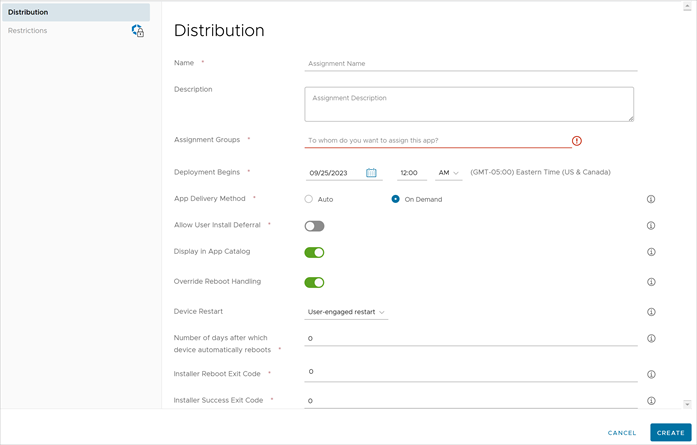
Si vous décidez de ne pas redémarrer le terminal ou de forcer son redémarrage, utilisez les options de redémarrage du terminal Ne pas redémarrer ou Forcer le redémarrage. Si vous sélectionnez Redémarrage amorcé par l'utilisateur, vous pouvez spécifier le nombre de jours après lequel le terminal redémarre automatiquement.Code de sortie du redémarrage Saisissez le code que le programme d'installation doit renvoyer après l'installation de l'application suite au redémarrage du terminal. Code de sortie réussi Entrez le code que le programme d'installation doit renvoyer pour une opération réussie. Conserver l'application sur le terminal après l'annulation de l'attribution
Conserver l'application sur le terminal après l'effacement des données d'entrepriseUtilisez ces paramètres pour conserver ou supprimer les applications Windows lorsqu'un effacement des données d'entreprise est effectué sur un terminal ou lorsqu'une application n'est pas attribuée.
Grâce à ces paramètres, vous pouvez choisir de toujours conserver les applications importantes (par exemple, les outils de sécurité, le VPN, le pare-feu) lors de l'effacement ou d'une annulation d'attribution, et de supprimer automatiquement les applications professionnelles ou sensibles lorsque les terminaux sont perdus, volés ou désenrôlés. Cela limite également les interruptions pour les utilisateurs finaux si des attributions d'applications sont annulées par inadvertance et accélère la récupération après un effacement pour résoudre des problèmes en conservant les applications volumineuses installées.
Choisissez l'une des options suivantes pour configurer le paramètre :
- Activer : l'application reste sur le terminal après l'annulation de son attribution ou l'effacement des données d'entreprise.
- Désactiver : l'application est supprimée.
- Par défaut : l'application est supprimée de Windows Desktop, mais conservée sur Windows Server.
Remarque : Les applications sont supprimées par défaut sur Windows Desktop et conservées sur Windows Server, et tout paramètre explicite au niveau de l'application remplace le profil global « Conserver les applications gérées sur le terminal » existant pour cette application.b. Dans l'onglet Restrictions, saisissez les informations suivantes.
Paramètres Description Gérer l'application avec le MDM si elle est installée par l'utilisateur Assurez la gestion d'applications précédemment installées par les utilisateurs sur Windows Desktop. La gestion MDM se produit automatiquement, quelle que soit la méthode de distribution d'applications et nécessite des paramètres de confidentialité pour permettre la collecte d'applications personnelles. Activez cette fonctionnalité pour éviter aux utilisateurs de supprimer la version d'application installée sur le terminal par Apple. Ce paramètre permet à Workspace ONE UEM de gérer l'application sans installer la version d'App Catalog sur le terminal Gestion du statut souhaité Cette option n'est visible que si vous : - Activez le paramètre Gérer l'application avec le MDM si elle est installée par l'utilisateur.
- Définissez la méthode de distribution d'applications sur Automatique et que l'application automatique n'utilise pas la détection de script.
-
Sélectionnez Créer.
-
Sélectionnez Ajouter une attribution pour ajouter de nouvelles attributions d'application pour votre application.
-
Configurez les paramètres de déploiement flexible pour votre application en modifiant les planifications et la priorité de vos déploiements. Les options qui s'affichent dans cette fenêtre sont spécifiques à la plateforme.
-
Sélectionnez l'onglet Exclusions et entrez les Smart Groups, groupes organisationnels et groupes d'utilisateurs à exclure de la réception de cette application.
-
Cliquez sur Enregistrer et publier.
Afficher l'inventaire des applications du terminal
Avec Workspace ONE UEM, il est facile de collecter, de signaler et d'afficher l'inventaire d'applications d'un terminal, notamment les applications installées et gérées par UEM.
Pour afficher tous les détails relatifs à votre terminal, accédez à la page Terminal > Affichage en liste dans UEM Console et sélectionnez votre terminal dans la liste des terminaux.
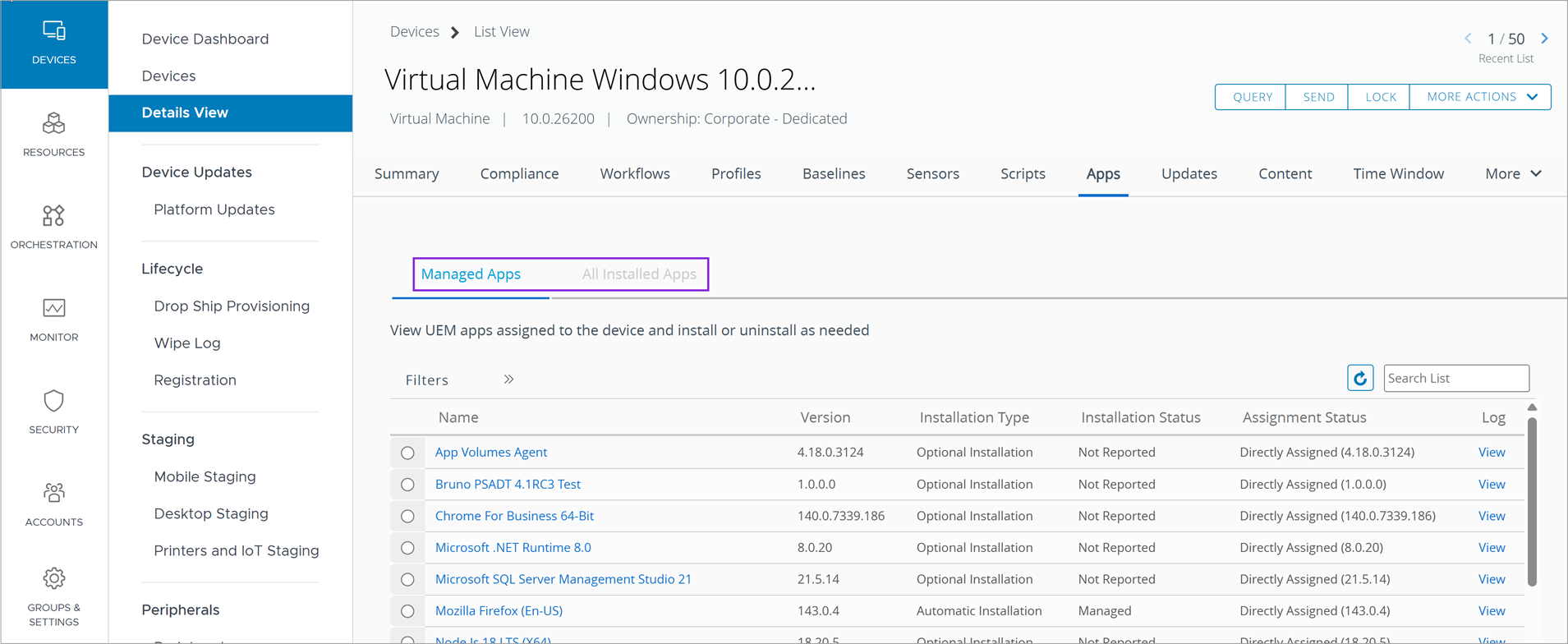
Lorsque vous sélectionnez le terminal, la page Détails du terminal s'affiche et vous fournit un aperçu complet de votre terminal. Vous pouvez afficher toutes les applications installées sur votre terminal en sélectionnant l'onglet Applications.
Applications gérées
Lorsque vous sélectionnez l'onglet Applications, la vue par défaut est Applications gérées. Cet onglet affiche toutes les applications que vous avez attribuées au terminal. Vous pouvez voir le numéro de version, le type d'installation, l'état de l'installation, l'état de l'attribution et le fichier journal associé à l'application.
Journaux du dernier déploiement de l'application pour les applications gérées
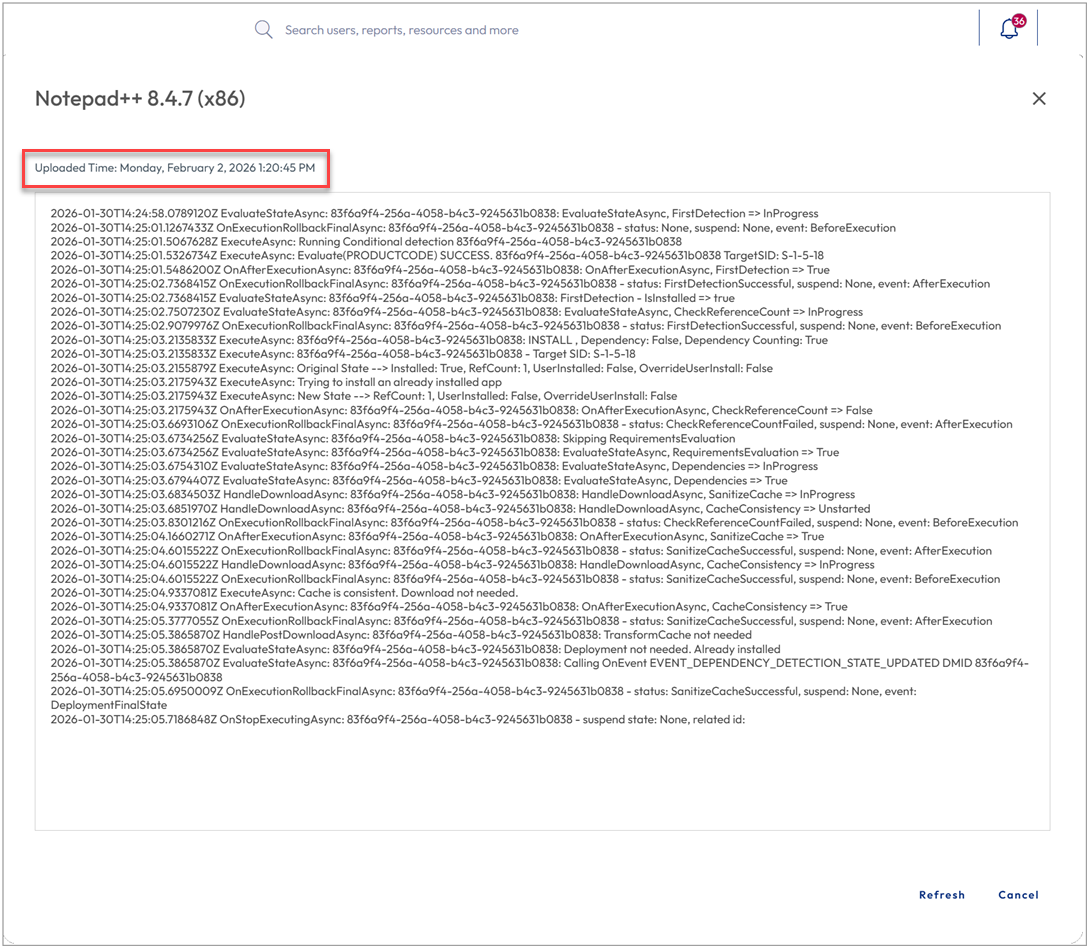
Le journal du dernier déploiement fournit des informations détaillées sur ce qui s'est produit lors du déploiement d'application le plus récent. Il vous permet de résoudre rapidement les problèmes sans avoir à consulter les journaux complets du terminal. Vous pouvez accéder au fichier journal de votre application gérée en sélectionnant le lien hypertexte Afficher sous la colonne Journal. Seuls les administrateurs autorisés disposant des autorisations de liste des applications du terminal et de journal du terminal peuvent consulter les journaux de déploiement d'application.
Pour réussir le déploiement des applications, Workspace ONE UEM demande le journal du dernier déploiement au terminal. La page affiche le message « Extraction du journal du dernier déploiement de l'application pour cette application » lors de la récupération du résultat. Une fois le journal récupéré, il s'affiche en ligne dans la Console afin que vous puissiez rapidement inspecter les étapes de déploiement, les erreurs et l'état.
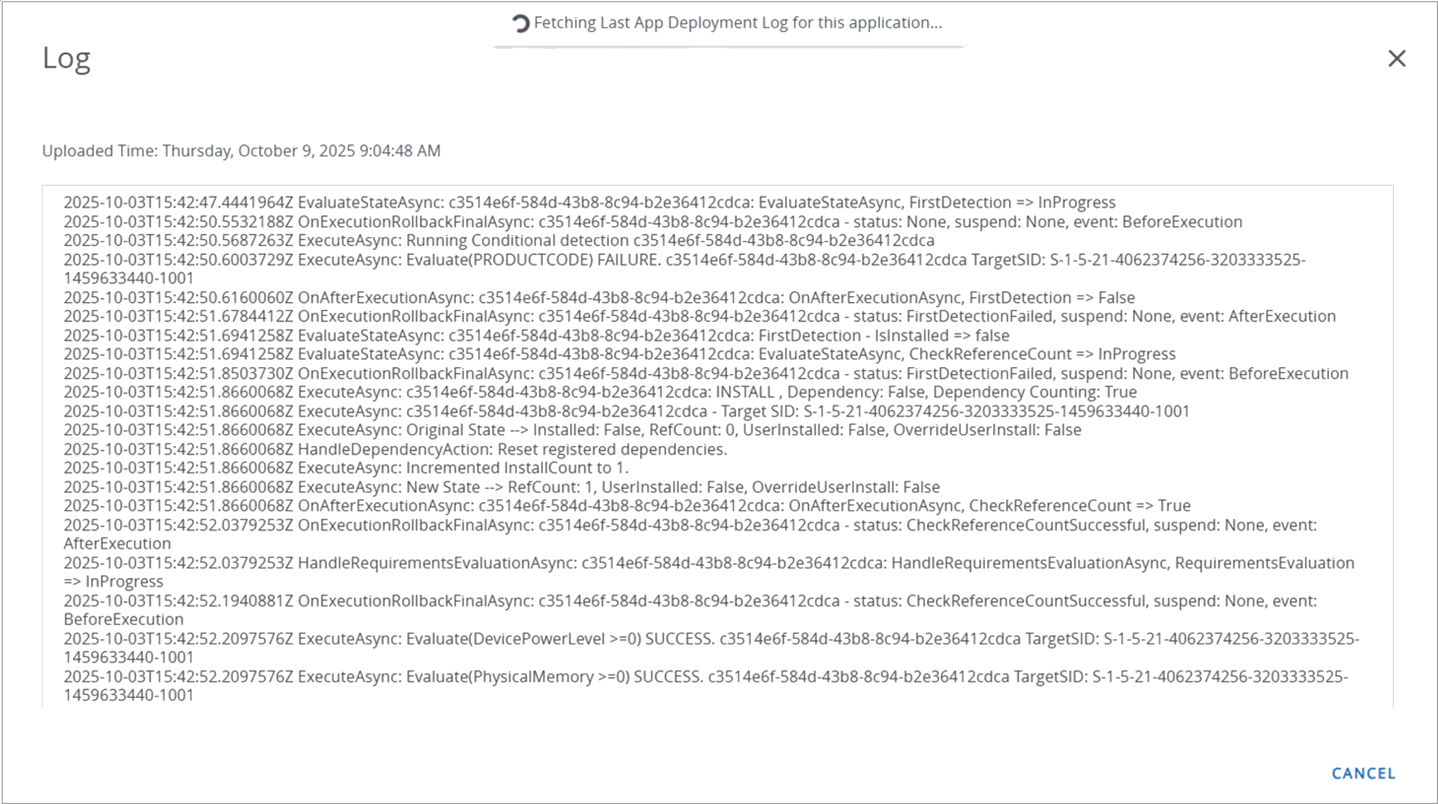
Quand le déploiement d'une application échoue, les journaux sont automatiquement récupérés et affichés immédiatement dans un panneau de visionneuse de journal avec l'heure de chargement, permettant un dépannage plus rapide.
Toutes les applications installées
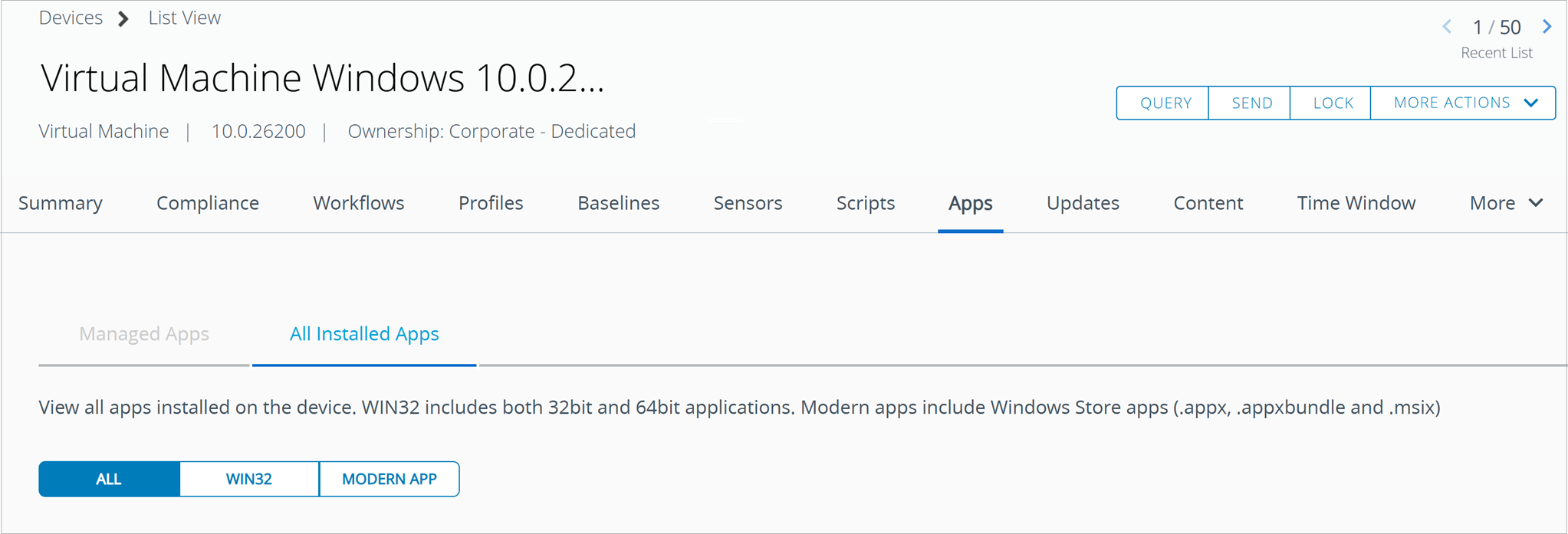
Cet onglet affiche la vue complète de toutes les applications présentes sur le terminal. Il inclut toutes les applications installées, qu'elles soient gérées ou non gérées. Cet onglet se divise en sections WIN32 et Application moderne, ce qui vous permet d'afficher les types d'applications séparément. WIN32 inclut des applications à la fois 32 bits et 64 bits. Les applications modernes incluent les applications Windows Store (.appx, .appxbundle et .msix) Pour chacun de ces types d'applications, vous pouvez utiliser les filtres disponibles afin de trier et de localiser facilement l'application dont vous avez besoin.
Cette page vous a-t-elle été utile ?