Découvrez les différentes fonctionnalités prises en charge par Boxer et comprenez en quoi ces fonctionnalités répondent au mieux à vos besoins.
-
Notifications VIP ENS2 : Workspace ONE Boxer configuré avec ENS2 prend en charge les notifications VIP. L'utilisateur peut créer une liste de contacts VIP à l'aide des notifications VIP. Les utilisateurs peuvent choisir de recevoir uniquement des notifications de ces contacts et de définir un son de notification personnalisé pour cette liste. La configuration de cette liste VIP est disponible dans Paramètres Boxer > votre compte Exchange > Notifications VIP.
-
Gestion des droits relatifs à l'information : Workspace ONE Boxer prend en charge la gestion des droits à l'information pour les plates-formes iOS et Android.
-
Déploiement de l'application VPP : vous pouvez déployer Workspace ONE Boxer pour iOS par le biais du programme d'achats en grande qualité (VPP) d'Apple depuis UEM Console. Ce déploiement permet aux utilisateurs finaux de télécharger l'application sans devoir saisir l'ID Apple. Pour plus d'informations sur la façon de déployer des applications par VPP, reportez-vous à la section Présentation des fonctionnalités des applications achetées (Apple VPP) du Guide de gestion des applications mobiles.
-
Prise en charge d'Apple Wallet- Workspace ONE Boxer pour iOS offre un aperçu des pièces jointes .pkpass que l'utilisateur ajoute à Apple Wallet.
-
Workspace ONE Boxer prend en charge les classifications IRM et des e-mails lors de la rédaction d'un message.
-
Signalement de l'hameçonnage : Workspace ONE Boxer prend en charge la possibilité de sélectionner et de signaler tout e-mail comme de l'hameçonnage. L'e-mail signalé est transféré à l'adresse e-mail spécifiée dans la KVP définie dans la console. Après le signalement, l'e-mail d'origine signalé comme de l'hameçonnage est définitivement supprimé.
-
Signalement du courrier indésirable- Workspace ONE Boxer prend en charge la possibilité de signaler tout e-mail comme du courrier indésirable. Lorsque l'utilisateur marque un e-mail comme courrier indésirable, l'e-mail marqué est transféré à l'adresse e-mail spécifiée par la KVP. Une KVP supplémentaire peut être utilisée pour supprimer l'e-mail à l'issue du transfert.
-
Bloquer les pièces jointes non sécurisées (Android uniquement) : Workspace ONE Boxer pour Android limite l'ouverture et le téléchargement des types de pièces jointes non sécurisés par défaut. L'utilisateur du terminal peut autoriser le téléchargement de pièces jointes non sécurisées en accédant à Boxer > Paramètres > Plus de paramètres de messagerie et en sélectionnant Autoriser les pièces jointes non sécurisées. Workspace ONE Boxer restreint les types de fichiers suivants :
Types de fichiers limités Formats de fichiers courants ADE ADP BAT CHM CMD COM CPL DLL EXE HTA INS ISP JSE LIB MDE MSC MSP MST PIF SCR SCT SHB SYS VB VBE VBS VXD WSC WSF WSH Formats de conteneurs courants TGZ BZ2 XEN APK -
Contrôle de santé de Workspace ONE Boxer
Workspace ONE Boxer affiche et maintient un écran de contrôle de santé, qui décrit l'état de santé actuel de Workspace ONE Boxer selon les mesures suivantes.
-
Version de l'application : vérifie la version actuelle de Boxer.
- Vert : indique la version actuelle.
- Jaune : indique que la version installée est la version précédente.
- Rouge : indique que la version installée est une version trop ancienne.
-
Santé de la synchronisation : vérifie la connexion réseau et la réponse du serveur Exchange.
- Vert : indique que la réponse de votre connexion réseau et du serveur Exchange est conforme aux paramètres normaux.
- Jaune : indique que le temps de réponse moyen des 10 dernières synchronisations est supérieur à 2 secondes.
- Rouge : indique que le temps de réponse moyen des 10 dernières synchronisations est supérieur à 5 secondes.
-
(Android uniquement) Configuration de l'Email Notification Service : indique si l'utilisateur final dispose de l'Email Notification Service (ENS2) configuré par l'administrateur ou si l'utilisateur final rencontre des problèmes lors de l'abonnement au service ENS.
-
(Android uniquement) Santé de Zoom : vérifie si des réunions Zoom peuvent être ajoutées aux événements du calendrier lorsqu'ENS fonctionne et que la KVP
EnableZoomOnlineMeetingsest active. -
(Android uniquement) Autorisation de notifications d'application : vérifie si Workspace ONE Boxer dispose d'autorisations pour les notifications.
-
(Android uniquement) Santé de la limitation : vérifie si Workspace ONE Boxer a subi une limitation lors de la communication avec le serveur.
-
(iOS uniquement) Santé de la notification Push : indique si l'utilisateur final dispose de l'Email Notification Service (ENS2) configuré par l'administrateur ou si l'utilisateur final rencontre des problèmes lors de l'abonnement au service ENS.
Les utilisateurs peuvent mettre à jour Workspace ONE Boxer depuis l'App Store ou le Play Store et peuvent envoyer des journaux à l'administrateur en capturant le problème par e-mail. Ces informations sont également consignées dans les journaux Workspace ONE Boxer pour que l'administrateur affiche plus de détails.
Les administrateurs peuvent contrôler l'affichage du contrôle de santé dans l'interface Workspace ONE Boxer à l'aide d'une KVP booléenne au niveau de l'application
HealthCheckIndicators. Pour plus d'informations sur cette KVP, reportez-vous à Configurations d'application pour Workspace ONE Boxer. -
-
QuickJoin pour les réunions en ligne
Workspace ONE Boxer vous permet de rejoindre rapidement des réunions en ligne (dans Skype Entreprise, Webex, Microsoft Teams et Zoom). Il vous suffit de cliquer sur l'invitation du calendrier. Boxer prend en charge les liens des réunions contenant des mots tels que Lync, Skype, Zoom ou WebEx.
Vous pouvez également configurer Boxer pour gérer les liens de réunion qui sont des URL de redirection propres à l'environnement d'un utilisateur. Les URL de redirection ne contiennent pas le terme Lync, Skype, WebEx ou Zoom. Pour configurer Boxer afin qu'il détecte les URL de redirection, reportez-vous à la rubrique QuickJoin - Prise en charge des URL de redirection, à la page Configurations d'applications pour Workspace ONE Boxer. -
Prise en charge des fichiers ICS
Workspace ONE Boxer prend en charge l'affichage et l'ajout de fichiers ICS à votre calendrier. Ce type de fichier contient des détails sur un événement, tels que le titre, la date et l'heure de l'événement, l'emplacement, les participants et la disponibilité des utilisateurs. Les utilisateurs peuvent appuyer sur la pièce jointe ICS pour ajouter un événement à leur calendrier Boxer et prévisualiser ses détails. Boxer prend également en charge les pièces jointes ICS avec plusieurs événements.
Remarque : Le fichier ICS est un snapshot d'une invitation de calendrier. Les utilisateurs n'obtiennent aucune mise à jour des événements, sauf s'ils reçoivent un nouveau fichier ICS. -
Prise en charge de l'aperçu des fichiers .zip
Les utilisateurs finaux peuvent prévisualiser la liste du contenu des pièces jointes d'e-mails .zip directement depuis leur fil de discussion d'e-mail sans utiliser d'applications externes. Lorsque les utilisateurs reçoivent un fichier .zip en pièce jointe d'un e-mail, ils peuvent télécharger le fichier dans l'onglet Fichiers et afficher le contenu du fichier à l'aide de l'option existante Ouvrir dans.
-
Raccourcis Siri Boxer sur les terminaux iOS
Vous pouvez activer les raccourcis Siri pour accéder plus rapidement aux informations dont vous avez besoin. Workspace ONE Boxer fournit les raccourcis Siri suivants :
- Afficher la réunion Boxer à venir
- Afficher l'agenda Boxer du jour
- Appeler votre prochaine réunion Boxer
Pour activer les raccourcis Siri dans Boxer, accédez à Paramètres iOS > Siri et recherche > Boxer > Siri et suggestions ou Paramètres Boxer > Avancés > Raccourcis Siri et enregistrer vos suggestions Siri.
Vous pouvez également combiner Boxer et l'application Raccourcis d'Apple pour créer des workflows plus complexes. -
Synchroniser les brouillons d'e-mails
Workspace ONE Boxer prend en charge la synchronisation des brouillons d'e-mails entre Exchange et Boxer. Les utilisateurs peuvent synchroniser les nouveaux e-mails et modifier des brouillons existants. Cette synchronisation nécessite Office 365, Exchange 2016 et versions ultérieures.
-
Prise en charge du mode sombre pour iOS
Boxer suit les paramètres du mode sombre pour iOS. En mode sombre, dans l'écran des détails de l'e-mail, vous pouvez basculer le contenu d'un e-mail en mode clair avec le bouton soleil/lune.
Le mode sombre requiert iOS 13 et versions ultérieures.
-
Prise en charge du thème sombre pour Android
Sur Boxer pour Android, vous pouvez afficher le contenu de l'e-mail avec le thème sombre. Avec le thème sombre, sur l'écran des détails de l'e-mail, vous pouvez basculer le contenu d'un e-mail en mode clair avec le bouton soleil/lune.
Le fonctionnement du thème sombre dans Workspace ONE Boxer dépend de la version d'Android sur votre terminal.
-
Vous pouvez toujours forcer Boxer à utiliser le thème clair ou sombre via l'option Sélectionner un thème dans les paramètres de Boxer.
-
Android 10 : Boxer utilise les paramètres du thème sombre configurés au niveau du système d'exploitation.
-
Android 9 (Pie) : Boxer suit les paramètres système Économiseur de batterie afin de déterminer si le thème sombre est utilisé.
Remarque : Pour le thème sombre sur les terminaux Samsung exécutant Android Pie, Boxer suit toujours le bouton Économiseur de batterie, et non le Mode Nuit du système.
- Android 8 (Oreo) et versions antérieures : lorsque l'Économiseur de batterie est activé, Boxer utilise le thème sombre. Si votre terminal ne dispose pas d'un Économiseur de batterie, vous pouvez basculer sur le thème sombre dans les Paramètres de Boxer.
-
-
Feuille de partage native pour Workspace ONE Boxer iOS
La fonctionnalité de feuille de partage native peut être utilisée pour envoyer des images, des vidéos, des liens, des fichiers et du texte directement depuis n'importe quelle application iOS native vers Workspace ONE Boxer. En tant qu'administrateur, vous pouvez activer cette fonctionnalité en définissant la paire clé-valeur de configuration de l'application PolicyAllowNativeShare dans Workspace ONE UEM Console sur true.
Assurez-vous de connaître les dépendances de stratégie suivantes lors de l'utilisation de la fonctionnalité de feuille de partage natif :
-
Lorsque la KVP PolicyAllowNativeShare n'est définie avec aucune valeur, la stratégie Contrôler l'ouverture (PolicyAllowOpenIn KVP) est utilisée. Si la valeur de PolicyAllowOpenIn est False, la fonctionnalité de feuille de partage natif est désactivée.
-
Si la feuille de partage natif est autorisée et que la stratégie Transférer/Ajouter des pièces jointes (PolicyAllowAttachments KVP) est restreinte, l'utilisateur est informé qu'il n'est pas autorisé à partager des pièces jointes lors du démarrage d'une action de partage pour les fichiers et les images.
-
Si la feuille de partage natif est autorisée et que la stratégie Empêcher le collage (SDK) est restreinte, l'utilisateur est informé que le collage n'est pas autorisé et qu'il ne peut pas partager de textes et de liens lors du démarrage d'une action de partage pour des textes et des liens.
-
Si Transférer/Ajouter des pièces jointes et Empêcher le collage (SDK) sont restreints, le partage natif est complètement restreint.
Pour plus d'informations sur PolicyAllowNativeShare KVP for Workspace ONE Boxer, reportez-vous à la section Préférences des configurations d'applications pour Workspace ONE Boxer.
-
-
Widget d'e-mail pour Workspace ONE Boxer Android
Le widget d'e-mails affiche les e-mails de dossiers et de comptes spécifiques choisis par l'utilisateur. En tant qu'administrateur, vous pouvez activer le widget d'e-mails pour les terminaux gérés à l'aide Autoriser le widget d'e-mails, un paramètre au niveau de l'application sur la page d'attribution des stratégies d'application de la section Protection contre la perte des données.
-
Widget Calendrier pour Workspace ONE Boxer iOS
Le widget Calendrier affiche les événements à venir d'un utilisateur final.
Pour Workspace ONE Boxer Android, les administrateurs peuvent activer cette fonctionnalité à l'aide de Autoriser le widget Calendrier, un paramètre au niveau de l'application sur la page d'attribution des stratégies d'application dans la section Protection contre la perte des données.
Pour Workspace ONE Boxer iOS, les administrateurs peuvent activer cette fonctionnalité sur les terminaux gérés en définissant la paire clé-valeur de configuration de l'application PolicyAllowCalendarWidget dans Workspace ONE UEM Console sur True. Pour les utilisateurs finaux iOS, la fonctionnalité de widget Calendrier est disponible sur les versions iOS 14 et ultérieures.
Pour plus d'informations sur PolicyAllowCalendarWidget KVP for Workspace ONE Boxer, reportez-vous à la section Préférences des configurations d'applications pour Workspace ONE Boxer.
-
Prise en charge des référentiels WebDAV (iOS uniquement)
Workspace ONE Boxer prend en charge WebDAV comme référentiel. Pour cette prise en charge, WebDAV doit être configuré comme l'un des référentiels dans Workspace ONE UEM Console (CONTENT > Content > Référentiels Admin). Une fois cette configuration effectuée, WebDAV est répertorié dans l'application Workspace ONE Boxer dans Fichiers > Référentiels.
Remarque : Pour que Workspace ONE Boxer prenne en charge WebDAV, l'application Workspace ONE Content doit être installée et configurée sur le terminal de l'utilisateur final. -
Prise en charge des stratégies d'accès conditionnel Azure
Les stratégies d'accès conditionnel Azure permettent aux administrateurs d'appliquer des stratégies d'organisation via Workspace ONE Boxer. Ces stratégies permettent aux administrateurs de limiter l'accès des utilisateurs finaux au serveur Office 365 Exchange Online de leur organisation uniquement via Workspace ONE Boxer. Cette prise en charge ajoute un niveau de sécurité supplémentaire pour l'accès des utilisateurs finaux.
Pour ajouter la prise en charge des stratégies d'accès conditionnel Azure dans Workspace ONE Boxer, Microsoft Azure et Workspace ONE UEM Console doivent être configurés et intégrés. Pour plus d'informations sur la configuration de Microsoft Azure et de Workspace ONE UEM Console, reportez-vous à la section Configurer la prise en charge des stratégies d'accès conditionnel Azure dans Workspace ONE Boxer dans Déploiement Workspace ONE Boxer.
Pour que la fonctionnalité soit activée pour les utilisateurs finaux Android, les utilisateurs doivent s'authentifier avec leurs informations d'identification Microsoft dans l'application Authentificateur.
-
Envoyer les journaux de débogage lorsqu'il n'est pas en mesure de s'authentifier dans Workspace ONE Boxer
Workspace ONE Boxer prend en charge la possibilité d'envoyer des journaux de débogage à l'équipe Workspace ONE Boxer à des fins de dépannage lorsqu'un utilisateur ne peut pas continuer à partir de l'écran d'authentification initiale.
Pour envoyer des journaux, l'utilisateur doit entrer « debug » dans le champ de l'e-mail sur l'écran d'authentification, puis sélectionner « Démarrer ». Par conséquent, les journaux sont envoyés sous forme de commentaires sur l'application à Workspace ONE Boxer.
-
(iOS uniquement) Modes de recherche d'e-mails
Workspace ONE Boxer pour iOS prend en charge deux modes de recherche : recherche étendue et recherche rapide. Cette fonctionnalité requiert EAS (Exchange ActiveSync) 16.1 ou version ultérieure. Le mode par défaut est la recherche étendue. Dans les versions antérieures d'EAS, le mode de recherche par défaut est appliqué.
Les administrateurs peuvent contrôler la configuration du mode de recherche à l'aide d'une KVP basée sur le compte : AccountEmailSearchMode. Pour plus d'informations sur cette KVP, reportez-vous à Configurations d'application pour Workspace ONE Boxer.
Les utilisateurs finaux peuvent choisir le mode de recherche souhaité dans le menu Paramètres de l'application Workspace ONE Boxer pour chaque compte d'utilisateur.
Fonctionnalités d'interopérabilité de Workspace ONE Boxer
Workspace ONE Boxer prend en charge l'interopérabilité avec différentes applications.
Modèles d'URL de Workspace ONE Boxer pour iOS
L'application Workspace ONE Boxer étend la prise en charge de l'intégration inter-application à l'aide des modèles d'URL. Workspace ONE UEM vous offre un ensemble d'URL qui peuvent être utilisées pour accéder aux différents menus et options Workspace ONE Boxer depuis les applications tierces prises en charge. Les modèles d'URL peuvent être utilisés avec n'importe quelle application qui prend en charge les formats d'URL, par exemple, les navigateurs, les applications de messagerie et les notes. Vous pouvez enregistrer les URL et les ouvrir pour accéder directement à un menu ou à une option Workspace ONE Boxer spécifique. Par exemple, utilisez le modèle d'URL boxer://calendar pour ouvrir le calendrier Workspace ONE Boxer directement depuis n'importe quelle application prise en charge.
Modèles d'URL pris en charge
| Modèle d'URL | Description |
|---|---|
| boxer://messages | Workspace ONE Intelligent Hub versions 5.2 et ultérieures. |
| boxer://calendar | Ouvre le calendrier. |
| boxer://calendar/ | Ouvre le calendrier pour une date ou une heure spécifique. |
| boxer://calendar/create | Crée un événement de calendrier. |
| boxer://calendar/nextEvent | Ouvre le premier événement à venir dans le calendrier. |
| boxer://contacts | Ouvre les contacts. |
| boxer://contacts/create | Crée un contact. |
| boxer://settings | Ouvre les paramètres de Boxer. |
| Modèle d'URL supplémentaire Envoi de chaînes codées en Base64 à Boxer en tant que pièce jointe. Pour obtenir un échantillon d'application sur la manière de coder les pièces jointes, contactez l'équipe Boxer. | |
| E-mail pré-composé awemailclient://emailcompose?kAWEmailClientEmailTo=someone@domain.com, anotherone@domain.com&kAWEmailClientEmailCC=someelse@domain.com&kAWEmailClientEmailSubject=whatever&kAWEmailClientEmailBody=here's+the+body | Ouvre un e-mail pré-composé comprenant un objet et un corps pour un ou plusieurs destinataires. Vous pouvez modifier et enregistrer l'URL pour créer plusieurs modèles rapides pour les interactions fréquentes par e-mail. |
Utilisation de la passerelle en séquestre pour récupérer les certificats S/MIME
Workspace ONE Boxer prend en charge la passerelle en séquestre d'informations d'identification (CEG) pour la distribution de certificats S/MIME vers les terminaux iOS et Android gérés. L'utilisation de la CEG évite d'avoir à télécharger des certificats sur le serveur Workspace ONE UEM. En tant qu'administrateur, vous pouvez déployer des certificats S/MIME sur une passerelle en séquestre via Workspace ONE UEM console version 2007 et les versions ultérieures. Workspace ONE Boxer peut récupérer ces certificats depuis la passerelle en séquestre en fournissant un chiffrement de la clé publique de bout en bout. Pour plus d'informations sur cette fonctionnalité, consultez la page Importation de certificats pour passerelle en séquestre d'informations d'identification.
Effacer les contacts mis en cache
Workspace ONE Boxer vous donne la possibilité d'effacer le cache de vos contacts. Les contacts mis en cache s'affichent lors de la rédaction d'un mail ou de la recherche de contacts. Cette fonctionnalité est utile lorsque vos contacts ont changé d'adresse e-mail et que vous ne souhaitez pas voir de suggestions de leur ancienne adresse e-mail lors de la recherche. Pour effacer les données mises en cache de vos contacts, accédez à Paramètres Boxer > Avancé > Effacer le cache de contact. La suppression de contacts mis en cache dans Boxer ne supprime pas les e-mails, les contacts ou toute autre information utile.
Accéder à la documentation du Manuel d'utilisation
Workspace ONE Boxer pour Android fournit un lien vers la documentation du Manuel d'utilisation pour aider vos utilisateurs à en savoir plus sur l'application et devenir autonomes. Pour accéder à ce lien, vous devez accéder à Paramètres > Autre > Manuel d'utilisation. Lorsque vous accédez au lien, la documentation s'ouvre dans Workspace ONE Web ou dans tout autre navigateur que vous avez défini comme navigateur par défaut. En appuyant sur le bouton précédent du navigateur, vous pouvez revenir à Boxer.
Nouvelle vue Rédiger un e-mail pour iOS
Workspace ONE Boxer lance une nouvelle vue pour la rédaction des e-mails destinée à tous les utilisateurs des terminaux iOS. Par défaut, cette fonctionnalité est activée sur Boxer 5.14. La nouvelle vue de rédaction d'e-mail comprend les fonctionnalités suivantes :
- Déplacer les destinataires entre les champs À, Cc et CCi.
- Effectuer une vérification orthographique automatique du corps de l'e-mail.
- Signaler les destinataires externes en orange avec une icône de destinataires externes.
- Réduire automatiquement les champs À, Cc et CCi pour vous offrir davantage d'espace pour rédiger votre e-mail.
Affecter à un e-mail une importance haute
Vous pouvez informer les destinataires que l'e-mail que vous avez envoyé requiert une attention immédiate en lui affectant une importance haute. Lorsque vous rédigez un e-mail, que vous en transférez un ou que vous y répondez à partir de Boxer, vous pouvez définir l'e-mail comme très important en appuyant sur l'icône figurant dans la zone Objet. Vos destinataires peuvent voir l'indicateur Importance haute dans la vue Liste des e-mails et ainsi que dans la vue détaillée de l'e-mail.
Remarque : Pour iOS Boxer et Android Boxer, la fonctionnalité d'importance des e-mails est prise en charge sur le serveur Exchange sur site ou Office 365.
Utiliser les filtres de recherche avancés pour trouver des e-mails (iOS uniquement)
Workspace ONE Boxer pour iOS possède des critères de recherche avancée qui vous permettent de trouver rapidement les e-mails que vous recherchez. Lorsque vous recherchez un e-mail, vous pouvez appuyer sur un filtre au-dessus du clavier ou appuyer sur Tous les filtres pour appliquer les filtres suivants.
- Keyword
- De
- à
- Objet
- Contient des pièces jointes
- Marqué
- Non lu
- Temps
Boxer recherche dans votre boîte aux lettres en fonction du filtre sélectionné. Par exemple, si vous voulez afficher tous les e-mails contenant des pièces jointes, vous pouvez sélectionner A des pièces jointes. Pour effacer tous les filtres sélectionnés, appuyez sur Tout effacer.
Le champ de recherche d'e-mails a la possibilité de détecter les mots de : et à : et d'appliquer automatiquement ces mots en tant que jetons et filtres de recherche. Par conséquent, l'utilisateur final peut saisir ces mots directement dans le champ de recherche et appliquer les filtres de : et à :
Planifier des événements avec le planificateur visuel
Déterminer une heure de réunion convenant à tous les participants peut être un véritable défi.
Pour visualiser rapidement la disponibilité des participants et replanifier la réunion si plusieurs réunions ont lieu au même moment, Boxer affiche un aperçu du planificateur visuel sur les écrans Nouvel événement et Modifier l'événement.
Les conditions préalables à l'utilisation des fonctionnalités du planificateur visuel sont les suivantes :
- Vous devez disposer d'un compte géré sur Exchange Server sur site ou d'Office 365.
- Vous devez activer EWS.
Si les conditions préalables ne sont pas respectées, les réunions s'affichent dans votre calendrier, mais vous ne pouvez pas voir la disponibilité des invités.
Le planificateur visuel améliore l'expérience utilisateur en indiquant l'indisponibilité des participants et vous permet de résoudre les problèmes de chevauchement d'événements en effectuant un glisser-déposer de l'événement concerné vers une autre plage horaire. Vous pouvez également sélectionner l'option Afficher les plages horaires suggérées lorsque vous développez l'aperçu du planificateur visuel. La fonctionnalité de plages horaires suggérées vous indique automatiquement les horaires les plus adaptés, en fonction de la disponibilité des participants.
Les limites du planificateur visuel sont les suivantes :
- Les listes de distribution ne sont pas prises en charge.
- L'ajout de plus de 30 invités peut ralentir l'extraction de la disponibilité des invités.
Remarque : Pour utiliser la fonctionnalité de planificateur visuel sur l'application Android Boxer, l'utilisateur doit activer manuellement les paramètres répertoriés à partir de Paramètres > Avancés > Activer les fonctionnalités sur l'application.
- Activer le planificateur visuel
- Activer les plages horaires suggérées par le planificateur
- Activer la refonte de la création/modification d'un nouvel événement
Dans Workspace ONE Boxer versions 21.10 et ultérieures pour iOS et Workspace ONE Boxer versions 22.01 et ultérieures pour Android, les fonctionnalités suivantes sont activées par défaut. Vous pouvez accéder à ces paramètres à partir de Paramètres > Avancés > Activer les fonctionnalités sur les applications Workspace ONE Boxer pour iOS et Android, respectivement.
- Planificateur visuel
- Plages horaires suggérées
- Création/modification d'un nouvel événement
Proposition de nouvelle heure de réunion
Workspace ONE Boxer prend en charge cette fonctionnalité qui améliore l'expérience utilisateur lorsqu'il propose une nouvelle heure de réunion.
Un utilisateur final peut proposer une nouvelle heure de réunion à l'organisateur de la réunion en répondant à l'invitation à la réunion à partir de l'e-mail d'invitation. De plus, l'utilisateur peut afficher la disponibilité de tous les invités au sein de la même organisation lorsqu'il propose la nouvelle heure de réunion. Par conséquent, l'utilisateur peut choisir une plage horaire qui convient à l'emploi du temps de tous les autres invités.
REMARQUE :
-
Pour que les utilisateurs finaux utilisent cette fonctionnalité Workspace ONE Boxer, EAS (Exchange ActiveSync) 16.1 ou version ultérieure est requis.
-
Dans Workspace ONE Boxer pour Android, les utilisateurs finaux doivent activer la fonctionnalité à l'aide d'un indicateur Proposer une nouvelle heure dans Paramètres > Avancés > Activer les fonctionnalités. Comme cette fonctionnalité est à l'état expérimental, l'indicateur de fonctionnalité est désactivé par défaut.
Accepter la nouvelle heure de réunion proposée
Un organisateur de réunion peut répondre à cette nouvelle heure proposée en un seul clic. Lorsque l'organisateur de la réunion accepte l'heure proposée, la réunion est déplacée vers le créneau proposé et une nouvelle invitation à la réunion est automatiquement envoyée aux participants.
Pour plus d'informations sur cette fonctionnalité, reportez-vous à la section Proposer et accepter un nouveau temps de réunion du Guide de l'utilisateur de Workspace ONE Boxer pour iOS et à la section Accepter la nouvelle heure de réunion du Guide de l'utilisateur de Workspace ONE Boxer pour Android dans la Documentation du produit Omnissa.
Gérer les participants obligatoires et facultatifs dans un événement de calendrier
Les utilisateurs finaux peuvent marquer chaque participant comme obligatoire ou facultatif dans une invitation de calendrier. Cette capacité peut être contrôlée à l'aide de la case à cocher Ajouter des participants obligatoires et facultatifs, un paramètre avancé dans Workspace ONE Boxer. Ce paramètre est activé par défaut.
Par conséquent, les participants obligatoires et facultatifs peuvent être facilement distingués directement dans l'événement du calendrier et l'invitation à la réunion. Ils peuvent contrôler cette fonctionnalité à l'aide d'un paramètre avancé Afficher les participants obligatoires et facultatifs. Le paramètre est activé par défaut.
Lorsque le paramètre est activé, les étiquettes Obligatoire et Facultatif s'affichent pour chaque participant à un événement du calendrier et à une invitation à une réunion. Lorsque le paramètre est désactivé, ces étiquettes ne s'affichent pas et le comportement est basé sur les versions antérieures à Workspace ONE Boxer 26.03.
Classer les événements par catégorie
Plusieurs événements peuvent être planifiés dans le calendrier, et le suivi de nombreux événements de ce type peut constituer un défi. Vous pouvez classer les événements du calendrier en attribuant des couleurs selon les catégories de couleurs disponibles dans votre application de poste de travail Outlook. Ces catégories de couleurs vous permettent d'identifier et d'organiser facilement vos événements. iOS Boxer affiche les événements avec les couleurs qui leur sont attribuées dans les vues Agenda, Jour, Semaine et Mois.
Remarque : Vous devez activer EWS pour que la catégorisation des couleurs des événements se synchronise avec Boxer.
(iOS uniquement) Durée et durée de l'événement de l'alerte
L'heure de l'alerte est l'heure de rappel définie par un organisateur d'événement afin que le destinataire soit alerté avant le début de l'événement réel. L'heure de l'alerte peut être configurée lors de la création d'un événement.
La longueur de l'événement correspond à la durée d'un événement. Lors de la création d'un événement, la valeur définie pour Longueur de l'événement est prise comme durée par défaut de l'événement qui peut être modifiée ultérieurement dans l'invitation d'événement.
Calendriers locaux
Les administrateurs peuvent autoriser les utilisateurs finaux à ajouter leurs calendriers locaux à Workspace ONE Boxer à l'aide d'une KVP booléenne, PolicyAllowLocalCalendars. Par conséquent, ces calendriers s'affichent comme des calendriers distincts dans l'application Workspace ONE Boxer.
Cette KVP contrôle la disponibilité d'une option qui peut être utilisée par les utilisateurs finaux. Pour plus d'informations sur cette KVP, reportez-vous à Configurations d'application pour Workspace ONE Boxer.
Mettre fin aux événements plus tôt
Vous pouvez configurer Workspace ONE Boxer pour mettre fin à vos rendez-vous et réunions plus tôt. Cette fonctionnalité permet de mettre en place une culture des réunions efficace dans votre organisation. Elle permet de réduire la fatigue liée aux réunions en ligne et de laisser du temps pour le déplacement entre les réunions en mettant fin à vos réunions 5 minutes avant lorsqu'elles durent moins d'une heure et 10 minutes avant lorsqu'elles durent plus longtemps. Vous pouvez également configurer une durée de fin de réunion différente pour les réunions de moins d'une heure et les réunions de plus d'une heure dans Paramètres Boxer > Plus (sous Calendrier) > Moins d'une heure ou Une heure ou plus.
Lors de la création ou de la modification d'événements, si l'option Mettre fin à l'événement plus tôt est activée par défaut, le paramètre s'applique à la durée de la réunion par défaut et réduit la durée de l'événement. L'option Mettre fin automatiquement aux événements plus tôt, disponible dans Paramètres Boxer > Plus (sous Calendrier), utilise la durée d'événement par défaut et lui applique les paramètres lors de la création d'un événement de calendrier.
Gérer plusieurs certificats d'authentification
Workspace ONE Boxer pour iOS introduit un nouvel écran pour gérer plusieurs certificats d'authentification pour un compte Exchange. Avec ce nouvel écran, les utilisateurs peuvent afficher la liste des certificats disponibles et sélectionner un certificat d'authentification. Par exemple, les utilisateurs qui utilisent l'application PIV-D Manager peuvent utiliser cet écran pour afficher et sélectionner l'un des certificats d'informations d'identification dérivés.
Remarque : Workspace ONE Boxer ne synchronise pas les informations de contact suivantes en raison de la limitation du protocole Exchange ActiveSync :
- Assistant
- Rappel
- Voiture
- RNIS
- Autre numéro de fax
- Principal
- Autres
- Radio
- Télex
Chargement de version test des certificats S/MIME à partir de Workspace ONE Web vers Workspace ONE Boxer
Vous pouvez installer des certificats S/MIME (utilisés pour la signature, le chiffrement ou les deux) à partir de Workspace ONE Web vers Workspace ONE Boxer. Cette fonctionnalité vous permet d'importer des certificats S/MIME à partir d'un portail Web interne sans télécharger les certificats dans Workspace ONE Console.
Conditions prérequises
Avant d'installer un certificat S/MIME, vous devez respecter les prérequis suivants :
-
Créez un profil SDK personnalisé, attribuez-le à Workspace ONE Web et activez la clé de configuration suivante :
Clé de configuration Valeur de configuration Description EnableCertificateShare Vrai, Faux Définissez cette clé sur Vrai pour activer la capacité de chargement de version test des certificats de l'application Workspace ONE Web vers Workspace ONE Boxer. -
Activez S/MIME en ajoutant la clé PolicySMIME à la configuration d'application pour Boxer.
Pour plus d'informations sur la configuration S/MIME, consultez la section Attribuer et configurer Workspace ONE Boxer à l'aide de la page d'attribution d'applications dans le déploiement de Workspace ONE Boxer. -
Cette fonctionnalité nécessite Workspace ONE Web 7.11 et versions ultérieures.
Pour installer le certificat S/MIME dans Boxer, effectuez les actions suivantes dans Web et Boxer :
-
Dans Workspace ONE Web :
a. Téléchargez le certificat S/MIME à partir d'un portail Web dans Workspace ONE Web.
b. Ouvrez la section Téléchargements pour afficher la liste des fichiers téléchargés.
c. Appuyez sur le certificat S/MIME. Sous iOS, vous pouvez ouvrir le certificat dans Boxer via l'option Copier dans Boxer dans la feuille de partage. Sous Android, ouvrez le certificat via l'option Ouvrir avec dans l'écran de partage.
-
Dans Workspace ONE Boxer :
a.Entrez le mot de passe du certificat S/MIME et vérifiez les détails.
b.Appuyez sur Installer pour installer le certificat S/MIME.
Le certificat S/MIME est maintenant installé et prêt à l'emploi.
Prise en charge du Check-in/Check-out pour les terminaux Android partagés
Workspace ONE Boxer prend en charge le Check-in/Check-out (CICO) pour les terminaux Android partagés. La fonctionnalité de Check-in/Check-out vous permet de partager un terminal entre plusieurs utilisateurs. Un utilisateur peut se connecter à un terminal (check-out) pour l'utiliser, puis se déconnecter (check-in) quand il a terminé. Boxer simplifie le processus de connexion initiale pour les utilisateurs de CICO.
Pour activer la fonctionnalité CICO, vous devez déployer l'application Workspace ONE Launcher sur les terminaux Android via Workspace ONE UEM Console. Pour plus d'informations sur cette fonctionnalité, reportez-vous au guide d'administration de Workspace ONE Launcher.
Pour d'autres options d'amélioration de l'expérience CICO, envisagez d'ajuster comme suit la configuration de votre application pour Boxer :
- Ignorer l'écran Confidentialité des données : pour plus d'informations sur le fait d'ignorer l'écran Confidentialité des données, reportez-vous à la section Configuration des paramètres de confidentialité pour Workspace ONE Boxer de la rubrique Déploiement de Workspace ONE Boxer.
- Ignorer les tutoriels intégrés : si vous souhaitez que les utilisateurs ignorent les tutoriels intégrés à chaque fois qu'ils ouvrent Boxer, vous pouvez désactiver la clé AppShowFirstTimeTutorials dans la configuration d'application de Boxer. Pour plus d'informations sur cette clé, reportez-vous à la section Configurations d'applications pour Workspace ONE Boxer.
- Ignorer l'écran Optimisation de la batterie : pour ignorer l'écran Optimisation de la batterie, désactivez la clé AppShowOptOutBatteryOptimizationScreen. Pour plus d'informations sur cette clé, reportez-vous à la section Configurations d'applications pour Workspace ONE Boxer.
Remarque : Vous ne devez ignorer l'écran Optimisation de la batterie que si vous avez un autre moyen d'ajouter Boxer à la liste autorisée d'optimisation de la batterie. Si vous n'ajoutez pas Boxer à la liste autorisée, la synchronisation et les notifications peuvent être retardées.
Créer des réunions en ligne pour Microsoft Teams
Les collaborations en équipe améliorent toujours l'efficacité et la productivité du travail. Pour assurer une collaboration efficace, Boxer étend désormais la fonction de réunion pour prendre en charge les invitations à des réunions en ligne Microsoft Teams.
Pour utiliser cette fonctionnalité, vous devez remplir les conditions suivantes :
- Utiliser Office 365 comme serveur de messagerie
- Activer Exchange Web Services (EWS)
- Si vous utilisez Secure Email Gateway (SEG), vous devez activer EWS.
- Dans Azure, les administrateurs doivent autoriser l'accès à l'application Teams et donner leur consentement au nom des utilisateurs du locataire. Si vous ne le faites pas, chaque utilisateur doit donner son consentement manuellement lors de la création de sa première réunion Teams. Ceci est uniquement valable pour les réunions régulières avec son, vidéo et partage d'écran pour un maximum de 250 personnes. Les événements en direct de Teams ne sont pas pris en charge pour l'instant.
- Activer la clé de configuration, EnableTeamsOnlineMeetings.
Pour plus d'informations sur l'activation de la clé de configuration, reportez-vous à la section Activer les réunions Microsoft Teams dans la rubrique Configurations d'application pour Workspace ONE Boxer.
Une fois la clé de configuration activée, vous pouvez voir le bouton permettant d'ajouter la réunion d'équipe dans l'écran Nouvel événement lors de la création d'un nouvel événement du calendrier ou de la modification d'un événement existant.
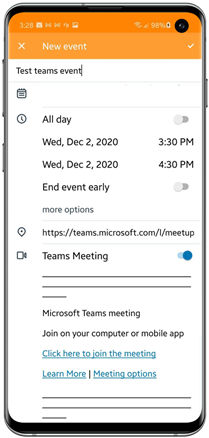
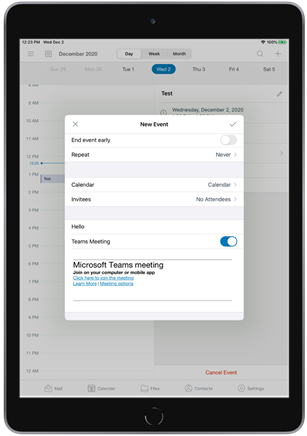
Remarque : vous pouvez ajouter des détails uniquement pour les réunions régulières avec son, vidéo et partage d'écran pour un maximum de 250 personnes, et non pour les événements en direct de Teams.
Créer des réunions en ligne pour Zoom
Pour utiliser cette fonctionnalité, vous devez remplir les conditions suivantes :
- Activer le cloud ENS (Email Notification Service)
- Activer la clé de configuration, EnableZoomOnlineMeetings.
Une fois que la clé de configuration est activée, les utilisateurs finaux peuvent voir un bouton bascule pour ajouter une réunion Zoom lors de la création d'un événement de calendrier ou de la modification d'un événement existant.
Remarque : Quand un utilisateur tente de créer une réunion pour la première fois, il est invité à s'authentifier dans Zoom avec ses informations d'identification.
Pour plus d'informations sur l'activation de la clé de configuration, reportez-vous à la section de la base de connaissances Créer des réunions en ligne pour Zoom dans Configurations d'application pour Workspace ONE Boxer.
Désactiver la suggestion de contact en cache
Les administrateurs peuvent utiliser cette fonctionnalité pour désactiver les suggestions de contact lors de la rédaction d'e-mails tout en maintenant l'accès aux contacts de la boîte aux lettres et à la liste GAL (Liste d'accès globale). Par conséquent, cette fonctionnalité contribue à améliorer la sécurité et à réduire le risque d'envoi d'e-mails à des destinataires incorrects. Vous pouvez utiliser la KVP DisableCachedContactSuggestions et définir la valeur sur True pour empêcher les suggestions de contact de s'afficher pour l'utilisateur final lors de la rédaction d'un e-mail.
Pour plus d'informations sur cette KVP, reportez-vous à Configurations d'application pour Omnissa Workspace ONE Boxer.
(Android uniquement) Améliorations de la collecte des journaux d'applications
Ces améliorations permettent à un administrateur de contrôler la collecte des journaux et d'activer la journalisation en texte brut pour faciliter le diagnostic et la résolution des problèmes. Lorsque la journalisation en texte brut est activée, les journaux peuvent inclure des détails supplémentaires tels que les adresses e-mail complètes, les adresses IP et les données de connectivité.
Par défaut, la journalisation en texte brut est désactivée pour l'utilisateur final, ce qui signifie que les informations sensibles sont masquées. Les utilisateurs finaux sont invités à donner leur consentement avant que des modifications telles que l'activation de la journalisation en texte brut, l'envoi de journaux détaillés (avec des données masquées ou non masquées) ou l'activation de la journalisation détaillée soient appliquées.
Les KVP suivantes IsVerboseLoggingEnabled et AccAllowLogsObfuscationDeactivation peuvent être utilisées pour permettre le contrôle de la journalisation.
Pour plus d'informations sur ces KVP, reportez-vous à Configurations d'application pour Omnissa Workspace ONE Boxer.
(iOS uniquement) Intentions d'application
Les utilisateurs finaux peuvent utiliser les intentions d'application pour les fonctionnalités Workspace ONE Boxer telles que Vérifier l'événement suivant, Créer un événement, Ouvrir une boîte aux lettres et Rechercher des mails via Siri, Raccourcis et Spotlight.
L'option Vérifier l'événement suivant permet aux utilisateurs d'afficher le prochain événement planifié pour ce jour dans le calendrier Workspace ONE Boxer. Si plusieurs événements sont programmés dans la même tranche horaire ce jour-là, l'intégralité du calendrier de la journée s'affiche au lieu de l'événement uniquement.
Créer un événement permet aux utilisateurs finaux de créer rapidement un événement. L'événement est créé dans le calendrier par défaut Workspace ONE Boxer avec la valeur de durée d'événement spécifiée dans les paramètres de Workspace ONE Boxer.
Ouvrir la boîte aux lettres permet à l'utilisateur final d'afficher la liste des dossiers et comptes disponibles dans Workspace ONE Boxer, de sélectionner le dossier ou le compte souhaité et d'ouvrir le dossier ou le compte sélectionné. Les utilisateurs finaux peuvent également créer des raccourcis personnalisés qui leur permettent d'ouvrir directement une boîte aux lettres spécifique (dossier ou compte).
Rechercher des e-mails permet à l'utilisateur final de rechercher des e-mails dans Workspace ONE Boxer à l'aide d'un mot-clé. Si aucun mot clé de recherche n'est fourni dans l'intention d'application, un écran de recherche d'e-mails s'ouvre dans l'application Workspace ONE Boxer.
Afficher le dernier mail permet aux utilisateurs finaux d'accéder à leurs e-mails les plus récents et Afficher l'agenda permet aux utilisateurs d'ouvrir rapidement leur agenda pour ce jour-là ou un jour spécifique.
La KVP DeactivateAppIntents est utilisée pour contrôler cette fonctionnalité.
Pour plus d'informations sur cette KVP, reportez-vous à Configurations d'application pour Omnissa Workspace ONE Boxer.
Microsoft 365 Avatars
Cette fonctionnalité utilise l'API Microsoft Graph pour hiérarchiser la récupération des avatars utilisateur haute résolution pour les comptes Microsoft 365. Si l'API Graph échoue ou ne renvoie pas d'image, Workspace ONE Boxer utilise plutôt des images de liste d'adresses globale (GAL).
Les conditions préalables suivantes sont requises pour cette fonctionnalité :
- Assurez-vous que Microsoft Exchange Online est utilisé.
- Assurez-vous que l'accès à l'API Microsoft Graph est autorisé.
Les mises à jour de l'avatar se produisent toutes les heures. Par conséquent, un utilisateur final peut afficher les modifications apportées à son avatar toutes les heures. Tandis que les autres peuvent afficher l'avatar mis à jour de l'utilisateur final toutes les 24 heures.
Remarque : Les avatars sont extraits uniquement pour les utilisateurs de la même organisation.
Les utilisateurs finaux peuvent contrôler l'utilisation de l'API Microsoft Graph pour le chargement de leurs avatars à l'aide de l'option Avatars graphiques pour les comptes O365 dans les paramètres de Workspace ONE Boxer. Par défaut, cette option est désactivée. Pour utiliser l'API Microsoft Graph, l'option doit être activée.
Paramètre de contrôle pour le blocage des images en ligne externes
En tant qu'administrateur, vous pouvez utiliser la KVP PolicyBlockExternalImages pour bloquer le chargement d'images externes dans un e-mail dans Workspace ONE Boxer.
Les utilisateurs finaux peuvent également contrôler le chargement des images externes à l'aide d'une option dans les paramètres de Workspace ONE Boxer. La valeur de cette KVP détermine la disponibilité de cette option pour les utilisateurs finaux.
Pour plus d'informations sur cette KVP et l'option, reportez-vous à Configurations d'application pour Omnissa Workspace ONE Boxer.
Format RTF
Les utilisateurs finaux peuvent utiliser des options de mise en forme telles que les caractères gras ou italiques, les points de puce, l'ajout de liens au texte, etc., dans l'icône de mise en forme qui se trouve dans la barre inférieure de l'écran de l'application Workspace ONE Boxer. Ces options de mise en forme peuvent être utilisées dans l'écran Rédiger un e-mail, Événements du calendrier ou Signatures. Une telle fonctionnalité offre une expérience visuellement attrayante pour les utilisateurs finaux.
Dans Workspace ONE Boxer pour iOS, cette fonctionnalité peut être contrôlée par les utilisateurs finaux à l'aide de l'option Formatage RTF avancé présente dans Paramètres avancés > Activer les fonctionnalités. Par défaut, cette fonctionnalité est activée.
Dans Workspace ONE Boxer pour Android, cette fonctionnalité peut être contrôlée par les utilisateurs finaux à l'aide de l'indicateur de fonctionnalité Composer du RTF présente dans Paramètres avancés > Activer les fonctionnalités. Par défaut, cette fonctionnalité est activée.
Utiliser Microsoft Edge comme navigateur par défaut
Vous pouvez définir Microsoft Edge comme navigateur par défaut à l'aide d'une KVP booléenne au niveau de l'application, AppRequireEdgeBrowser, dans la Workspace ONE UEM Console. Lorsque cette KVP est définie sur true, les liens hypertextes provenant de l'application Workspace ONE Boxer s'ouvrent dans Microsoft Edge.
Par défaut, la valeur de cette KVP est false et les liens hypertextes s'ouvrent à partir du navigateur par défaut configuré dans les terminaux de l'utilisateur final.
Pour plus d'informations sur cette KVP, reportez-vous à Configurations d'application pour Omnissa Workspace ONE Boxer.
Indicateur du destinataire de l'e-mail
Cette fonctionnalité permet aux utilisateurs finaux de déterminer s'ils sont le destinataire direct (À) ou un destinataire copié (Cc) dans un e-mail.
Les utilisateurs finaux peuvent activer cette fonctionnalité dans Workspace ONE Boxer à l'aide d'une option Activer l'indicateur TO/CC dans Paramètres Workspace ONE Boxer > Plus (section Messagerie).
Lorsque l'option est activée, une balise (TO ou CC) est ajoutée à la ligne d'objet de chaque e-mail reçu par l'utilisateur.
Personnalisation de la boîte aux lettres par défaut
À l'aide de l'option Boîte aux lettres par défaut, les utilisateurs finaux peuvent personnaliser la boîte aux lettres par défaut qu'ils souhaitent voir en premier, immédiatement après le démarrage de l'application Workspace ONE Boxer. Cette option présente dans Paramètres > MESSAGERIE est contrôlée par un indicateur de fonctionnalité Activer la boîte aux lettres par défaut. L'indicateur de fonctionnalité se trouve dans Paramètres > Avancés et est désactivé par défaut.
Pour que l'option Boîte aux lettres par défaut soit disponible pour les utilisateurs finaux, les utilisateurs doivent configurer au moins deux comptes de messagerie dans leur application Workspace ONE Boxer et activer l'indicateur de fonctionnalité. Par conséquent, une liste d'options de boîte aux lettres s'affiche et permet aux utilisateurs de sélectionner leur boîte aux lettres par défaut.
Si aucune option de boîte aux lettres n'est sélectionnée par défaut ou qu'un seul compte est configuré dans l'application Workspace ONE Boxer, l'application configure la Boîte aux lettres par défaut sur Combined inbox. Par conséquent, Toutes les boîtes de réception sont visibles par l'utilisateur final en premier, immédiatement après le démarrage de l'application.
(iOS uniquement) Contrôle de la protection contre la perte de données (DLP) pour les outils d'écriture Apple Intelligence via Workspace ONE UEM SDK
AllowWritingTools est un paramètre SDK Workspace ONE UEM, qui peut être utilisé pour configurer la disponibilité des outils d'écriture Apple Intelligence.
La valeur par défaut de ce paramètre est true, ce qui permet aux utilisateurs d'accéder à Apple Intelligence Writing Tools dans toutes les applications de productivité, notamment Omnissa Workspace ONE Content, Omnissa Workspace ONE Send et Omnissa Workspace ONE Web.
Pour désactiver cette fonctionnalité, la valeur du paramètre doit être remplacée par false.
Pour plus d'informations sur ce paramètre SDK, consultez le Guide du développeur Workspace ONE SDK pour iOS.
Détection automatique basée sur XML
La détection automatique JSON (v2) peut détecter des points de terminaison incorrects, ce qui entraîne des échecs d'authentification. Pour résoudre ce problème, les administrateurs peuvent forcer Workspace ONE Boxer à utiliser le protocole de détection automatique XML (v1) en contournant les recherches JSON.
Pour que Workspace ONE Boxer utilise le protocole de détection automatique XML (v1), la KVP AccountUseAutodiscoverV1 doit être utilisée.
Pour plus d'informations sur cette KVP, reportez-vous à Configurations d'application pour Omnissa Workspace ONE Boxer.
Mentionnez avec @
Cette fonctionnalité permet à un expéditeur d'e-mail de mentionner des destinataires spécifiques dans le corps du message, ce qui permet d'attirer l'attention sur des messages importants ou des éléments d'action.
Condition préalable : La fonctionnalité de Rédaction en texte enrichi doit être activée ; elle est présente dans Paramètres avancés > Activer les fonctionnalités.
Par défaut, la fonctionnalité de mention de @ est activée. Elle peut être désactivée à l'aide de la case à cocher Mention avec @ dans l'e-mail, un paramètre avancé de Workspace ONE Boxer.
Résumé par e-mail de l'IA
Dans les deux plates-formes, cette fonctionnalité peut être déployée en définissant la KVP au niveau du compte EnableAIEmailSummarization sur true dans la Workspace ONE UEM Console. En fonction de la valeur de la KVP, un paramètre Workspace ONE Boxer est disponible pour les utilisateurs finaux. Ce paramètre permet aux utilisateurs finaux de contrôler cette fonctionnalité. Pour plus d'informations sur cette KVP et la case à cocher, reportez-vous à la section Configurations d'application pour Omnissa Workspace ONE Boxer.
Android
Workspace ONE Boxer pour l'intégration Android avec Gemini Nano à l'aide du ML Kit apporte un résumé instantané des e-mails complexes et des longs fils. Tous les traitements de données se produisent dans un sandbox local sécurisé sur le terminal Android. Le sandbox local sécurisé garantit que les informations sensibles ne quittent jamais le terminal et restent totalement confidentielles. Bien que le modèle IA puisse comprendre plusieurs langues lorsqu'il est fourni comme entrée, le résumé IA est toujours fourni en anglais. Cette fonctionnalité est disponible pour l'enrôlement autonome et les profils professionnels Android.
Condition préalable : les terminaux Android doivent prendre en charge le modèle IA Gemini Nano, et le modèle IA doit être téléchargé sur le terminal à l'aide du Wi-Fi.
iOS
Workspace ONE Boxer s'intègre à Apple Intelligence pour fournir des résumés instantanés des e-mails complexes et des longs fils.
Conditions préalables : les éléments suivants sont requis pour utiliser cette fonctionnalité :
-
Apple Intelligence doit être activé sur votre terminal iOS.
-
Cette fonctionnalité ne peut être utilisée que sur des comptes gérés.
Aller-retour entre Workspace ONE Boxer et Workspace ONE Content
Les utilisateurs finaux peuvent envoyer facilement des fichiers de Workspace ONE Boxer à Workspace ONE Content, modifier les fichiers et renvoyer les fichiers au fil d'e-mail d'origine (dans Workspace ONE Boxer). Cette fonctionnalité rationalise les flux de travail entre applications tout en conservant le contexte et en évitant d'avoir à démarrer une nouvelle conversation.
Prérequis
Les versions suivantes de Workspace ONE Boxer et Workspace ONE Content sont requises :
- iOS : 26.03
- Android : 26.06
Les utilisateurs finaux peuvent contrôler cette fonctionnalité à l'aide de l'indicateur de fonctionnalité Activer les allers-retours de fichiers avec Content, un paramètre avancé qui est activé par défaut.
Cette fonctionnalité peut être utilisée pour tous les fichiers, qu'ils soient présents sous forme de pièce jointe dans un e-mail ou dans l'onglet Fichiers. Chaque fichier dispose d'une option de menu Modifier dans Content. Lorsque cette option de menu est utilisée, le fichier est envoyé à Workspace ONE Content où il peut être modifié et renvoyé à Workspace ONE Boxer.
Code couleur pour la classification des e-mails
Vous pouvez attribuer des couleurs aux classifications des e-mails en ajoutant une propriété Color à la KVP PolicyClassMarkings. Les classifications s'affichent dans Workspace ONE Boxer en utilisant les couleurs configurées pour améliorer la visibilité et la clarté. Pour plus d'informations sur la KVP, reportez-vous à la section Classifications de sécurité dans Configurations d'application pour Omnissa Workspace ONE Boxer.
Amélioration de la prise en charge pour les grands écrans
Workspace ONE Boxer s'affiche désormais mieux sur les terminaux à grand écran et les moniteurs externes, offrant une expérience améliorée pour une utilisation en mode bureau (Samsung DeX).
Améliorations de la signature HTML
-
Amélioration du rendu des signatures HTML : les signatures Workspace ONE Boxer permettent désormais aux utilisateurs de copier et coller du contenu en langue arabe tout en conservant la bonne orientation du texte. Pour utiliser cette fonctionnalité, les utilisateurs finaux doivent l'activer manuellement en activant l'option Forcer l'orientation de la signature dans les paramètres Workspace ONE Boxer.
-
Le formatage, le style et la mise en page sont conservés avec précision dans les workflows Rédiger et Répondre.
Configurer la gestion des accusés de lecture
Les utilisateurs finaux peuvent contrôler s'il convient d'envoyer des accusés de lecture lorsqu'un expéditeur le demande. Cette capacité est disponible uniquement lorsque les administrateurs configurent la KVP AppEnableSuppressReadReceipts sur True. Lorsque cette KVP est définie sur Vrai, un paramètre Workspace ONE Boxer, Envoyer des accusés de lecture, est disponible pour les utilisateurs finaux. Ce paramètre a trois valeurs : Always, Never et Ask. Les utilisateurs finaux peuvent configurer le paramètre avec l'une de ces valeurs et gérer l'envoi des accusés de lecture.
-
Toujours : les accusés de lecture sont envoyés automatiquement sans invite
-
Jamais : les accusés de lecture ne sont jamais envoyés, quelle que soit la demande de l'expéditeur
-
Demander : une invite s'affiche dans l'e-mail pour permettre à l'utilisateur de décider pour chaque message
Par défaut, la fonctionnalité est désactivée et les accusés de lecture sont toujours envoyés. Lorsque la fonctionnalité est désactivée, aucun paramètre Workspace ONE Boxer n'est disponible pour les utilisateurs finaux.
Pour plus d'informations sur cette KVP, reportez-vous à Configurations d'application pour Omnissa Workspace ONE Boxer.
Cette page vous a-t-elle été utile ?