Vous pouvez utiliser la console Omnissa Access pour surveiller le service et les connecteurs, gérer les comptes d'utilisateur, gérer les ressources dans le catalogue et configurer et gérer des composants et paramètres Omnissa Access.
Lorsque vous disposez de privilèges d'administrateur, vous pouvez vous connecter à la console Omnissa Access à partir de la page de votre portail utilisateur Workspace ONE Intelligent Hub. Pour ouvrir la console, cliquez sur votre profil à droite et sélectionnez Console Access.
Pour accéder directement à la console Omnissa Access, entrez l'URL d'accès à Omnissa sous la forme https://<exampleFQDN.com>/auth/login. Lorsque la page de connexion s'affiche, sélectionnez le domaine, si nécessaire, et connectez-vous avec votre nom d'utilisateur et votre mot de passe Active Directory, ou sélectionnez Domaine système et connectez-vous en tant qu'administrateur d'Omnissa Access.
Les menus de la console Omnissa Access offrent un accès facile à la surveillance de l'activité et à l'exécution de diverses fonctions dans le service Omnissa Access.
Navigation dans la console d'administration d'Omnissa Access
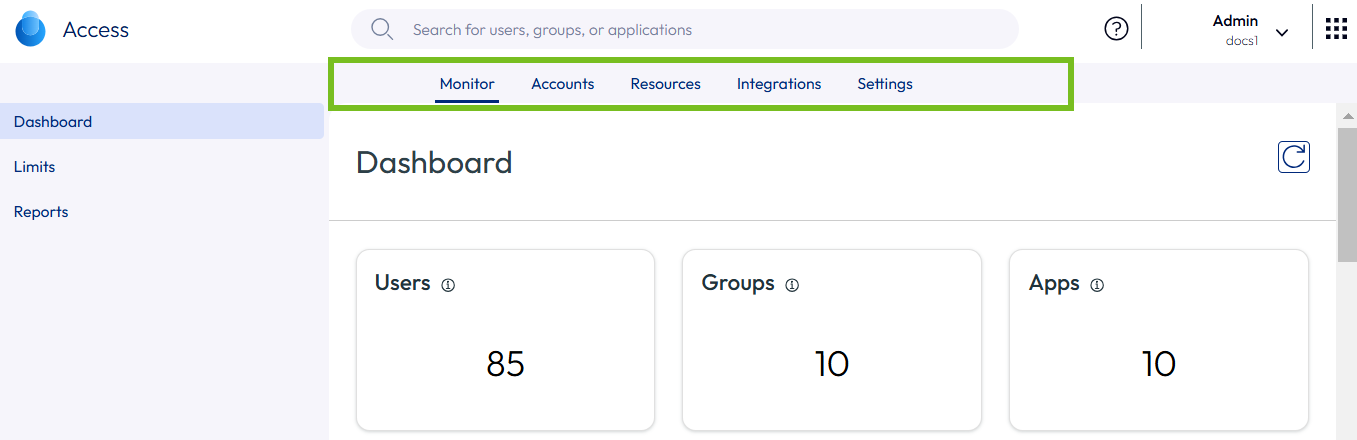
Cette section décrit où naviguer dans les onglets horizontaux vers les paramètres de la console Omnissa Access.
| Menu | Description |
|---|
| Surveiller | Permet l'accès aux éléments suivants :
- Tableau de bord permettant de surveiller l'activité et les ressources utilisateur utilisées. Ce tableau de bord affiche des informations sur les utilisateurs connectés, les applications utilisées et leur fréquence d'utilisation.
- Rapports. Vous pouvez créer des rapports pour suivre les activités des utilisateurs et des groupes, l'utilisation des ressources et des dispositifs et les événements d'audit par utilisateur.
|
| Comptes | Permet l'accès aux éléments suivants :
- Utilisateurs et groupes d'utilisateurs, où vous gérez et surveillez les utilisateurs et les groupes importés à partir de votre répertoire Active Directory ou LDAP, créez des utilisateurs et des groupes locaux, et autorisez des utilisateurs et des groupes à utiliser des ressources.
- Rôles. Vous gérez les rôles d'administrateur. Des utilisateurs peuvent être attribués comme administrateur aux trois rôles d'administrateur prédéfinis et vous pouvez créer des rôles d'administrateur personnalisés qui attribuent des autorisations limitées à des services spécifiques dans la console Omnissa Access.
|
| Ressources | Permet l'accès aux éléments suivants :
- Applications Web pour ajouter des applications et les attribuer à des utilisateurs et des groupes.
- Applications virtuelles et collections d'applications virtuelles, où vous gérez des intégrations de postes de travail et d'applications Horizon, Citrix, Horizon Cloud et ThinApp.
- Stratégies pour ajouter et gérer les stratégies d'accès et les plages réseau.
- La page Préférences globales du lanceur répertorie les applications auxiliaires qui doivent être installées sur les ordinateurs ou terminaux des utilisateurs pour utiliser des applications et des postes de travail Horizon, des ressources publiées Citrix et des modules ThinApp configurables dans Omnissa Access. Les utilisateurs sont invités à télécharger les applications auxiliaires. Vous pouvez désactiver l'affichage de cette invite à chaque lancement de la ressource. Reportez-vous à la section Désactivation de l'invite de téléchargement des applications auxiliaires des applications virtuelles.
Pour plus d'informations sur la configuration des ressources dans le service Omnissa Access, reportez-vous au guide Configuration des ressources.
Pour plus d'informations sur les stratégies de gestion, consultez le guide Gestion des méthodes d'authentification dans Omnissa Access. |
| Intégrations | Permet l'accès aux éléments suivants :
- Méthodes d'authentification pour configurer les méthodes d'authentification cloud associées au service Omnissa Access. Ces méthodes d'authentification sont ensuite associées aux fournisseurs d'identité intégrés.
- Page Connecteurs qui répertorie les connecteurs qui sont déployés dans votre réseau d'entreprise. Le connecteur Omnissa Access est un composant sur site d'Omnissa Access qui s'intègre à votre infrastructure sur site.
- Répertoires pour intégrer Active Directory sur LDAP ou Active Directory sur les répertoires d'authentification Windows intégrée au service Omnissa Access.
- Méthodes d'authentification du connecteur pour configurer les méthodes d'authentification basées sur le connecteur des services d'authentification utilisateur, notamment par mot de passe (déploiement de Cloud), RSA SecurID (déploiement de Cloud), RADIUS (déploiement de Cloud) et le service d'authentification Kerberos.
- Page Configuration du Hub pour accéder à la console des Hub Services à partir du lien Configuration du Hub.
- Fournisseurs d'identité pour configurer et gérer le fournisseur d'identité Omnissa Access pour l'authentification Kerberos, le fournisseur d'identité intégré pour les méthodes d'authentification des utilisateurs et les méthodes d'authentification gérées par Omnissa Access, et les fournisseurs d'identité tiers.
- (Cloud uniquement) Lien magique pour configurer et activer le lien magique qui fournit un lien à usage unique aux utilisateurs de préembauche pour accéder à l'expérience d'intégration de jour zéro via le portail Workspace ONE Intelligent Hub.
- Catalogue Okta pour entrer les informations de votre locataire Okta afin de connecter Omnissa Access au locataire Okta et récupérer des applications à partir d'Okta. Pour plus d'informations sur la configuration, reportez-vous à la section Intégration de Workspace ONE à Okta.
- People Search pour synchroniser les détails des utilisateurs à partir du répertoire. Vous sélectionnez le répertoire et les attributs utilisateur. La fonctionnalité People est activée sur la page People de la console des Hub Services.
- Intégration d'UEM pour afficher l'intégration de Workspace ONE UEM avec les paramètres Omnissa Access. Vous pouvez activer les paramètres de catalogue avec UEM, activer la vérification de la conformité pour vérifier que les terminaux gérés respectent les stratégies de conformité de Workspace ONE UEM et activer l'authentification par mot de passe utilisateur via AirWatch Cloud Connector (ACC). Reportez-vous au Guide de déploiement de Workspace ONE UEM avec Omnissa Access.
|
| Paramètres | Permet l'accès aux éléments suivants :
- Page Informations de marque pour personnaliser l'apparence de l'écran de connexion utilisateur d'Omnissa Access.
- Préférences de connexion pour gérer l'affichage de la page de connexion, sélectionner l'option d'identifiant unique de connexion de l'utilisateur, personnaliser l'invite de connexion, activer le membre du groupe de synchronisation lors de l'ajout de groupes.
- Gestion d'OAuth 2.0 pour accorder l'accès aux applications clientes avec OAuth 2.0 en utilisant Omnissa Access comme fournisseur d'identité.
- Stratégie de mot de passe pour gérer les restrictions de mot de passe pour les utilisateurs locaux.
- Récupération du mot de passe pour configurer la page de récupération du mot de passe qui s'affiche lorsque les utilisateurs cliquent sur Mot de passe oublié.
- La page Attributs utilisateur répertorie les attributs utilisateur par défaut qui se synchronisent dans le répertoire. Vous pouvez ajouter d'autres attributs que vous pouvez mapper à des attributs Active Directory. Consultez le guide Intégration d'annuaire à Omnissa Access.
|
Navigateurs Web pris en charge pour accéder à la console Omnissa Access
La console Omnissa Access est une application Web que vous utilisez pour gérer le service Omnissa Access. Vous pouvez accéder à la console depuis les dernières versions de Mozilla Firefox, Google Chrome, Safari et Microsoft Edge.
Workspace ONE Intelligent Hub pour utilisateurs finaux
Les utilisateurs finaux peuvent accéder aux ressources autorisées à partir de l'application Workspace ONE Intelligent Hub sur leurs périphériques ou du portail du Hub dans les navigateurs Web. Le portail du Hub est l'interface par défaut utilisée lorsque les utilisateurs accèdent à leurs ressources autorisées avec un navigateur et les utilisent.
Lorsque Workspace ONE UEM est intégré à Omnissa Access, les utilisateurs finaux peuvent voir toutes les applications auxquelles ils ont accès. Les applications natives qui sont développées en interne ou disponibles publiquement dans des boutiques d'applications peuvent être mises à la disposition de vos utilisateurs finaux à partir du portail du Hub.