Configurez les règles de trafic réseau pour que le client Workspace ONE Tunnel achemine le trafic vers le proxy Web pour les périphériques Android.
Répertoriez les applications Android qui sont configurées avec l'option VPN par application sur les règles de trafic, puis configurez l'adresse du serveur proxy et le nom d'hôte de destination.
Configurez les règles de trafic de périphérique pour contrôler la manière dont les périphériques gèrent le trafic provenant d'applications spécifiées. Les règles de trafic du périphérique forcent l'application Workspace ONE Tunnel à envoyer le trafic via le tunnel, bloquent tout le trafic à destination des domaines spécifiés, contournent le réseau interne pour accéder directement à Internet ou envoient le trafic à un site proxy Web.
Pour obtenir la liste des environnements SaaS d'Omnissa Access disponibles avec les domaines correspondants, reportez-vous à l'article Plages d'adresses IP SaaS d'Omnissa Access et de Hub Services utilisées pour la configuration réseau (68035).
Pour obtenir des informations détaillées sur la création de règles de trafic réseau, reportez-vous au Guide de Workspace ONE Tunnel.
Conditions préalables
- Workspace ONE Tunnel est configuré avec le composant Tunnel par application activé.
- Application Portail d'entreprise Microsoft Intune configurée pour utiliser les règles de trafic de terminal avec Android Mobile SSO.
- Profil VPN Android créé.
- VPN par application activé pour chaque application Android ajoutée aux règles de trafic réseau.
Procédure
-
Dans Workspace ONE UEM Console, accédez à Système > Intégration d'entreprise > Workspace ONE Tunnel > Règles de trafic réseau.
-
Dans l'onglet Règles de trafic du périphérique, configurez les paramètres des règles de trafic du périphérique comme indiqué dans le Guide de Workspace ONE Tunnel. Configurez les paramètres suivants qui sont spécifiques à la configuration de Mobile SSO pour Android.
-
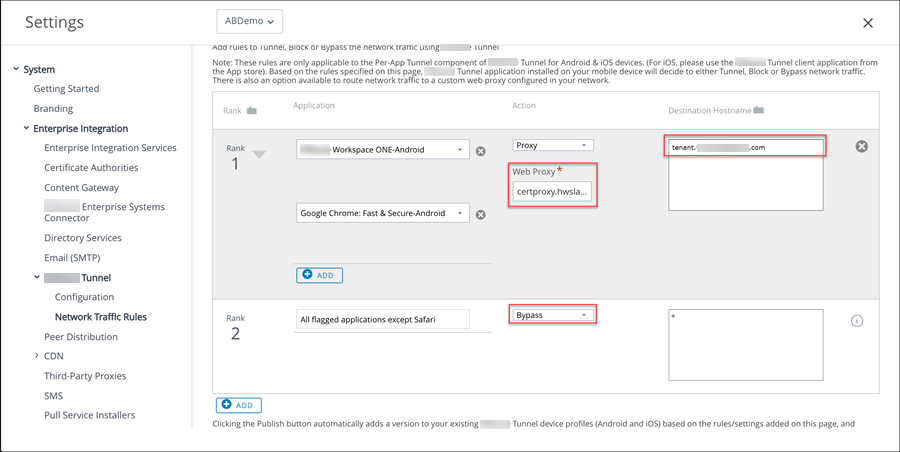
Action par défaut. Cette règle est automatiquement configurée et s'applique à toutes les applications à l'exception de Safari. L'action par défaut est toujours appliquée en dernier.
Option Description Tunnel Définissez l'action sur Tunnel si l'accès au VPN est requis pour Mobile SSO pour Android. Toutes les applications, à l'exception de Safari, sur le périphérique configuré pour VPN par application envoient le trafic réseau via le tunnel. Contournement Définissez l'action sur Contournement si l'accès au VPN n'est pas requis pour Mobile SSO avec Android. Toutes les applications, à l'exception de Safari, sur le périphérique configuré pour VPN par application contournent le tunnel et se connectent directement à Internet. Important : avec cette mise en œuvre, aucun trafic n'est envoyé au serveur Tunnel lorsque le client Tunnel est utilisé uniquement pour Single Sign-On. Une fois que la règle par défaut est mise à jour et que l'action est définie sur Contournement, une règle de trafic réseau est ajoutée et configurée pour Android Single Sign-On.
-
Si nécessaire, cliquez sur Ajouter pour créer des règles supplémentaires.
-
Sélectionnez les flèches vers le haut et vers le bas pour réorganiser le classement des règles de trafic réseau. Définissez la règle par défaut comme dernière règle dans le classement.
-
Dans la colonne Application, ajoutez les applications Android qui sont configurées avec le profil VPN par application.
Remarque : si Microsoft Office 365 est déployé avec l'application Portail d'entreprise Microsoft Intune, veillez à ajouter l'application Portail d'entreprise Microsoft à la liste des applications dans les règles de trafic du périphérique.
-
Pour les locataires hébergés dans le Cloud, dans la colonne Action, sélectionnez Proxy et spécifiez les informations du proxy Web. Entrez
certproxy.domain. Par exemple,certproxy.workspaceoneaccess.com:5262.Dans la colonne Nom d'hôte de destination, entrez le nom d'hôte d'Omnissa Access de destination. Entrez
<tenant>.workspaceoneaccess.com. Par exemple,myco.workspaceoneaccess.com. Le client Workspace ONE Tunnel achemine le trafic vers le proxy HTTPS à partir du nom d'hôte d'Omnissa Access. -
Pour une utilisation sur site, dans la colonne Action, sélectionnez Proxy et spécifiez les informations du proxy Web. Entrez le nom d'hôte et le port d'Omnissa Access. Par exemple,
login.example.com:5262.Remarque : pour les déploiements sur site, si vous fournissez l'accès externe à l'hôte Omnissa Access, le port 5262 de pare-feu (configurable) doit être ouvert entre les périphériques sur Internet et l'hôte autorisant le relais SSL TCP de couche 4 sur l'équilibreur de charge/le proxy inverse.
-
Cliquez sur Enregistrer.
Étape suivante
Publiez ces règles. Une fois les règles publiées, le périphérique reçoit un profil VPN mis à jour et l'application Workspace ONE Tunnel est configurée pour activer SSO.
Accédez à la console Omnissa Access et configurez Mobile SSO pour Android sur la page Fournisseur d'identité intégré.
Cette page vous a-t-elle été utile ?