Configure regras de tráfego de rede para que o cliente do Workspace ONE Tunnel encaminhe o tráfego para o proxy da Web para dispositivos Android.
Você lista os aplicativos Android configurados com a opção de VPN por aplicativo para as regras de tráfego e configura o endereço do servidor proxy e o nome do host de destino.
Configure as regras de tráfego do dispositivo para controlar como os dispositivos lidam com o tráfego de aplicativos específicos. As regras de tráfego do dispositivo forçam o aplicativo Workspace ONE Tunnel a enviar tráfego pelo túnel, bloquear todo o tráfego para domínios especificados, ignorar a rede interna diretamente para a Internet ou enviar tráfego para um site proxy da Web.
Consulte o artigo Faixas de endereços IP SaaS do Omnissa Access e dos Hub Services usadas para configuração de rede (68035) para obter a lista de ambientes Omnissa Access SaaS disponíveis com domínios correspondentes.
Para obter informações detalhadas sobre como criar regras de tráfego de rede, consulte o guia do Workspace ONE Tunnel.
Pré-requisitos
- O Workspace ONE Tunnel é configurado com o componente de túnel por aplicativo ativado.
- Aplicativo Microsoft Intune Company Portal configurado para usar regras de tráfego de dispositivo com o SSO Móvel do Android.
- Perfil de VPN Android criado.
- A VPN por aplicativo habilitada para cada aplicativo Android adicionado às regras de tráfego de rede.
Procedimento
-
No Workspace ONE UEM Console, navegue até Sistema > Integração Empresarial > Workspace ONE Tunnel > Regras de Tráfego de Rede.
-
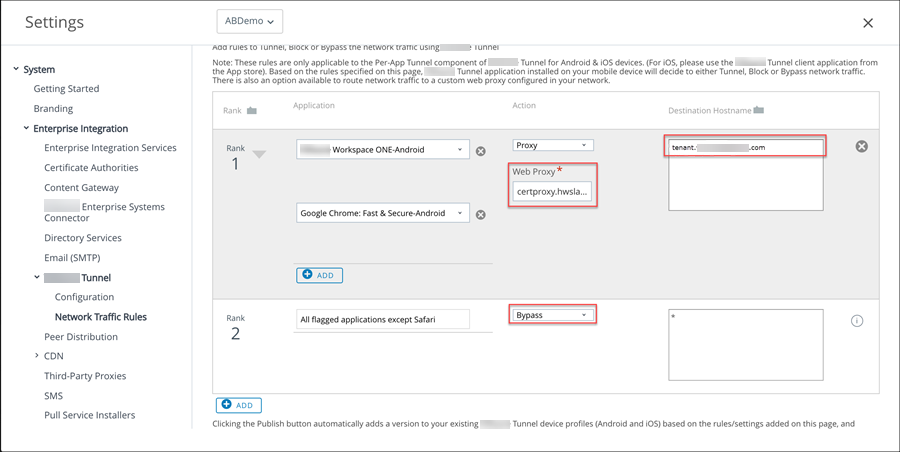
Na guia Regras de Tráfego de Dispositivo, defina as configurações das regras de tráfego do dispositivo conforme descrito no Guia do Workspace ONE Tunnel. Específico para a configuração de SSO Móvel para Android, defina as seguintes configurações.
-
Ação Padrão. Esta regra é configurada automaticamente e se aplica a todos os aplicativos, exceto o Safari. A ação padrão sempre é aplicada por último.
Opção Descrição Túnel Defina a ação como Túnel se o acesso à VPN for necessário para o SSO Móvel para Android. Todos os aplicativos, exceto o Safari, no dispositivo configurado para VPN por aplicativo enviam o tráfego de rede pelo túnel. Ignorar Defina a Ação como Ignorar se o acesso à VPN for necessário para SSO Móvel com Android. Todos os aplicativos, exceto o Safari, no dispositivo configurado para VPN por aplicativo ignoram o túnel e se conectam diretamente à Internet. Importante: com esta implementação, nenhum tráfego é enviado ao servidor do Tunnel quando o cliente do Tunnel é usado apenas para Single Sign-On. Depois que a regra padrão é atualizada e a ação é definida como Ignorar, uma regra de tráfego de rede é adicionada e configurada para o Single Sign-On do Android.
-
Selecione Adicionar para criar regras adicionais conforme necessário.
-
Selecione as setas para cima e para baixo para reorganizar a classificação de suas regras de tráfego de rede. Torne a regra padrão a última regra na classificação.
-
Na coluna Aplicativo, adicione os aplicativos Android configurados com o perfil de VPN por aplicativo.
Nota: Se o Microsoft Office 365 for implantado com o aplicativo Microsoft Intune Company Portal, adicione o aplicativo Microsoft Company Portal à lista de aplicativos nas Regras de Tráfego de Dispositivos.
-
Para locatários hospedados na nuvem, na coluna Ação, selecione Proxy e especifique as informações de proxy Web. Digite como
certproxy.domain. Por exemplo,certproxy.workspaceoneaccess.com:5262.Na coluna Nome do Host de Destino, digite o nome do host de destino do Omnissa Access. Digite como
<tenant>.workspaceoneaccess.com. Por exemplo,myco.workspaceoneaccess.com. O cliente do Workspace ONE Tunnel roteia o tráfego para o proxy HTTPS do nome do host do Omnissa Access. -
Para implantações no local, na coluna Ação, selecione Proxy e especifique as informações de proxy Web. Digite o nome do host e a porta do Omnissa Access. Por exemplo,
login.example.com:5262.Nota: Para implantações locais, se você estiver fornecendo acesso externo ao host do Omnissa Access, a porta de firewall 5262 (configurável) deverá ser aberta entre os dispositivos na Internet e o host do Omnissa Access que permite passagem SSL de TCP camada 4 no balanceador de carga/proxy reverso.
-
Clique em Salvar.
Próximo passo
Publique essas regras. Após a publicação das regras, o dispositivo recebe um perfil de VPN atualizado e o aplicativo Workspace ONE Tunnel é configurado para ativar o SSO.
Acesse o console do Omnissa Access e configure o SSO Móvel para Android na página Provedor de identidade integrado.
Esta página foi útil?