可配置网络流量规则,以便 Workspace ONE Tunnel 客户端将流量传送到 Android 设备的 Web 代理。
您需要在流量规则中列出使用按应用程序 VPN 选项配置的 Android 应用程序并配置代理服务器地址和目标主机名。
可配置设备流量规则以控制设备如何处理来自指定应用程序的流量。设备流量规则可强制 Workspace ONE Tunnel 应用程序通过隧道发送流量、阻止流向指定域的所有流量、绕过内部网络而直接连接到 Internet,或将流量发送到 Web 代理站点。
有关具有相应域的可用 Omnissa Access SaaS 环境的列表,请参阅文章用于网络配置的 Omnissa Access 和 Hub Services SaaS IP 地址范围 (68035)。
有关创建网络流量规则的详细信息,请参阅《Workspace ONE Tunnel 指南》。
必备条件
- 已配置 Workspace ONE Tunnel 且已激活每应用隧道组件。
- Microsoft Intune 公司门户应用程序已配置为将设备流量规则与 Android 移动 SSO 结合使用。
- 已创建 Android VPN 配置文件。
- 已为添加到网络流量规则中的每个 Android 应用程序启用按应用程序 VPN。
过程
-
在 Workspace ONE UEM Console 中,导航到系统 > 企业集成 > Workspace ONE Tunnel > 网络流量规则。
-
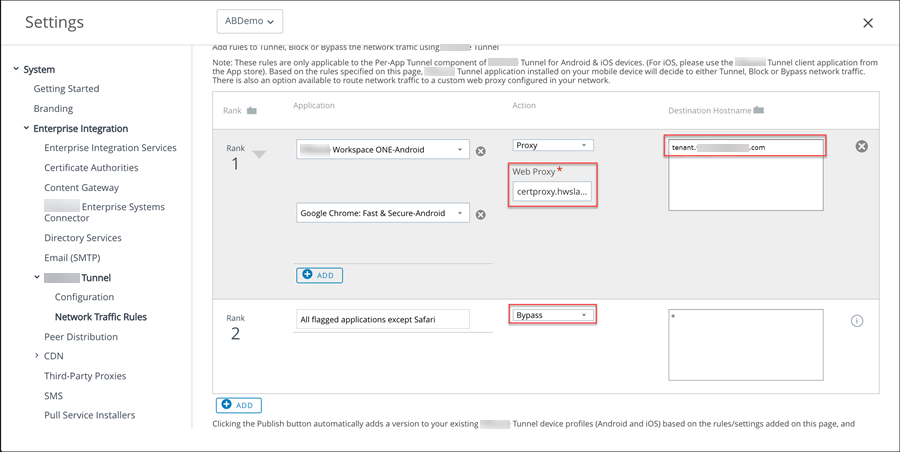
在设备流量规则选项卡中,按照《Workspace ONE Tunnel 指南》中所述配置设备流量规则设置。针对适用于 Android 的移动 SSO 配置,请配置以下设置。
-
默认操作。此规则将自动配置并应用于除 Safari 以外的所有应用程序。默认操作始终最后应用。
选项 描述 隧道 如果适用于 Android 的移动 SSO 需要使用 VPN 访问,请将“操作”设置为隧道。设备上配置了按应用程序 VPN 的所有应用程序(Safari 除外)都将通过隧道发送网络流量。 旁路 如果适用于 Android 的移动 SSO 不需要使用 VPN 访问,请将“操作”设置为旁路。设备上配置了按应用程序 VPN 的所有应用程序(Safari 除外)都将绕过隧道而直接连接到 Internet。 重要信息:对于此实现,当 Tunnel 客户端仅用于单点登录时,不会向 Tunnel 服务器发送任何流量。 更新默认规则并将“操作”设置为旁路后,将会为 Android 单点登录添加并配置一个网络流量规则。
-
根据需要选择添加以创建其他规则。
-
选择向上和向下箭头,以重新排列网络流量规则的优先顺序。将默认规则设为排在最后的规则。
-
在“应用程序”列中,添加使用按应用程序 VPN 配置文件配置的 Android 应用程序。
**注意:**如果 Microsoft Office 365 是通过 Microsoft Intune 公司门户应用程序部署的,请确保将 Microsoft 公司门户应用程序添加到“设备流量规则”中的应用程序列表。
-
对于云中托管的租户,在“操作”列中选择“代理”并指定 Web 代理信息。输入为
certproxy.domain。例如,certproxy.workspaceoneaccess.com:5262。在“目标主机名”列中,输入您的目标 Omnissa Access 主机名。输入为
<tenant>.workspaceoneaccess.com。例如,myco.workspaceoneaccess.com。Workspace ONE Tunnel 客户端会将流量从 Omnissa Access 主机名传送到 HTTPS 代理。 -
对于内部部署,在“操作”列中选择“代理”并指定 Web 代理信息。输入 Omnissa Access 主机名和端口。例如,
login.example.com:5262。**注意:**对于内部部署,如果要提供对 Omnissa Access 主机的外部访问权限,则必须在 Internet 上的设备与 Omnissa Access 主机之间打开防火墙端口 5262(可配置),以便在负载均衡器/反向代理上实现第 4 层 TCP SSL 直通。
-
单击保存。
后续步骤
发布这些规则。发布规则后,设备会收到更新的 VPN 配置文件,并且 Workspace ONE Tunnel 应用程序会被配置为启用 SSO。
转到 Omnissa Access 控制台,然后在“内置身份提供程序”页中配置适用于 Android 的移动 SSO。
此页面对您有帮助吗?