您可以在 Workspace ONE Tunnel 设置中启用每应用隧道组件,以便为 Android 设备设置每应用隧道功能。通过每应用隧道功能,内部和受管公共应用程序可以按应用程序访问企业资源。
**注意:**如果您仅为 Android 设备配置单点登录且不使用 VPN 访问,请在“详细信息”页中输入主机名和端口的虚构值,因为对于单点登录配置,不会使用此类信息。
过程
-
在 Workspace ONE UEM Console 中,导航到系统 > 企业集成 > Tunnel > 配置。
如果这是您首次配置 Workspace ONE Tunnel,请选择“配置”,然后按照配置向导中的说明进行操作。否则,请选择覆盖并选中启用 Tunnel 复选框。然后,单击配置。
-
在“配置类型”页面中,启用每应用隧道 (仅 Linux)。
在基本和级联模式之间进行选择。请参阅《Workspace ONE Tunnel 指南》,以帮助选择适当的方法。
单击下一步。
-
如果使用 VPN 访问,请在“详细信息”页中为每应用隧道配置输入 Workspace ONE Tunnel 服务器 FQDN 公共主机名和端口。
单击下一步。
-
在“SSL”页面中,配置每应用隧道 SSL 证书。要使用公共 SSL,请选中使用公共 SSL 证书复选框。单击下一步。
可自动生成一个 Workspace ONE UEM 证书。如果您希望使用公共 SSL 证书,请选中相应的文本框,然后上载该证书。
-
单击下一步。
单击“下一步”后,会自动生成 Tunnel 设备根证书。
-
在“身份验证”页面中,选择要使用的证书身份验证类型。单击下一步。
选项 描述 默认 选择默认可使用 Workspace ONE UEM 颁发的证书。 企业 CA 此处会显示一个下拉菜单,其中列出了您配置的证书颁发机构和证书模板。您也可以上载 CA 的根证书。
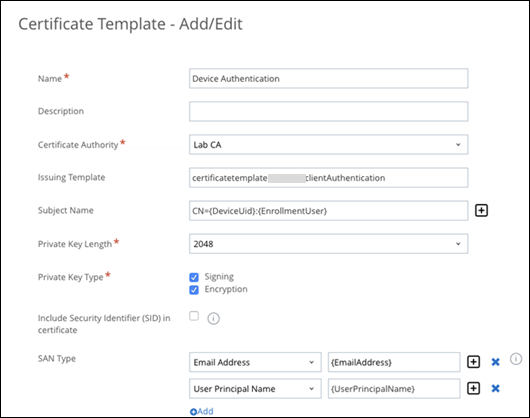
如果选择“企业 CA”,请确保 CA 模板包含主体名称 CN={DeviceUid}:{EnrollmentUser}。请确保包含冒号 (:)。您可以从 Workspace ONE Tunnel 配置页面下载 CA 证书。
用于指定设备 ID 的另一个选项是将 DNS SAN 放置在具有值 UDID={DeviceUid} 的证书中。
-
单击下一步。
-
可选。在“其他”页面中,为每应用隧道组件启用访问日志。单击下一步。
-
查看配置摘要,然后单击保存。
-
在“系统设置配置”页面中,选择配置 > 常规选项卡,然后单击下载 Unified Access Gateway。
后续步骤
为 Workspace ONE UEM 配置 Workspace ONE Tunnel 设置。有关说明,请参阅最新的 Workspace ONE Tunnel 文档。
此页面对您有帮助吗?