Habilite el componente Per App Tunnel en la configuración de Workspace ONE Tunnel para configurar la funcionalidad de túnel por aplicación para dispositivos Android. El túnel por cada aplicación permite a las aplicaciones internas y gestionadas de forma pública acceder a sus recursos corporativos por rango de aplicaciones.
Nota: Si va a configurar SSO solo para los dispositivos Android y no va a utilizar el acceso a la VPN, en la página Detalles introduzca valores ficticios para el puerto y el nombre de host debido a que en la configuración de SSO esta información no se utiliza.
Procedimiento
-
En Workspace ONE UEM Console, vaya a Sistema > Integración empresarial > Tunnel > Configuración.
Si es la primera vez que configura Workspace ONE Tunnel, seleccione Configurar y siga las instrucciones del asistente de configuración. De lo contrario, seleccione Reemplazar y marque la casilla Habilitar Tunnel. A continuación, haga clic en Configurar.
-
En la página Tipo de configuración, habilite Túnel por cada aplicación (solo Linux).
Seleccione un modo, Básico o Cascada. Para obtener asistencia al elegir el método adecuado, consulte la guía de Workspace ONE Tunnel.
Haga clic en Siguiente.
-
En la página Detalles, para la configuración del túnel por aplicación, introduzca el puerto y el nombre de host público de FQDN del servidor de Workspace ONE Tunnel si utiliza el acceso a la VPN.
Haga clic en Siguiente.
-
En la página SSL, configure el certificado SSL de túnel por cada aplicación. Para utilizar un SSL público, seleccione la casilla Utilizar certificado público de SSL. Haga clic en Siguiente.
Se puede generar automáticamente un certificado de Workspace ONE UEM. Si prefiere utilizar el certificado SSL público, marque el cuadro de texto y cargue el certificado.
-
Haga clic en Siguiente.
El certificado raíz del dispositivo de túnel se genera automáticamente al hacer clic en Siguiente.
-
En la página Autenticación, seleccione el tipo de certificado que desea utilizar. Haga clic en Siguiente.
Opción Descripción Predeterminado Seleccione Predeterminado para utilizar los certificados emitidos de Workspace ONE UEM. CA empresarial Aparece un menú desplegable que muestra la entidad de certificación y la plantilla del certificado que configuró. También puede cargar el certificado raíz de su CA.
Si selecciona CA empresarial, asegúrese de que la plantilla CA incluya el nombre de asunto CN={DeviceUid}:{EnrollmentUser}. Asegúrese de incluir los dos puntos (:). Puede descargar los certificados CA en la página de configuración de Workspace ONE Tunnel.
Otra opción para especificar el ID del dispositivo es colocar un SAN de DNS en el certificado con el valor UDID={DeviceUid}.
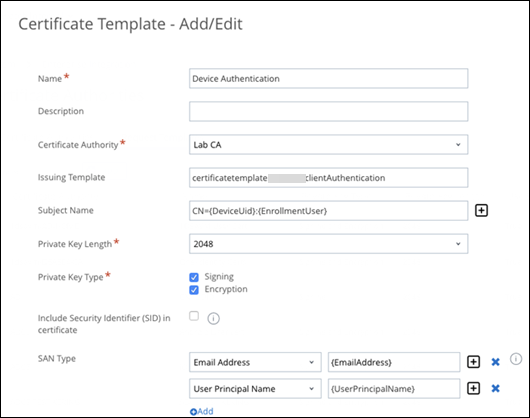
-
Haga clic en Siguiente.
-
Opcional. En la página Variado, habilite los registros de acceso para los componentes del túnel por aplicaciones. Haga clic en Siguiente.
-
Revise el resumen de la configuración y haga clic en Guardar.
-
En la página de configuración de los ajustes del sistema, seleccione la pestaña Configuración> General y haga clic en Descargar Unified Access Gateway.
Pasos siguientes
Configure Workspace ONE Tunnel para Workspace ONE UEM. Para obtener instrucciones, consulte la documentación más reciente de Workspace ONE Tunnel.
¿Le resultó útil esta página?