Sie aktivieren die Komponente „Pro-App-Tunnel“ in den Workspace ONE Tunnel-Einstellungen, um die Funktionen für das Tunneln pro App für Android-Geräte einzurichten. Mit der Funktion Tunneln pro App können Ihre internen und verwalteten öffentlichen Apps auf Ihre Unternehmensressourcen auf App-Basis zugreifen.
Hinweis: Wenn Sie Single Sign-On nur für Android-Geräte konfigurieren und keinen VPN-Zugriff verwenden, geben Sie auf der Seite „Details“ fiktive Werte für Hostnamen und Port ein, da diese Informationen für die Single Sign-On-Konfiguration nicht verwendet werden.
Vorgehensweise
-
Navigieren Sie in der Workspace ONE UEM Console zu System > Enterprise Integration > Tunnel > Konfiguration.
Wählen Sie beim erstmaligen Konfigurieren von Workspace ONE Tunnel „Konfigurieren“ aus und folgen Sie den Anweisungen des Konfigurationsassistenten. Andernfalls wählen Sie Überschreiben und aktivieren Sie das Kontrollkästchen Tunnel aktivieren. Klicken Sie dann auf Konfigurieren.
-
Aktivieren Sie auf der Seite „Konfigurationstyp“ die Option Pro-App-Tunnel (nur Linux).
Wählen Sie zwischen den Modi Einfach und Kaskadierend. Hilfestellung zur Auswahl der geeigneten Methode finden Sie im Handbuch zu Workspace ONE Tunnel.
Klicken Sie auf Weiter.
-
Geben Sie auf der Seite „Details“ unter der Konfiguration für das Tunneln pro App den öffentlichen Hostnamen und Port des FQDN des Workspace ONE Tunnel-Servers ein, wenn Sie den VPN-Zugriff verwenden.
Klicken Sie auf Weiter.
-
Konfigurieren Sie auf der SSL-Seite das SSL-Zertifikat für Per-App Tunneling. Zur Verwendung einer öffentlichen SSL aktivieren Sie das Kontrollkästchen Öffentliches SSL-Zertifikat verwenden. Klicken Sie auf Weiter.
Ein Workspace ONE UEM-Zertifikat kann automatisch generiert werden. Wenn Sie lieber Ihr öffentliches SSL-Zertifikat verwenden möchten, markieren Sie das Textfeld und laden Sie das Zertifikat hoch.
-
Klicken Sie auf Weiter.
Das Tunnel-Geräte-Stammzertifikat wird automatisch erstellt, wenn Sie auf „Weiter“ klicken.
-
Wählen Sie auf der Seite „Authentifizierung“ den zu verwendenden Zertifikat-Authentifizierungstyp aus. Klicken Sie auf Weiter.
Option Beschreibung Standard Wählen Sie Standard, um die von Workspace ONE UEM ausgestellten Zertifikate zu verwenden. Unternehmenszertifizierungsstelle Es wird ein Dropdown-Menü mit der von Ihnen konfigurierten Zertifizierungsstelle und Zertifikatsvorlage angezeigt. Sie können auch das Stammzertifikat Ihrer Zertifizierungsstelle hochladen.
Stellen Sie bei Auswahl von Unternehmenszertifizierungsstelle sicher, dass die Zertifizierungsstellenvorlage den Namen CN={DeviceUid}:{EnrollmentUser} enthält. Achten Sie darauf, dass der Doppelpunkt (:) enthalten ist. Sie können Zertifikate von Zertifizierungsstellen von der Workspace ONE Tunnel-Konfigurationsseite herunterladen.
Eine weitere Möglichkeit zur Angabe der Geräte-ID besteht darin, ein DNS-SAN mit dem Wert UDID={DeviceUid} in das Zertifikat aufzunehmen.
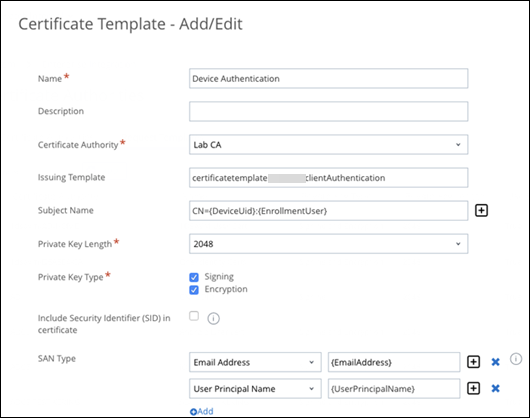
-
Klicken Sie auf Weiter.
-
Optional. Aktivieren Sie auf der Seite „Sonstiges“ die Zugriffsprotokolle für die Per-App Tunnel-Komponenten. Klicken Sie auf Weiter.
-
Prüfen Sie die Übersicht Ihrer Konfiguration, und klicken Sie auf Speichern.
-
Wählen Sie auf der Seite „Systemkonfiguration“ die Registerkarte Konfiguration > Allgemein aus und klicken Sie auf Unified Access Gateway herunterladen.
Nächste Schritte
Konfigurieren Sie die Workspace ONE Tunnel-Einstellungen für Workspace ONE UEM. Anweisungen dazu finden Sie in der neuesten Dokumentation zu Workspace ONE Tunnel.
War diese Seite hilfreich?