La première fois que vous avez configuré le dispositif virtuel Omnissa Access, vous avez créé les mots de passe pour l'utilisateur Admin, l'utilisateur racine et l'utilisateur ssh. Vous pouvez modifier ces mots de passe dans les paramètres de configuration du dispositif de la console d'administration d'Omnissa Access.
Vous pouvez également modifier le mot de passe de l'utilisateur Admin, ainsi que le mot de passe de la console d'administration d'Omnissa Access (ou mot de passe de l'opérateur), à partir de la ligne de commande. Reportez-vous à la section Réinitialisation des mots de passe liés à la console Omnissa Access à l'aide de la ligne de commande.
Assurez-vous de créer des mots de passe forts.
Les mots de passe de l'administrateur doivent comporter au moins 8 caractères et contenir au moins un des éléments suivants.
- Majuscules (A–Z alphabet latin)
- Minuscules (a–z alphabet latin)
- Chiffres (0–9)
- Caractères spéciaux (!, $, #, %, etc.)
Le mot de passe des utilisateurs SSH, y compris de l'utilisateur racine, doit comporter au moins 14 caractères et contenir au moins un des caractères suivants.
-
Majuscules (A–Z alphabet latin)
-
Minuscules (a–z alphabet latin)
-
Chiffres (0–9)
-
Caractères spéciaux (!, $, #, %, etc.)
Procédure
-
Connectez-vous à la console Omnissa Access.
-
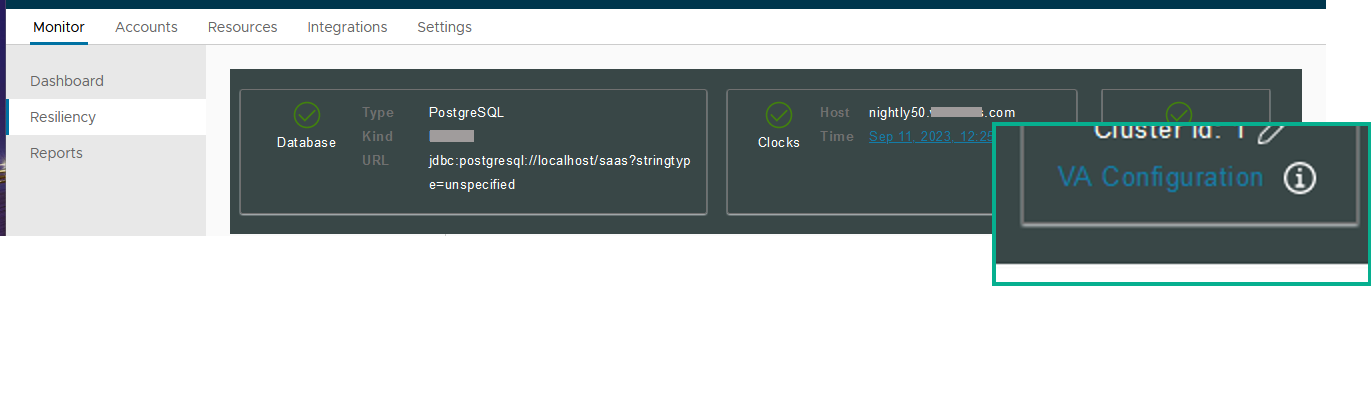
Sélectionnez Surveiller > Résilience.
-
Cliquez sur l'option Configuration VA du nœud de service que vous souhaitez configurer et connectez-vous avec le mot de passe de l'utilisateur Admin.
-
Pour modifier le mot de passe Admin, sélectionnez Modifier le mot de passe. Pour modifier les mots de passe racine ou sshuser, sélectionnez Sécurité du système.
Important : le mot de passe de l'utilisateur Admin doit contenir au moins 8 caractères, des majuscules, des minuscules et au moins un chiffre ou caractère spécial.
-
Entrez le nouveau mot de passe.
-
Cliquez sur Enregistrer.
Reportez-vous à la section Réinitialisation des mots de passe liés à la console Omnissa Access à l'aide de la ligne de commande
Vous pouvez utiliser le script hznAdminTool pour modifier le mot de passe de l'utilisateur Admin du service Omnissa Access et le mot de passe de la console d'administration d'Omnissa Access, également appelé mot de passe de l'opérateur.
Cette page vous a-t-elle été utile ?