Configurez des espaces et des fédérations d'espaces Horizon dans la console Omnissa Access pour synchroniser des ressources et des attributions avec le service Omnissa Access.
Pour configurer les espaces et fédérations d'espaces, créez une ou plusieurs collectes d'applications virtuelles sur la page Ressources > Collectes d'applications virtuelles et entrez les informations de configuration, telles que les instances d'Horizon Connection Server à partir desquelles synchroniser les ressources et les droits, les détails de fédérations d'espaces, le service d'applications virtuelles Omnissa Access à utiliser pour la synchronisation, et les paramètres d'administrateur, tels que le client de lancement par défaut.
Si vous intégrez des espaces individuels, vous pouvez créer une collecte d'applications virtuelles distincte pour chaque espace ou ajouter tous les espaces à une collecte d'applications virtuelles unique. Si vous intégrez une fédération d'espaces de cloud, vous devez configurer celle-ci et ses espaces dans une collecte d'applications virtuelles unique. Une fédération d'espaces ne peut pas être fractionnée en plusieurs collectes d'applications virtuelles.
Après avoir créé une collecte d'applications virtuelles, configurez les noms de domaine complets d'accès du client pour des plages réseau spécifiques, afin que les utilisateurs finaux se connectent aux serveurs corrects lors du lancement des applications et des postes de travail.
Important : si vous modifiez les paramètres ou la configuration SAML sur Horizon Server après la configuration de l'intégration, et que vous souhaitez propager les modifications immédiatement au service Omnissa Access, modifiez la page de collecte d'applications virtuelles dans la console Omnissa Access et cliquez sur Enregistrer. Sinon, les mises à jour sont propagées lors de la prochaine synchronisation.
Conditions préalables
- Configurez Horizon selon les sections Conditions requises pour l'intégration d'espaces Horizon avec Omnissa Access et Intégration de fédérations d'espaces Horizon à Omnissa Access.
- Configurez Omnissa Access selon la section Configurer votre environnement Omnissa Access pour l'intégration d'Horizon.
- Pour chaque espace Horizon à configurer dans Omnissa Access, veillez à disposer du nom d'utilisateur et du mot de passe d'administrateur Horizon Connection Server. L'utilisateur doit disposer du rôle Administrateur dans Horizon.
- Pour effectuer cette procédure dans Omnissa Access, vous devez utiliser un rôle d'administrateur qui comprend l'action Gérer des applications de poste de travail dans le service de catalogue.
- À la fin de cette procédure, vous êtes redirigé vers la page Plages réseau afin de configurer les noms de domaine complets de l'accès du client. Pour modifier et enregistrer la page Plages réseau, vous devez disposer du rôle Super administrateur. Vous pouvez choisir d'effectuer cette étape séparément.
Procédure
-
Connectez-vous à la console Omnissa Access.
-
Sélectionnez Ressources > Collectes d'applications virtuelles.
-
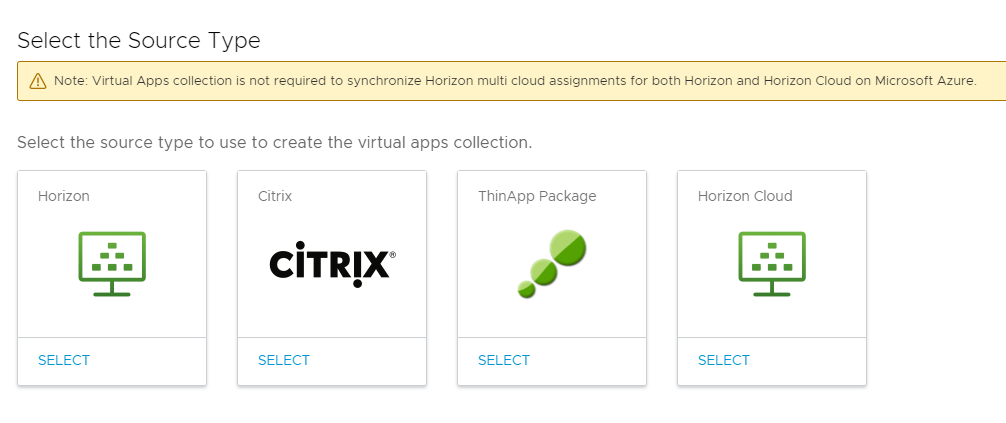
Sélectionnez Horizon comme type de source.
-
Dans l'assistant Nouvelle collecte Horizon, entrez les informations suivantes sur la page Connecteur.
Option Description Nom Entrez un nom unique pour la collecte d'applications virtuelles Horizon. Connecteur Sélectionnez les connecteurs à utiliser pour synchroniser cette collecte. Vous pouvez ajouter plusieurs connecteurs et les organiser dans l'ordre de basculement. Seuls les connecteurs sur lesquels le service d'applications virtuelles est installé s'affichent dans la liste.
Important : cinq instances de connecteur au maximum sont prises en charge par collecte d'applications virtuelles Horizon. -
Cliquez sur Suivant.
-
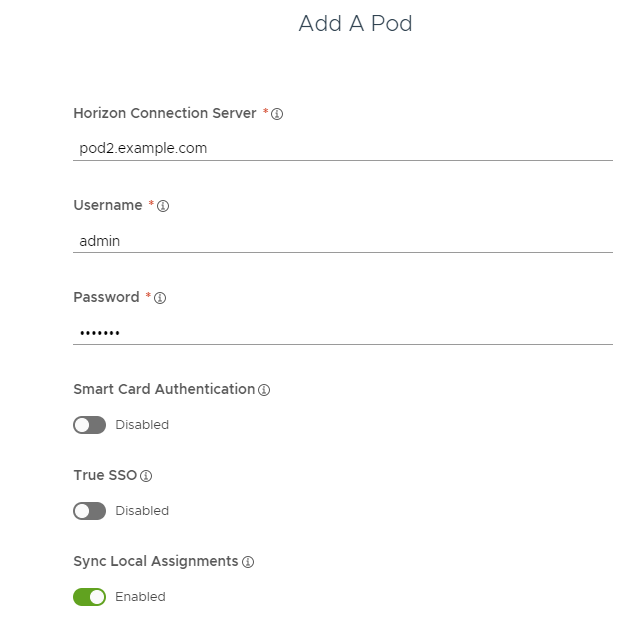
Sur la page Espace et fédération, cliquez sur Ajouter un espace et entrez les informations de l'espace.
Si l'espace contient plusieurs instances d'Horizon Connection Server, entrez les informations de l'une des instances.
Option Description Horizon Connection Server Entrez le nom d'hôte complet de l'une des instances d'Horizon Connection Server au sein de l'espace. Par exemple, connectionserver.horizondomain.com. Le nom du domaine doit correspondre au nom de domain auquel l'instance d'Horizon Connection Server est jointe.
Important : si l'espace contient plusieurs instances d'Horizon Connection Server, entrez les informations de l'une des instances. Omnissa Access extrait les informations de toutes les instances au sein de l'espace.
Important : vous devez spécifier une instance d'Horizon Connection Server. Les équilibrages de charge et les adresses IP virtuelles (VIP) ne sont pas pris en charge.Nom d'utilisateur Entrez le nom d'utilisateur de l'administrateur d'Horizon Connection Server. L'utilisateur doit disposer du rôle Administrateur dans Horizon. Mot de passe Entrez le mot de passe de l'administrateur d'Horizon Connection Server. Authentification par carte à puce Sélectionnez cette option si les utilisateurs emploient l'authentification par carte à puce plutôt que des mots de passe pour se connecter à Horizon Connection Server. Authentification unique réelle Sélectionnez cette option uniquement si l'authentification unique (SSO) réelle est activée pour Horizon Connection Server. Cette option ne s'applique qu'aux versions d'Horizon prenant en charge la fonctionnalité SSO réelle.
Lorsque cette option est activée, les utilisateurs qui se sont connectés à l'application ou au portail Omnissa Intelligent Hub à l'aide d'une méthode d'authentification sans mot de passe, telle que SecurID, n'auront pas à indiquer un mot de passe lorsqu'ils lanceront leurs postes de travail Windows.Synchroniser les attributions locales Sélectionnez cette option pour synchroniser les droits locaux depuis Horizon Connection Server, en plus des attributions locales. Par exemple :
-
Cliquez sur Ajouter.
-
Pour ajouter d'autres espaces, cliquez sur Ajouter un espace et entrez les informations de chaque espace.
-
Si l'option Architecture Cloud Pod est activée dans Horizon pour l'un des espaces que vous avez ajoutés, procédez comme suit pour ajouter les informations de la fédération d'espaces.
Important : une fédération d'espaces et ses espaces doivent être configurés dans une collecte d'applications virtuelles unique. Une fédération d'espaces ne peut pas faire partie de plusieurs collectes d'applications virtuelles.
-
Définissez l'option Avez-vous activé Architecture Cloud Pod pour l'un des espaces ajoutés ci-dessus ? sur Oui.
-
Cliquez sur Ajouter une fédération.
-
Entrez les informations sur la fédération d'espaces, puis cliquez sur Ajouter.
Option Description Nom de fédération Nom de la fédération d'espaces. Nom de domaine complet d'accès du client par défaut Nom de domaine complet (FQDN) du serveur vers lequel diriger les clients qui accèdent aux droits globaux dans cette fédération d'espaces. Cette valeur est généralement l'équilibreur de charge globale du déploiement de la fédération d'espaces. Par exemple, federationA.example.com.
Le nom de domaine complet d'accès du client par défaut est utilisé pour définir une valeur initiale par défaut pour la zone de texte Fédération View CPA - Nom de domaine complet d'accès du client pour toutes les plages réseau actuellement configurées. Après la création de la collecte, accédez à l'onglet Plages réseau de la collecte pour personnaliser la valeur Fédération View CPA - Nom de domaine complet d'accès du client pour chaque plage réseau.
Après la création de la collecte, si vous souhaitez mettre à jour le nom de domaine complet d'accès du client de la fédération d'espaces, accédez à l'onglet Plages réseau et modifiez la valeur Nom de domaine complet d'accès du client dans Fédération View CPA pour chaque plage réseau. La modification de la valeur Nom de domaine complet d'accès du client par défaut dans l'assistant Modifier la collecte Horizon ne met pas à jour la valeur dans les plages réseau.
Remarque : si vous créez une plage réseau après la création de la collecte, veillez à accéder à l'onglet Plages réseau de la collecte, sélectionnez la nouvelle plage réseau et ajoutez une valeur Nom de domaine complet d'accès du client dans la section Fédération View CPA. Sinon, les clients utilisant cette plage réseau ne pourront pas accéder à leurs postes de travail et applications Horizon.Espaces Horizon Sélectionnez les espaces qui appartiennent à la fédération d'espaces. La colonne Espaces disponibles affiche les espaces que vous avez ajoutés à la collecte. Lorsque vous sélectionnez un espace, il est ajouté à la colonne Espaces sélectionnés. Vous pouvez organiser les espaces dans la colonne Espaces sélectionnés dans l'ordre de basculement. Par exemple : 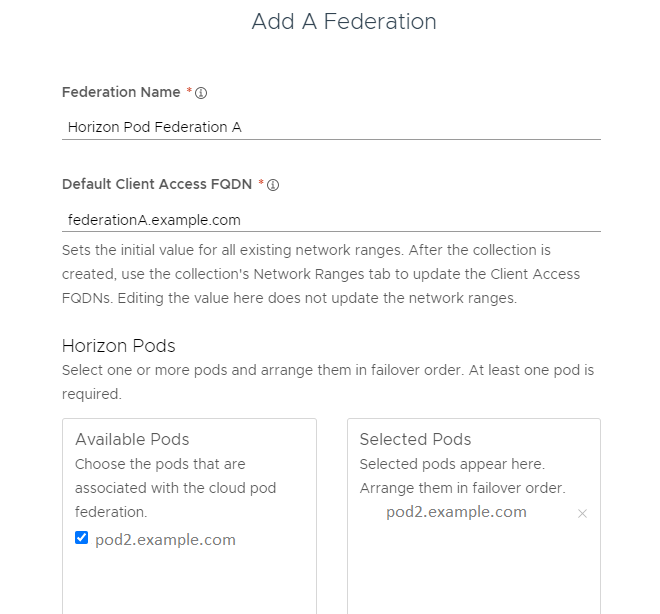4. Pour ajouter une autre fédération d'espaces, cliquez sur Ajouter une fédération et entrez les informations de la fédération d'espaces.
-
Sur la page Configuration, entrez les informations suivantes.
Option Description Fréquence de synchronisation Sélectionnez à quelle fréquence vous souhaitez synchroniser les applications, les postes de travail et les attributions à partir des serveurs Horizon à Omnissa Access.
Vous avez le choix entre la configuration d'une planification de synchronisation automatique ou d'une synchronisation manuelle. Pour définir une planification, sélectionnez l'intervalle (quotidien ou hebdomadaire, par exemple) et sélectionnez l'heure de la journée à laquelle exécuter la synchronisation. Si vous sélectionnez Manuel, vous devez cliquer sur Synchroniser > Synchroniser avec sécurités ou Synchroniser > Synchroniser sans sécurités sur la page de collecte d'applications virtuelles après avoir créé la collecte et à chaque modification des ressources ou attributions Horizon.
Pour plus d'informations, reportez-vous à la section Synchronisation de collectes d'applications virtuelles dans Omnissa Access.Synchroniser les applications en doublon Définissez cette option sur Non si vous souhaitez empêcher la synchronisation d'applications en doublon à partir de plusieurs serveurs.
Lorsque Omnissa Access est déployé dans plusieurs centres de données, les mêmes ressources sont configurées dans plusieurs centres de données. La définition de cette option sur Non empêche la duplication des pools de postes de travail ou d'applications dans le catalogue Intelligent Hub.Limites des seuils de sécurité Configurez des seuils de sécurité de synchronisation si vous souhaitez limiter le nombre de modifications pouvant être apportées aux applications, aux postes de travail et aux attributions lors des synchronisations des collectes d'applications virtuelles. Si l'un des seuils est atteint, la synchronisation est annulée.
Par défaut, Omnissa Access définit le seuil de toutes les catégories sur 10 %.
Les sécurités de synchronisation sont ignorées lors de la première synchronisation d'une collecte et sont appliquées à toutes les synchronisations suivantes.
Pour plus d'informations sur les sécurités de synchronisation, reportez-vous à la section Synchronisation des collectes d'applications virtuelles dans Omnissa Access.Stratégie d'activation Sélectionnez le mode de disponibilité des ressources de cette collecte aux utilisateurs de l'application et du portail Omnissa Intelligent Hub. Si vous souhaitez configurer un flux d'approbation, sélectionnez Activé par l'utilisateur, sinon sélectionnez Automatique.
Avec les options Activé par l'utilisateur et Automatique, les ressources sont ajoutées à l'onglet Applications. Les utilisateurs peuvent exécuter les ressources dans l'onglet Applications ou les marquer comme favorites et les exécuter dans l'onglet Favoris. Cependant, pour configurer un flux d'approbation pour toutes les applications, vous devez sélectionner Activé par l'utilisateur pour cette application.
La stratégie d'activation s'applique à tous les attributions d'utilisateur pour toutes les ressources de la collecte. Vous pouvez modifier la stratégie d'activation pour des utilisateurs individuels ou des groupes par ressource, sur la page d'utilisateur ou de groupe disponible sur les pages Comptes > Utilisateurs ou Comptes > Groupes d'utilisateurs.Client de lancement par défaut Sélectionnez le client par défaut pour les utilisateurs finaux qui accèdent aux postes de travail et aux applications Horizon à partir de l'application ou du portail Intelligent Hub.
Aucun : aucune préférence par défaut n'est définie au niveau de l'administrateur. Si cette option est définie sur Aucun et qu'aucune préférence n'est définie par l'utilisateur final, le paramètre Protocole d'affichage par défaut d'Horizon est utilisé pour déterminer la méthode de lancement du poste de travail ou de l'application.
Navigateur : les postes de travail et les applications Horizon sont lancés dans un navigateur Web par défaut. Les préférences de l'utilisateur final, si elles sont définies, remplacent ce paramètre.
Natif: les postes de travail et applications Horizon sont lancés dans Horizon Client par défaut. Les préférences de l'utilisateur final, si elles sont définies, remplacent ce paramètre.
Ce paramètre s'applique à tous les utilisateurs pour toutes les ressources de cette collecte.
L'ordre de priorité suivant, de la plus élevée à la plus faible, s'applique aux paramètres du client de lancement par défaut :- Paramètre de préférence de l'utilisateur final, défini dans Intelligent Hub.
- Paramètre Client de lancement par défaut de l'administrateur pour la collecte, défini dans la console Omnissa Access.
- Paramètre Protocole d'affichage à distance > Protocole d'affichage par défaut d'Horizon pour le pool de postes de travail ou d'applications, défini dans Horizon Console. Par exemple, lorsque le protocole d'affichage est défini sur PCoIP, l'application ou le poste de travail est lancé dans l'Horizon Client.
-
Sur la page Résumé, vérifiez vos sélections, puis cliquez sur Enregistrer et configurer.
L'onglet Plages réseau s'affiche.
-
Dans l'onglet Plages réseau, modifiez chaque plage réseau et indiquez les noms de domaine complets d'accès du client pour les espaces et les fédérations d'espaces Horizon, afin que les utilisateurs finaux qui accèdent aux applications et aux postes de travail Horizon à partir de cette plage réseau se connectent au serveur approprié.
Pour plus d'informations sur la configuration des plages réseau, reportez-vous à la section Configuration des noms de domaine complets d'accès client pour les applications virtuelles Horizon dans Omnissa Access.
Étape suivante
La collecte Horizon est créée et s'affiche sur la page Ressources > Collectes d'applications virtuelles. Les ressources de la collecte ne sont pas encore synchronisées. Vous pouvez attendre la prochaine synchronisation planifiée ou synchroniser manuellement la collecte sur la page Ressources > Collectes d'applications virtuelles.
-
Cette page vous a-t-elle été utile ?