Omnissa Access prend en charge l'authentification Single Sign-On vers des applications Microsoft Office 365 lancées à partir de postes de travail Horizon joints au domaine Microsoft Entra Hybrid ou d'applications publiées Horizon à l'aide de l'authentification basée sur les certificats. Cette fonctionnalité prend en charge les configurations True SSO d'Horizon, qui utilisent l'authentification basée sur les certificats.
Dans un flux True SSO, une fois que l'utilisateur s'est authentifié auprès d'Omnissa Access, Horizon demande un certificat utilisateur à une autorité de certification (CA) Microsoft. Ce certificat est utilisé pour authentifier l'utilisateur lorsqu'il lance des applications Office 365, que ce soit en tant qu'applications publiées ou depuis une session de poste de travail Horizon, afin qu'il n'ait pas besoin d'entrer à nouveau ses informations d'identification. Omnissa Access valide le certificat utilisateur par rapport à un certificat de l'émetteur approuvé.
Pour activer cette fonctionnalité, vous devez télécharger le certificat de l'émetteur dans la configuration de l'application Office 365 dans Omnissa Access. Le certificat de l'émetteur est le certificat d'autorité de certification Microsoft utilisé pour signer les certificats utilisateur.
Conditions préalables
- L'application Web Office 365 est configurée dans Omnissa Access pour autoriser l'authentification fédérée avec Omnissa Access comme fournisseur d'identité.
- Les utilisateurs disposant de droits sur les applications Office 365 dans Horizon doivent également disposer d'un droit sur l'application Office 365 dans Omnissa Access pour pouvoir lancer les applications via Horizon.
- Le True SSO est configurée dans Horizon. Pour Horizon sur site, reportez-vous à la section Configuration de True SSO pour obtenir plus d'informations.
- Dans les certificats utilisateur, le champ Autre nom du sujet (SAN) inclut l'attribut Nom principal de l'utilisateur (UPN).
Procédure
-
Dans la console Omnissa Access, accédez à Ressources > Applications Web.
-
Sélectionnez l'application Office 365 et cliquez sur Modifier.
-
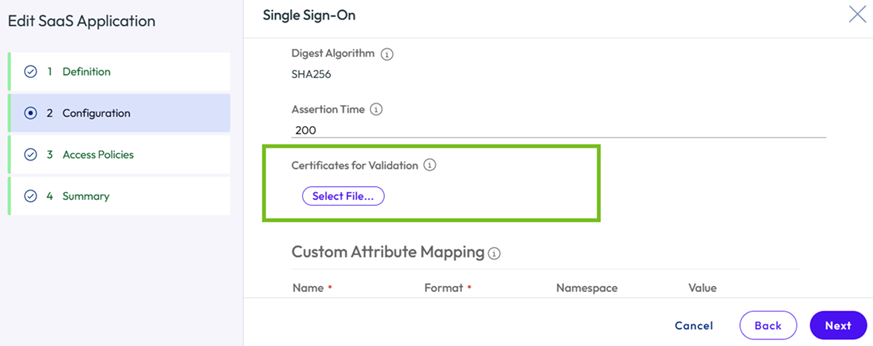
Sur la page Configuration, développez la section Propriétés avancées et faites défiler jusqu'à l'option Certificats pour validation.
-
Cliquez sur Sélectionner un fichier et téléchargez le certificat de l'émetteur.
Remarque : téléchargez un seul certificat, pas une chaîne de certificats.
-
Enregistrez la configuration.
Omnissa Access utilise le certificat de l'émetteur chargé pour valider les certificats utilisateurs lors de la connexion.
Cette page vous a-t-elle été utile ?