Vous pouvez créer une ou plusieurs collections d'applications virtuelles dans la console Omnissa Access pour chaque type d'intégration, par exemple Horizon, Citrix ou ThinApp.
Conditions préalables
- Installez le service d'applications virtuelles, un composant d'Omnissa Access Connector.
- Les rôles d'administrateur suivants sont requis :
- Pour démarrer des collectes d'applications virtuelles, utilisez le rôle de super administrateur. Pour plus d'informations, reportez-vous à la section À propos des collectes d'applications virtuelles dans Omnissa Access.
- Pour créer, modifier ou supprimer des collections d'applications virtuelles Horizon ou Citrix, utilisez un rôle pouvant effectuer l'action Gérer les applications de poste de travail dans le service de catalogue.
- Pour créer, modifier ou supprimer des collectes ThinApp, utilisez un rôle pouvant effectuer l'action Gérer ThinApp dans le service de catalogue.
- Pour modifier et enregistrer la page Plages réseau pour les collectes d'applications virtuelles Horizon et Citrix, utilisez le rôle de super administrateur.
Procédure
-
Connectez-vous à la console Omnissa Access.
-
Sélectionnez Ressources > Collectes d'applications virtuelles.
-
Si une page d'informations s'affiche, vérifiez les informations et cliquez sur Mise en route. Sinon, cliquez sur Nouveau.
-
Sélectionnez le type de ressource à intégrer.
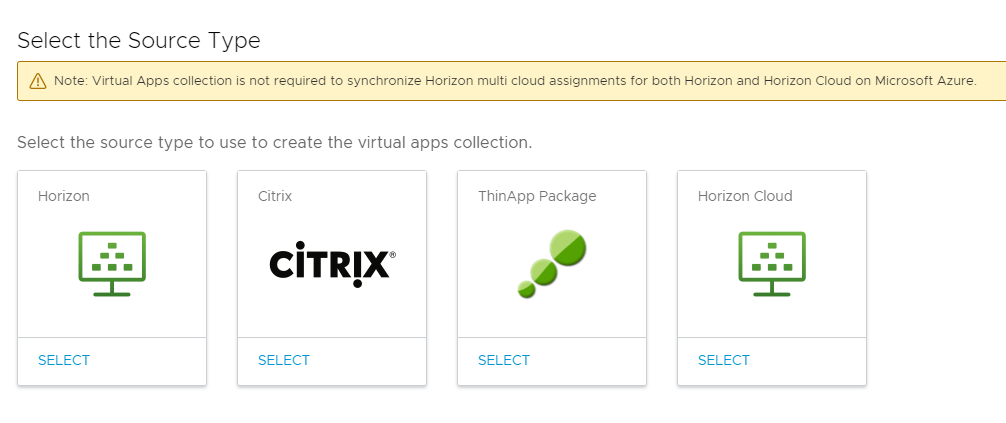
-
Suivez l'assistant Nouvelle collecte pour créer la collecte.
Les informations de configuration de chaque type d'intégration sont différentes.
- Pour une intégration d'Horizon sur site, reportez-vous à la section Configuration des espaces et des fédérations d'espaces Horizon dans Omnissa Access pour plus d'informations.
- Pour une intégration de Citrix, reportez-vous à la section Configuration de batteries de serveurs Citrix dans Omnissa Access pour plus d'informations.
- Pour permettre une intégration de ThinApp, reportez-vous à la section Configurer des modules ThinApp dans Omnissa Access pour plus d'informations.
Certains paramètres, tels que les suivants, s'affichent pour tous les types de sources.
Option Description Connecteur Sélectionnez les connecteurs à utiliser pour synchroniser cette collecte. Vous pouvez ajouter plusieurs connecteurs et les organiser dans l'ordre de basculement. Seuls les connecteurs sur lesquels le composant de service d'applications virtuelles est installé s'affichent dans la liste. Fréquence de synchronisation Sélectionnez quand et la fréquence à laquelle vous voulez synchroniser les ressources dans la collecte. La fréquence de synchronisation peut varier de toutes les heures à une fois par semaine. Si vous ne voulez pas configurer une planification de synchronisation automatique, sélectionnez l'option Manuel. Si vous sélectionnez Manuel, vous devez synchroniser la collecte manuellement après l'avoir créée et chaque fois que vous souhaitez synchroniser les mises à jours à partir du serveur source.
Pour plus d'informations, reportez-vous à la section Synchronisation de collectes d'applications virtuelles dans Omnissa Access.Stratégie d'activation Sélectionnez la manière dont vous souhaitez que les ressources de cette collecte soient disponibles aux utilisateurs dans le portail et l'application Omnissa Intelligent Hub. Si vous prévoyez de configurer un flux d'approbation, sélectionnez Activé par l'utilisateur, sinon sélectionnez Automatique.
Avec les options Activé par l'utilisateur et Automatique, les ressources sont ajoutées à l'onglet Applications. Les utilisateurs peuvent exécuter les ressources dans l'onglet Applications ou les marquer comme favorites et les exécuter dans l'onglet Favoris. Cependant, pour configurer un flux d'approbation pour toutes les applications, vous devez sélectionner Activé par l'utilisateur pour cette application.
La stratégie d'activation s'applique à tous les droits d'utilisateur pour toutes les ressources de la collecte. Vous pouvez modifier la stratégie d'activation pour des utilisateurs individuels ou des groupes par ressource, à partir des pages Comptes > Utilisateurs ou Comptes > Groupes d'utilisateurs.
Étape suivante
Les ressources de la nouvelle collecte ne sont pas encore synchronisées. Si vous configurez une planification de synchronisation pour la collecte, les ressources sont synchronisées à l'heure planifiée suivante. Si vous avez sélectionné l'option Manuel pour la synchronisation, vous devez synchroniser les ressources manuellement en sélectionnant la collecte à la page Collectes d'applications virtuelles et en cliquant sur Synchronisation > Synchronisation avec sécurités ou Synchronisation > Synchronisation sans sécurités.
Cette page vous a-t-elle été utile ?