Pour configurer des modules ThinApp dans la console Omnissa Access, créez une collecte d'applications virtuelles ThinApp. La collecte d'applications virtuelles spécifie le chemin d'accès à l'emplacement de stockage des modules ThinApp et l'instance de service d'applications virtuelles à utiliser pour la synchronisation et les paramètres de synchronisation.
À propos de l'option HTTP_DOWNLOAD
Si les utilisateurs n'ont pas accès au partage de fichiers réseau, vous pouvez configurer le client d'Omnissa Access Desktop afin qu'il soit installé avec le mode de téléchargement défini sur HTTP_DOWNLOAD. Pour télécharger les modules ThinApp à l'aide de HTTP, les modules doivent être hébergés sur un partage Web. Assurez-vous que la hiérarchie des modules sur le partage Web est identique à la hiérarchie sur le partage de fichiers réseau. Spécifiez le chemin du partage Web lorsque vous créez la collecte d'applications virtuelles.
Conditions préalables
- Installez le service d'applications virtuelles, un composant d'Omnissa Access Connector sur un serveur Windows pris en charge. Omnissa Access Connector 22.09 et versions ultérieures ne prennent pas en charge l'intégration à ThinApp.
- Vérifiez que Omnissa Access Connector est joint au domaine.
- Créez un partage réseau correctement configuré et stockez les modules ThinApp à l'emplacement approprié dans ce partage réseau. Reportez-vous à la section Créer un partage réseau pour les modules ThinApp gérés par Omnissa Access.
- Vérifiez que vous disposez du chemin UNC au dossier de partage réseau dans lequel se trouvent les modules ThinApp.
- Si vous prévoyez de configurer le mode de déploiement HTTP_DOWNLOAD, configurez un partage Web pour héberger les modules ThinApp. Assurez-vous que la hiérarchie des modules ThinApp sur le partage Web est identique à celle du partage de fichiers réseau.
- Dans la console Omnissa Access, utilisez un rôle d'administrateur pouvant effectuer l'action ThinApps dans le service de catalogue.
Procédure
-
Dans la console Omnissa Access, sélectionnez Ressources > Collectes d'applications virtuelles.
-
Cliquez sur Nouveau.
-
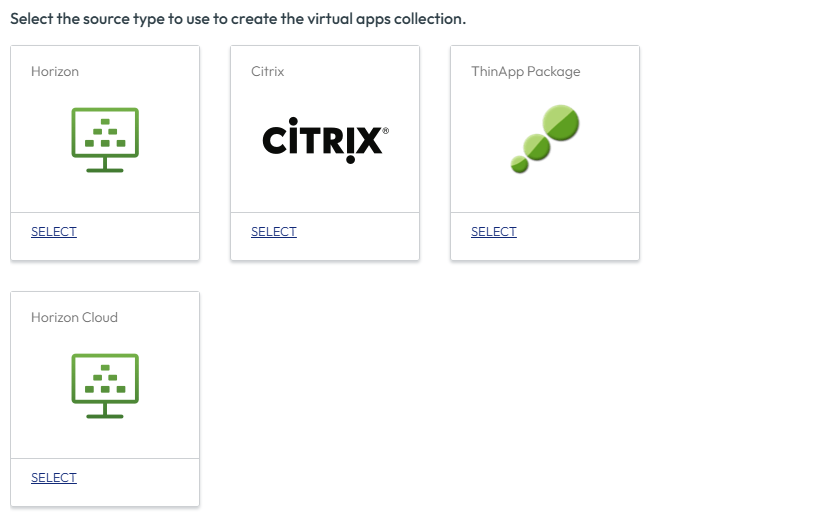
Sélectionnez Module ThinApp comme type source.
-
Dans l'assistant Nouvelle collecte ThinApp, entrez les informations suivantes sur la page Connecteur.
Option Description Nom Entrez un nom unique pour la collecte ThinApp. Connecteur Sélectionnez l'instance d'Omnissa Access Connector à utiliser pour synchroniser cette collecte. Seuls les connecteurs sur lesquels le composant de service d'applications virtuelles est installé s'affichent dans la liste. Sélectionnez un connecteur en état Actif.
Vous pouvez ajouter plusieurs connecteurs et les organiser dans l'ordre de basculement. -
Cliquez sur Suivant.
-
Sur la page Configuration entrez les informations suivantes.
Option Description Chemin Chemin d'accès au dossier partagé dans lequel se trouvent les dossiers des modules ThinApp, au format de chemin UNC \\server\share\subfolder. Par exemple :\\DirectoryHost\ThinAppFileShare\folder. Pour DirectoryHost, fournissez le nom d'hôte, pas l'adresse IP.
Pour les partages réseau de protocole CIFS et DFS, ce chemin doit être un répertoire sous l'espace de noms, et non l'espace de noms proprement dit.Utilisateur du partage Nom d'utilisateur d'un compte d'utilisateur disposant d'un accès en lecture au partage réseau.
L'utilisateur du partage est requis pour activer l'accès basé sur un compte aux modules de ThinApp stockés.Mot de passe du partage Mot de passe associé au compte d'utilisateur Partager l'utilisateur. URL de téléchargement de base Spécifiez l'URL à partir de laquelle télécharger les modules ThinApp dans le mode de déploiement HTTP_DOWNLOAD. Vous devez configurer un partage Web pour héberger les modules ThinApp à cette URL.
Remarque : cette option n'est requise que si vous configurez le mode de déploiement HTTP_DOWNLOAD.Fréquence de synchronisation Sélectionnez la fréquence à laquelle vous souhaitez synchroniser les modules ThinApp avec Omnissa Access.
Vous avez le choix entre la configuration d'une planification de synchronisation automatique ou d'une synchronisation manuelle. Pour définir une planification, sélectionnez l'intervalle (quotidien ou hebdomadaire, par exemple) et sélectionnez l'heure de la journée à laquelle exécuter la synchronisation. Si vous sélectionnez Manuel, vous devez cliquer sur Synchroniser avec sécurités ou Synchroniser sans sécurités sur la page Collecte d'applications virtuelles après avoir configuré la collecte, et chaque fois qu'une modification est apportée à vos modules ThinApp.Limites des seuils de sécurité Configurez les seuils de sécurité de synchronisation si vous souhaitez limiter le nombre de modifications pouvant être apportées aux modules ThinApp lors de la synchronisation d'une collecte d'applications virtuelles.
Lors de la synchronisation, Omnissa Access compare les modules ThinApp dans Omnissa Access à ceux du serveur source et calcule le nombre de modifications requises. Si les modifications dépassent le seuil de l'une des catégories, Omnissa Access annule le processus de synchronisation et vous recevez une erreur.
Par défaut, Omnissa Access définit le seuil de toutes les catégories sur 10 %.
Les sécurités de synchronisation sont ignorées lors de la première synchronisation d'une collecte d'applications virtuelles et sont appliquées à toutes les synchronisations suivantes.Stratégie d'activation Sélectionnez le mode de disponibilité des applications de cette collecte aux utilisateurs de l'application et du portail Omnissa Intelligent Hub. Si vous souhaitez configurer un flux d'approbation, sélectionnez Activé par l'utilisateur, sinon sélectionnez Automatique.
Avec les deux options Activé par l'utilisateur et Automatique les applications sont ajoutées à l'onglet Applications. Les utilisateurs peuvent exécuter les applications dans l'onglet Applications ou les marquer comme favorites pour les exécuter dans l'onglet Favoris. Cependant, pour configurer un flux d'approbation pour toutes les applications, vous devez sélectionner Activé par l'utilisateur pour cette application.
La stratégie d'activation s'applique à tous les droits d'utilisateur pour toutes les applications de la collecte. Vous pouvez modifier la stratégie d'activation pour des utilisateurs individuels ou des groupes par application, sur la page d'utilisateur ou de groupe disponible sur les pages Comptes > Utilisateurs ou Comptes > Groupes d'utilisateurs. -
Cliquez sur Suivant.
-
Sur la page Résumé, vérifiez vos sélections, puis cliquez sur Enregistrer.
La collecte est créée et s'affiche sur la page collectes d'applications virtuelles. Les modules ThinApp ne sont pas encore synchronisés.
-
Synchronisez la collecte de l'une des manières suivantes.
- Attendez l'heure de synchronisation planifiée.
- Sélectionnez la collecte sur la page Collectes d'applications virtuels et sélectionnez Synchroniser > Synchroniser avec sécurités ou Synchroniser > Synchroniser sans sécurités. À chaque modification des applications ThinApp, une synchronisation est requise pour propager les modifications à Omnissa Access.
Résultats
Omnissa Access est désormais configuré pour ThinApp et vous pouvez attribuer des modules ThinApp aux utilisateurs et aux groupes. Les utilisateurs peuvent ensuite exécuter leurs applications ThinApp attribuées à l'aide de l'application Omnissa Access Desktop installée sur leurs systèmes Windows.
Pour plus d'informations sur la configuration de l'application Omnissa Access Desktop, reportez-vous à la section Options du programme d'installation de ligne de commande pour Omnissa Access Desktop.
Étape suivante
Attribuez les modules ThinApp aux utilisateurs et aux groupes.
Cette page vous a-t-elle été utile ?