Dopo aver caricato l'applicazione Win32 su Omnissa Workspace ONE UEM Console, è possibile assegnare le applicazioni ai dispositivi desktop Windows utilizzando assegnazioni singole o multiple.
È possibile configurare le distribuzioni per un orario specifico e decidere se l'installazione delle app sui dispositivi debba essere automatica o su richiesta. Se si aggiungono più assegnazioni, assegnare la priorità a un'assegnazione posizionando le assegnazioni più importanti in cima all'elenco o spostando quelle meno importanti in fondo. È inoltre possibile escludere determinati gruppi dalla ricezione delle assegnazioni.
Procedura
-
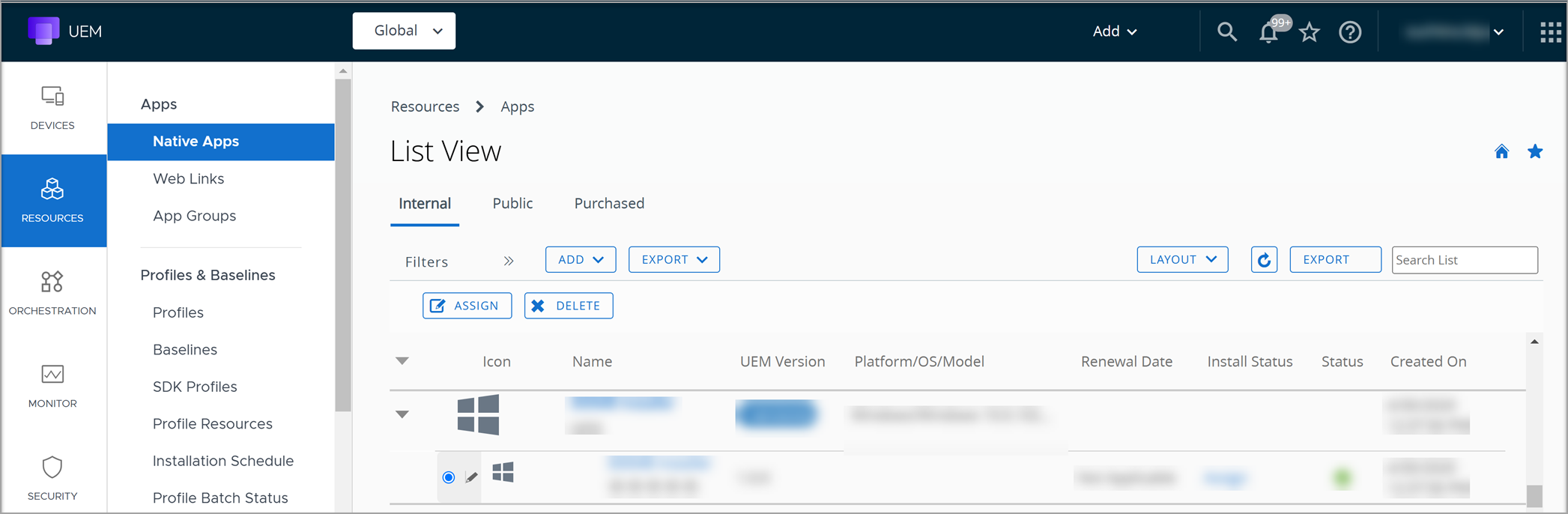
Andare su Risorse > App > App native > Interne o Pubbliche.
-
Caricare un'applicazione e selezionare Salva e assegna oppure selezionare l'applicazione e scegliere Assegna dal menu Azioni.
-
Nella scheda Assegnazioni, selezionare Aggiungi assegnazioni e configurare le impostazioni.
a. Nella scheda Distribuzione, immettere le seguenti informazioni:
Impostazioni Descrizione Nome Immettere il nome dell'assegnazione. Descrizione Immettere i dettagli per descrivere l'assegnazione. Gruppi assegnazione Immettere un nome di gruppo smart per selezionare i gruppi di dispositivi che dovranno ricevere l'assegnazione. Inizio distribuzione Questa impostazione è disponibile solo per le applicazioni interne. Scegliere un giorno del mese e un orario del giorno per l'avvio della distribuzione. Metodo di distribuzione app Selezionare il metodo di distribuzione dell'app ai dispositivi degli utenti finali. - Automatico: consente di distribuire contenuti a un catalogo o a un altro hub di distribuzione su un dispositivo al momento della registrazione. Una volta registrati i dispositivi, il sistema richiede agli utenti di installare i contenuti.
- Su richiesta: consente di distribuire contenuti a un catalogo o a un altro agente di distribuzione e permette all'utente del dispositivo di decidere se e quando installare i contenuti. Questa opzione è la scelta migliore per i contenuti che non sono di importanza critica per l'organizzazione.
Nota: i dispositivi che dispongono già di un'applicazione su richiesta non possono ricevere aggiornamenti di tale applicazione a meno che un amministratore o un utente finale non avvii l'installazione.Nascondi notifiche Attivare o disattivare questa impostazione per impedire la visualizzazione delle notifiche di installazione e disinstallazione per le applicazioni distribuite automaticamente. Mantenere aggiornata l'app automaticamente Questa impostazione è disponibile solo se si seleziona il metodo di Distribuzione su richiesta, e quando esistono due versioni attive dell'app.
Quando è attivata, questa impostazione garantisce che le nuove versioni caricate dell'applicazione vengano distribuite automaticamente dalla console UEM ai dispositivi in cui l'app è già installata. Questa impostazione non ha alcun effetto sui dispositivi su cui l'applicazione non è ancora stata installata.
Nota: se scegli di ritirare la versione precedente dell'app mentre carichi la nuova versione, questa impostazione diventa non disponibile.Consenti rinvio installazione utente Attivare o disattivare l'impostazione per consentire agli utenti di rinviare le installazioni di app. Utilizza notifiche UEM o personalizzate Selezionare la notifica che si desidera utilizzare per i rinvii delle installazioni. - UEM
Utilizzando la notifica UEM, è possibile definire per quanto tempo l'utente finale può rinviare le installazioni delle app e impostare un messaggio di rinvio.
- Numero di giorni trascorsi i quali l'applicazione viene installata automaticamente: inserire nel campo il numero di giorni per cui è possibile ritardare l'installazione dell'app. Il numero massimo di giorni è 10.
- Numero di volte in cui l'utente può rinviare l'installazione: immettere il numero di volte per cui l'utente può scegliere di rinviare l'installazione dell'app. Il valore massimo è 10.
- Messaggio di rinvio: impostare un messaggio di rinvio Predefinito o Personalizzato.
- Personalizzato
Utilizzando la notifica personalizzata, è possibile distribuire un'applicazione con wrapping nel kit di distribuzione dell'app Power Shell (PSADT) da UEM e sfruttare tutte le funzionalità offerte da PSADT, incluso il rinvio delle applicazioni.
- Intervallo di rinvio del programma di installazione: selezionare l'intervallo di rinvio.
- Codice d'uscita per il rinvio del programma di installazione: inserire il codice per indicare che l'installazione dell'app è stata rinviata.
Seleziona trasformazioni applicazione Questa opzione è visibile quando l'app ha i file di trasformazione associati.
Selezionare il file di trasformazione che deve essere utilizzato sui dispositivi selezionati nella sezione Distribuzione. Se la selezione del file di trasformazione viene modificata dopo l'installazione dell'app, l'aggiornamento non viene applicato ai dispositivi. Solo i dispositivi appena aggiunti che non hanno l'app installata ricevono i file di trasformazione aggiornati.Mostra nell'App Catalog Attivare o disattivare l'impostazione per visualizzare un'applicazione interna o pubblica nel catalogo.
Note: l'opzione Mostra o Nascondi si applica solamente al catalogo di Workspace ONE e non alla legacy del catalogo di AirWatch. Utilizzare questa funzionalità per nascondere le applicazioni a cui non si desidera che gli utenti abbiano accesso dall'App Catalog.Sostituisci gestione riavvio Attivare questa impostazione per sostituire le impostazioni di riavvio del dispositivo configurate durante il caricamento delle applicazioni Win32.
La funzione Sostituisci gestione riavvio, quando attivata, visualizza le opzioni di Riavvio del dispositivo. Le opzioni Riavvio del dispositivo in combinazione con l'impostazione Sostituisci riavvio configurata a livello di assegnazione dell'app hanno la precedenza sulle opzioni di riavvio attivate a livello di configurazione dell'app. Se disattivata, si verifica l'azione di riavvio definita a livello di configurazione dell'app.Riavvio del dispositivo Specificare se è necessario riavviare il dispositivo per completare l'installazione dell'app. 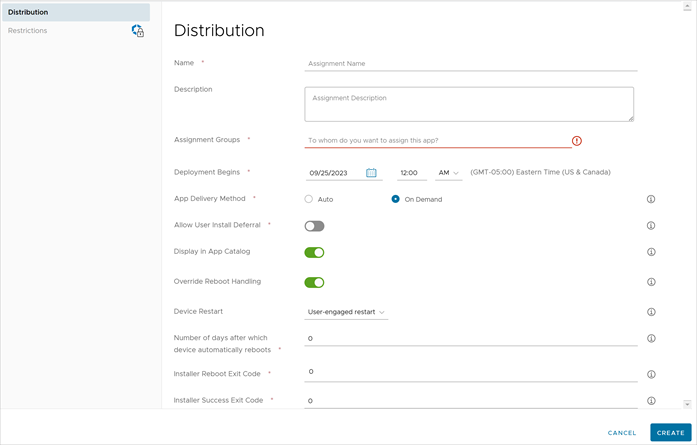
Se si decide di non riavviare il dispositivo o forzare il riavvio del dispositivo, utilizzare le opzioni di riavvio del dispositivo Non riavviare o Forza riavvio. Se si seleziona Riavvio dall'utente, è possibile specificare il numero di giorni dopo i quali il dispositivo viene riavviato automaticamente.Codice d'uscita dell'installatore Reboot Immettere il codice che il programma di installazione deve restituire dopo aver completato l'installazione dell'app una volta riavviato il dispositivo. Installatore di codice d'uscita riuscito Immettere il codice che il programma di installazione deve restituire per la riuscita dell'operazione. Mantieni l'applicazione sul dispositivo dopo l'annullamento dell'assegnazione
Mantieni l'applicazione sul dispositivo dopo la rimozione dei dati aziendaliUtilizzare queste impostazioni per conservare o rimuovere le app di Windows quando viene eseguita la rimozione dei dati aziendali da un dispositivo o quando non viene assegnata un'app.
Con queste impostazioni, puoi scegliere di conservare sempre le app critiche (ad esempio, strumenti di sicurezza, VPN, firewall) al momento della cancellazione o dell'annullamento dell'assegnazione, nonché rimuovere automaticamente le app aziendali o sensibili in caso di smarrimento, furto o annullamento della registrazione dei dispositivi. Inoltre, riduce al minimo le interruzioni per gli utenti finali se le app non vengono assegnate intenzionalmente e accelera il ripristino dopo la risoluzione dei problemi di cancellazione mantenendo installate le app di grandi dimensioni.
Scegliere una delle seguenti opzioni per configurare l'impostazione:
- Abilita: l'app rimane sul dispositivo anche dopo che ne è stata annullata l'assegnazione o dopo che è stata eseguita la rimozione dei dati aziendali dal dispositivo.
- Disabilita: l'app è stata rimossa.
- Predefinito: l'app viene rimossa da Windows Desktop ma mantenuta in Windows Server.
Nota: le app vengono rimosse per impostazione predefinita su Windows Desktop e mantenute su Windows Server e qualsiasi impostazione esplicita a livello di app sovrascrive il profilo globale esistente "Mantieni le applicazioni gestite sul dispositivo" per l'app in questione.b. Nella scheda Restrizioni, inserire le seguenti informazioni:
Impostazioni Descrizione Rendi gestita l'app MDM se installata dall'utente Presume la gestione delle applicazioni installate precedentemente dagli utenti su Windows Desktop. La gestione MDM viene eseguita automaticamente, indipendentemente dal metodo di distribuzione delle applicazioni e richiede che le impostazioni di privacy consentano la raccolta delle applicazioni personali. Attivare questa funzionalità in modo che gli utenti non debbano eliminare la versione dell'applicazione installata sul dispositivo. Workspace ONE UEM gestisce l'applicazione senza la necessità di installare la versione del catalogo delle applicazioni sul dispositivo. Gestione dello stato desiderato Questa opzione è visibile solo se: - Attivare l'impostazione Rendi gestita l'app MDM se installata dall'utente.
- Il metodo di distribuzione dell'app viene impostato su Automatico e l'app automatica non utilizza il rilevamento dello script.
-
Selezionare Crea.
-
Selezionare Aggiungi assegnazione per aggiungere nuove assegnazioni di app all'applicazione.
-
Configurare le impostazioni di distribuzione flessibile per l'applicazione modificando le pianificazioni e la priorità per le distribuzioni. Le opzioni visualizzate in questa finestra sono specifiche della piattaforma.
-
Selezionare la scheda Esclusioni e inserire gruppi smart, gruppi dell'organizzazione e gruppi utente per escluderli dalla ricezione dell'applicazione.
-
Selezionare Salva e pubblica.
Visualizza dispositivo Inventario delle applicazioni
Con Workspace ONE UEM è semplice raccogliere, creare report e visualizzare l'inventario delle applicazioni di un dispositivo, sia quelle installate che quelle gestite da UEM.
Per visualizzare tutti i dettagli relativi al dispositivo, passare alla pagina Visualizzazione elenco > dispositivi nella console UEM e selezionare il dispositivo dall'elenco dei dispositivi.
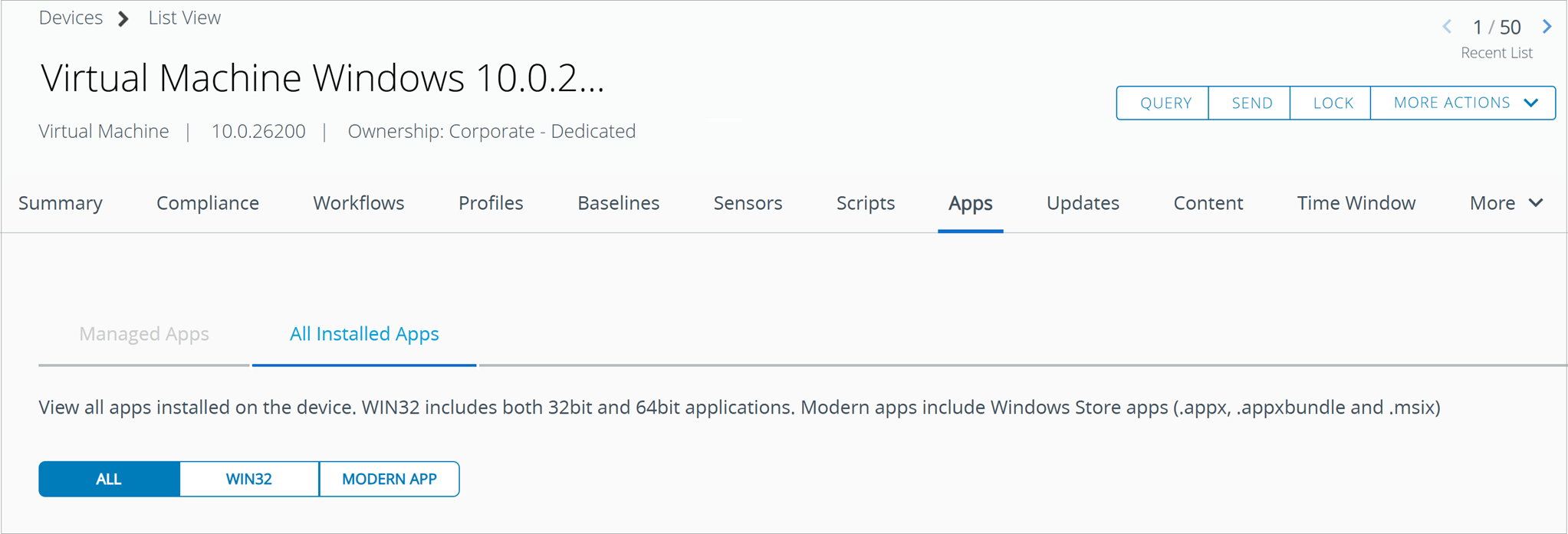
Quando si seleziona il dispositivo, viene visualizzata la pagina Dettagli dispositivo, che fornisce una panoramica completa del dispositivo. È possibile visualizzare tutte le applicazioni installate sul dispositivo selezionando la scheda App.
App gestite
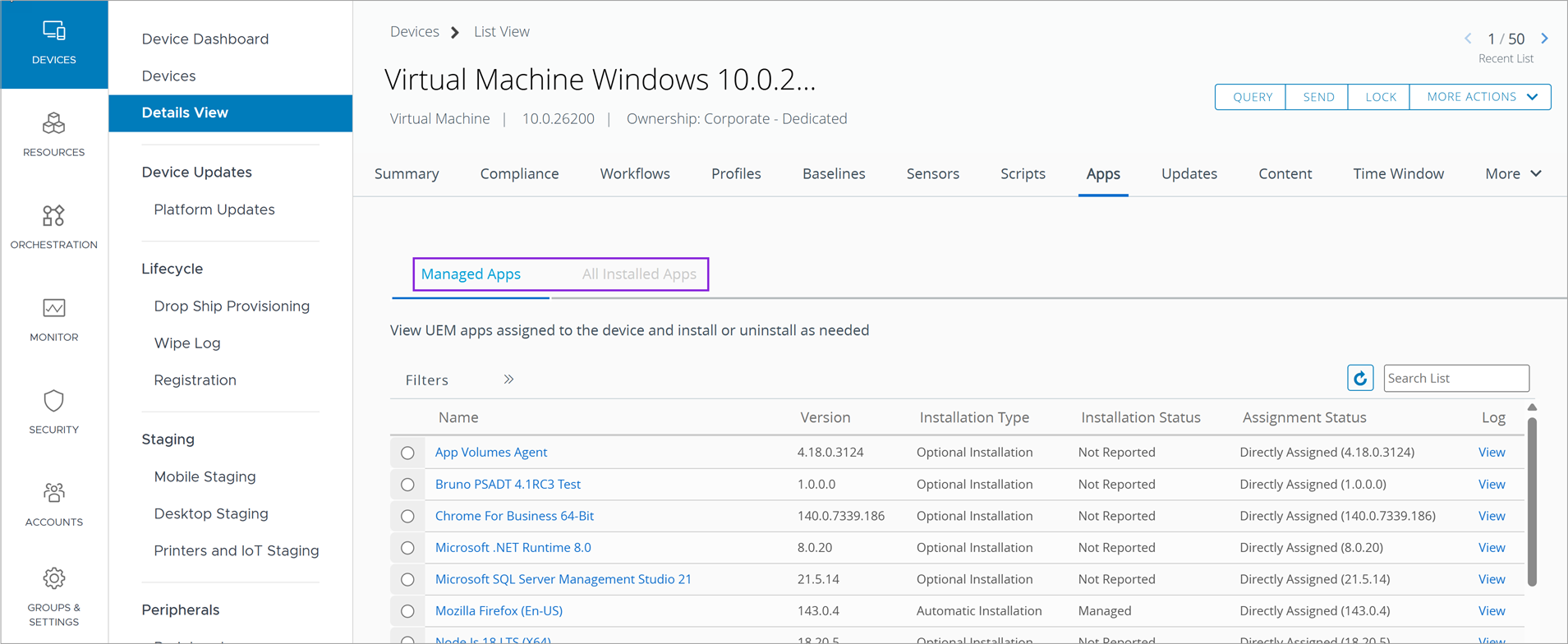
Quando si seleziona la scheda App, la visualizzazione predefinita è App gestite. In questa scheda sono visualizzate tutte le applicazioni assegnate al dispositivo. È possibile visualizzare il numero di versione, il tipo di installazione, lo stato di installazione, lo stato di assegnazione e il file di registro associato all'app.
Registri dell'ultima distribuzione delle app gestite
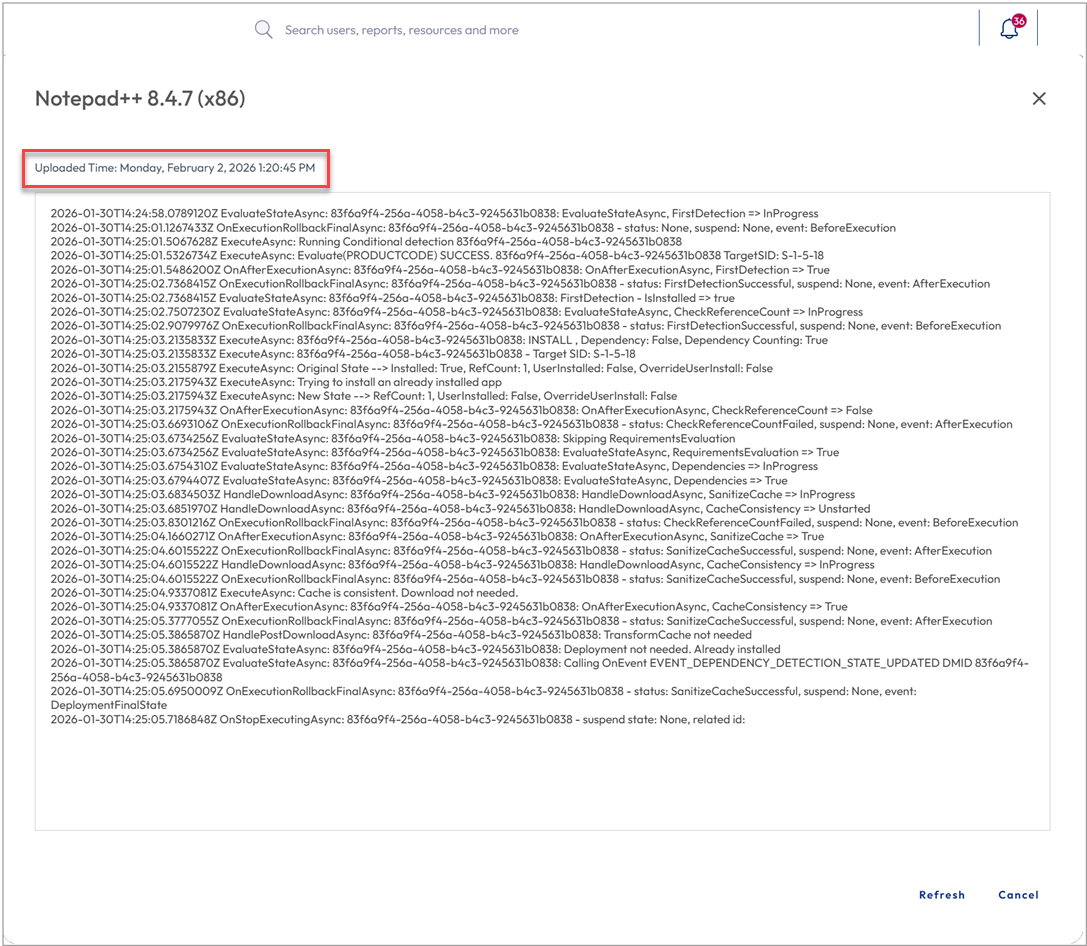
Il registro dell'ultima distribuzione fornisce informazioni dettagliate su ciò che si è verificato durante l'ultima distribuzione dell'app. Consente di risolvere rapidamente i problemi senza esaminare i registri completi del dispositivo. È possibile accedere al file di registro dell'app gestita selezionando il collegamento ipertestuale Visualizza nella colonna Registro. Solo gli amministratori autorizzati in possesso delle autorizzazioni per l'elenco delle app dei dispositivi e ai registri dei dispositivi possono visualizzare i registri di distribuzione delle app.
Per garantire la corretta distribuzione delle app, Workspace ONE UEM richiede al dispositivo l'ultimo registro di distribuzione. Durante il recupero del risultato, nella pagina viene visualizzato il messaggio "Recupero dell'ultimo registro di distribuzione delle app per questa applicazione". Una volta recuperato il registro, viene visualizzato in linea nella console per consentire di ispezionare rapidamente i passaggi, gli errori e lo stato della distribuzione.
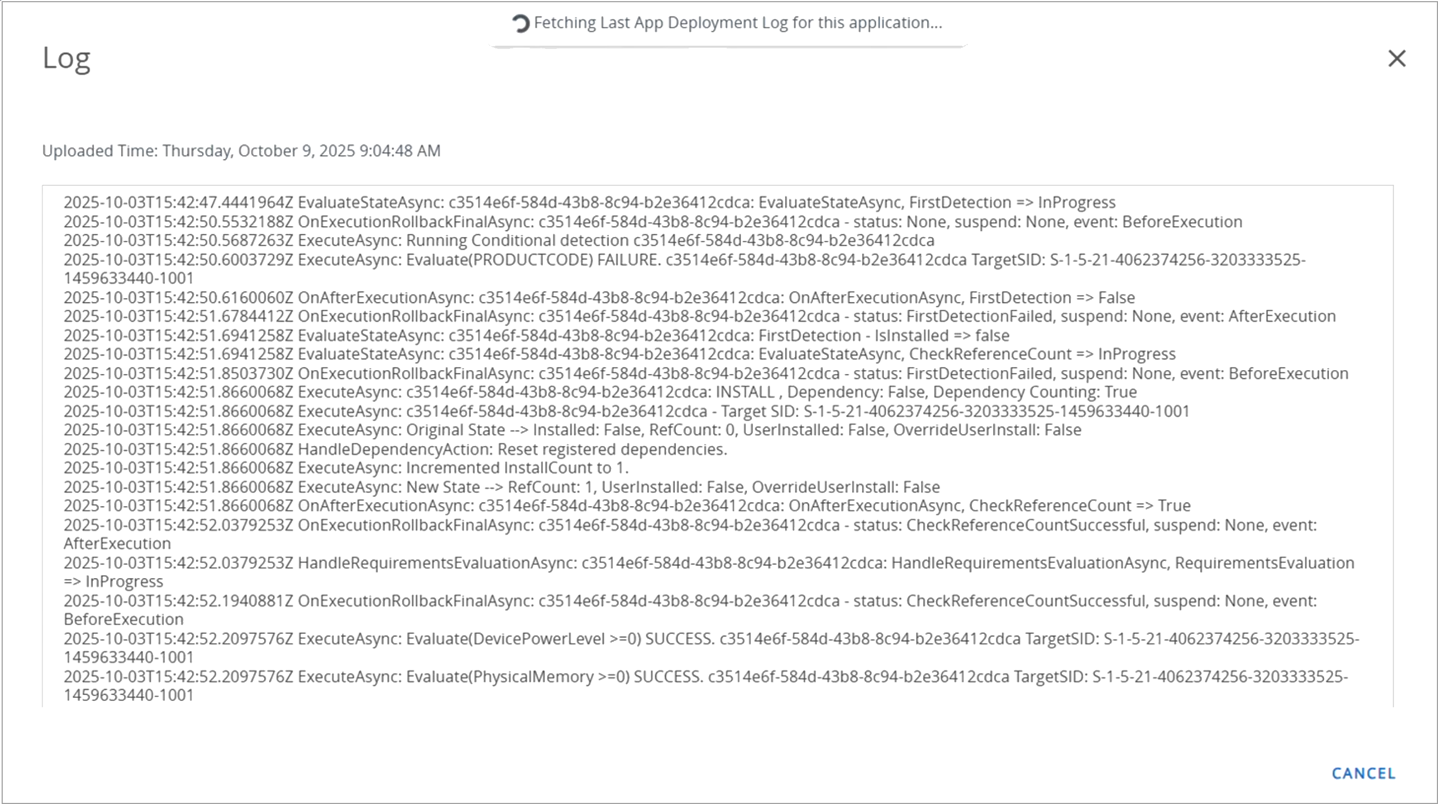
Quando la distribuzione dell'applicazione non va a buon fine, i registri vengono recuperati automaticamente e visualizzati immediatamente in un pannello del visualizzatore di registri insieme all'ora di caricamento, consentendo una risoluzione più rapida dei problemi.
Tutte le app installate
Questa scheda mostra la visione completa di tutte le applicazioni presenti sul dispositivo. Include tutte le applicazioni installate, indipendentemente dal fatto che siano gestite o meno. Questa scheda è ulteriormente suddivisa nelle sezioni WIN32 e APP moderne, consentendo di visualizzare i tipi di applicazione separatamente. WIN32 include entrambe le applicazioni a 32bit e 64bit. Le Modern app includono app Windows Store (.appx, .appxbundle e msix) Per ognuno di questi tipi di applicazioni, è possibile utilizzare i filtri disponibili per ordinare e individuare facilmente l'app specifica di cui si ha bisogno.
Questa pagina è stata utile?